
PowerPointを初めて使うときは、スライドの追加、文字の入力、図形や画像の挿入、スライドショーの4つを覚えると、基本的な資料が作れます。この記事では、資料を1つ作って発表するまでの流れを順番に説明します。詳しい操作は、それぞれの解説記事へのリンクから確認できます。
✓ スライドを追加して文字を入れる
✓ 画像、図形、テキストボックスを入れる
✓ スライドショーで発表する
✓ 保存してPDFで渡す
目次
パワポで資料を作る流れ
- スライドを追加して、文字を入れる
- 画像や図形を入れて、見やすくする
- スライドショーで確認する
- 保存して、必要ならPDFにする
スライドを追加して文字を入れる
スライドを増やすときは、[ホーム]タブ→[新しいスライド]を使います。番号は画像の丸数字と同じです。
- [ホーム]タブを開きます。
- [新しいスライド]の下側をクリックします。
- 形を選びます。迷ったら[タイトルとコンテンツ]を選びます。
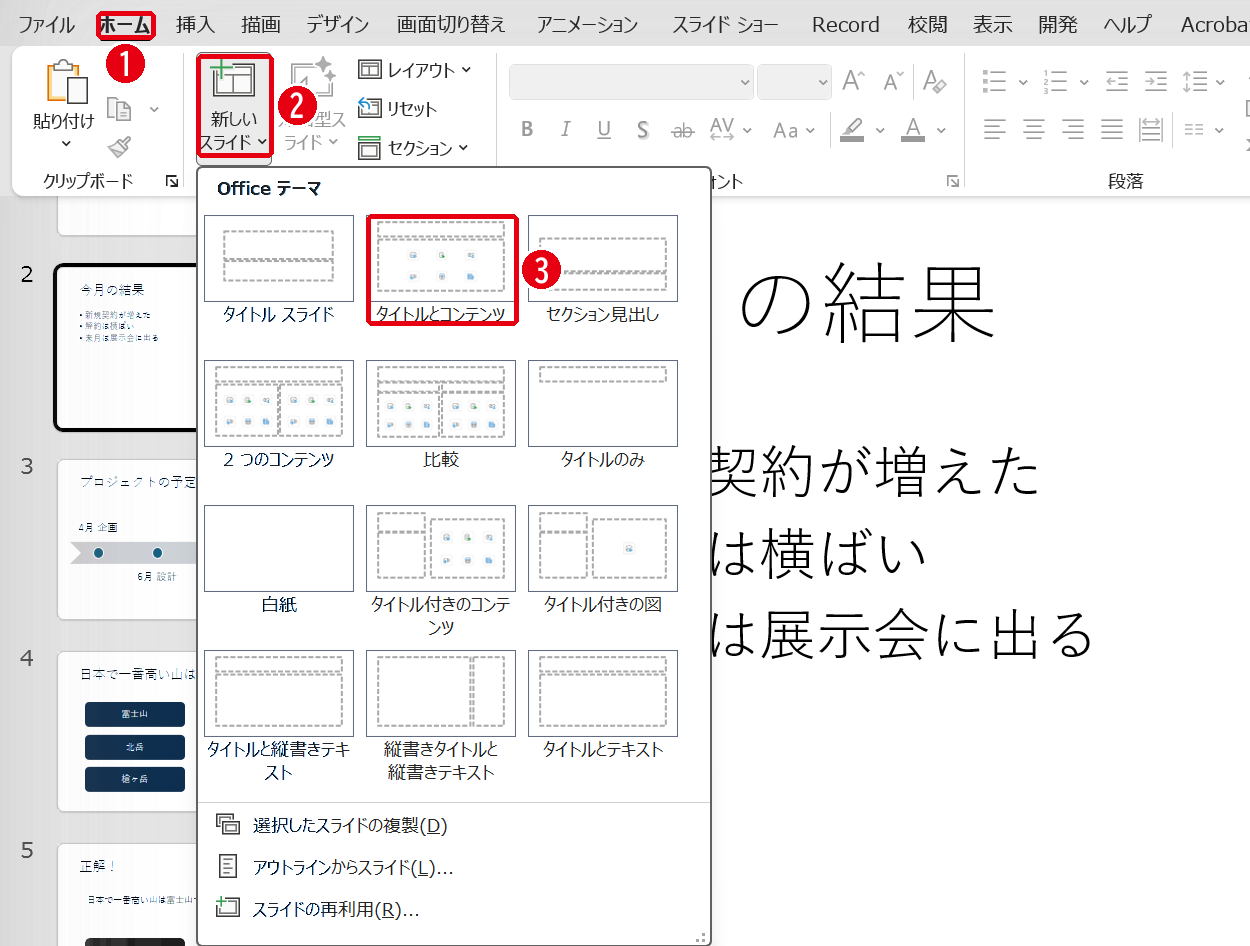
追加したスライドの枠をクリックすると、そのまま文字を入力できます。Ctrl+Mを押しても、スライドを追加できます。ほかのキーはショートカットキーの一覧にまとめています。
文字の見え方を変えるときはおすすめフォントの記事、スライドの大きさを変えるときはスライドサイズの変え方を参考にしてください。
画像、図形、テキストボックスを入れる
スライドに何かを足すときは、[挿入]タブを使います。

スライドショーで発表する
作ったスライドは、[スライド ショー]タブから全画面で表示します。

②はF5キー、③はShift+F5キーでも始められます。Escキーで終わります。
発表用のメモを見ながら話すときは発表者ツールの使い方、動きを付けるときはアニメーションの付け方を見てください。
保存してPDFで渡す
作業の途中でも、Ctrl+Sでこまめに保存してください。相手に渡すときは、PDFにする方法で変換すると、相手の環境でレイアウトが崩れにくくなります。
目的別の解説記事
| やりたいこと | 記事 |
|---|---|
| スライドを縦にしたい | パワポを縦向きにする方法 |
| ページ番号を入れたい | ページ番号の入れ方 |
| 動画を入れたい | 動画を埋め込む方法 |
| 予定表を作りたい | タイムラインの作り方 |
| クイズを作りたい | クイズの作り方 |
| 自己紹介を作りたい | 自己紹介スライドのテンプレート |
まとめ
- スライドの追加は[ホーム]→[新しいスライド]
- 画像や図形は[挿入]タブから入れる
- 発表は[スライド ショー]タブかF5キーで始める
- Ctrl+Sでこまめに保存する
画面はWindows版PowerPoint(バージョン16.0)で2026年11月に確認しました。お使いのバージョンによって、メニューの位置や名前が少し異なる場合があります。
コメント