PowerPointでは、写真の不要な部分を切り取るだけでなく、正方形や円の形に切り抜くこともできます。この記事では、基本のトリミングから、丸く切り抜く手順、元に戻す方法までをまとめます。
✓ 基本のトリミング手順
✓ 正方形や円に切り抜く方法
✓ [塗りつぶし]と[枠に合わせる]の違い
✓ 切り取った部分を完全に消す方法
基本のトリミング手順
写真をクリックして選んでから、次の順に操作します。
- [図の形式]タブを開きます。
- [トリミング]のボタンの上半分をクリックします。
写真の四隅と各辺に黒い線が出るので、ドラッグして残す範囲を決めます。写真の外側をクリックするか、Escキーを押すと確定します。
Ctrlキーを押しながら辺をドラッグすると、向かい合う2辺を同時に同じ幅だけ切り取れます。左右の余白をそろえたいときに便利です。
正方形や円に切り抜く方法
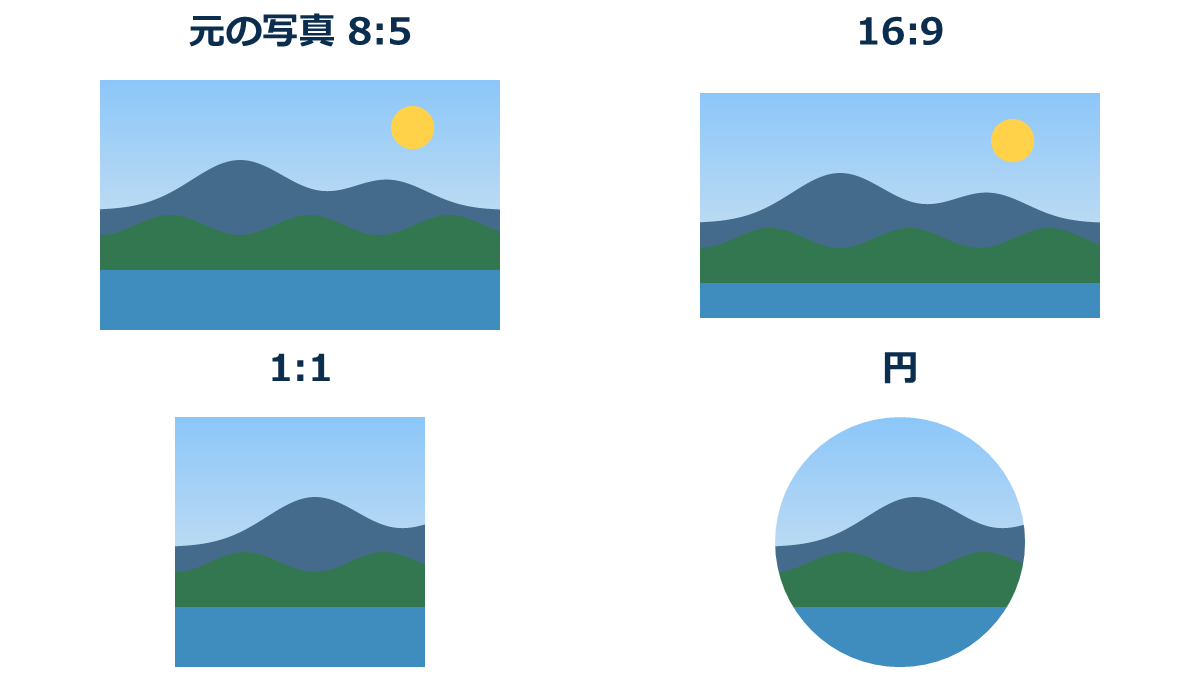
正方形にする
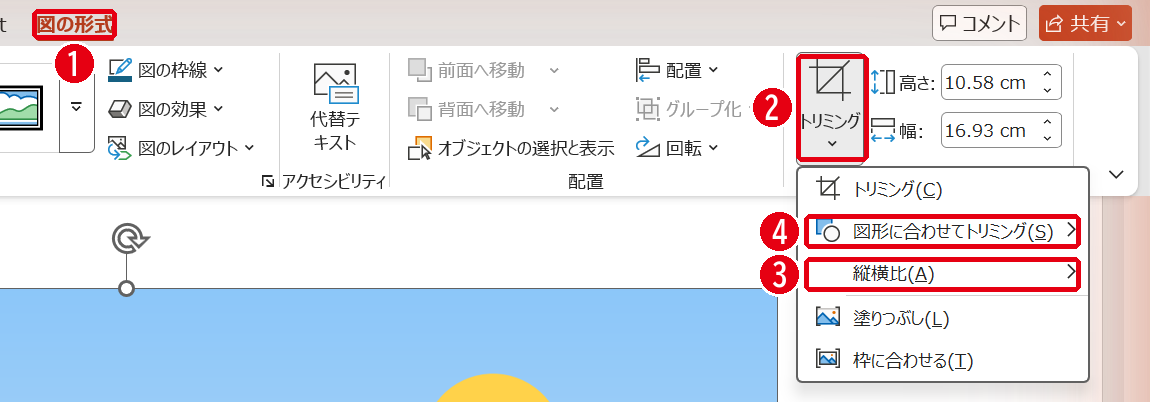
①[図の形式]→②[トリミング]の下半分→③[縦横比]→[1:1]の順に選びます。枠が出たら、写真をドラッグして残す位置を調整します。
円にする
円にするには、順番が重要です。先に正方形にしてから図形を変えると、きれいな正円になります。
上の手順で正方形にし、写真の外をクリックして確定します。もう一度写真を選び、①[図の形式]→②[トリミング]の下半分→④[図形に合わせてトリミング]→[楕円]の順に選びます。
横長の写真のまま[楕円]を選ぶと、正円ではなく横長の楕円になります。先に1:1にしておくのがコツです。
[塗りつぶし]と[枠に合わせる]の違い
写真の枠の大きさを決めてから中身を合わせる機能です。枠をドラッグで決めたあと、[トリミング]のメニューから選びます。
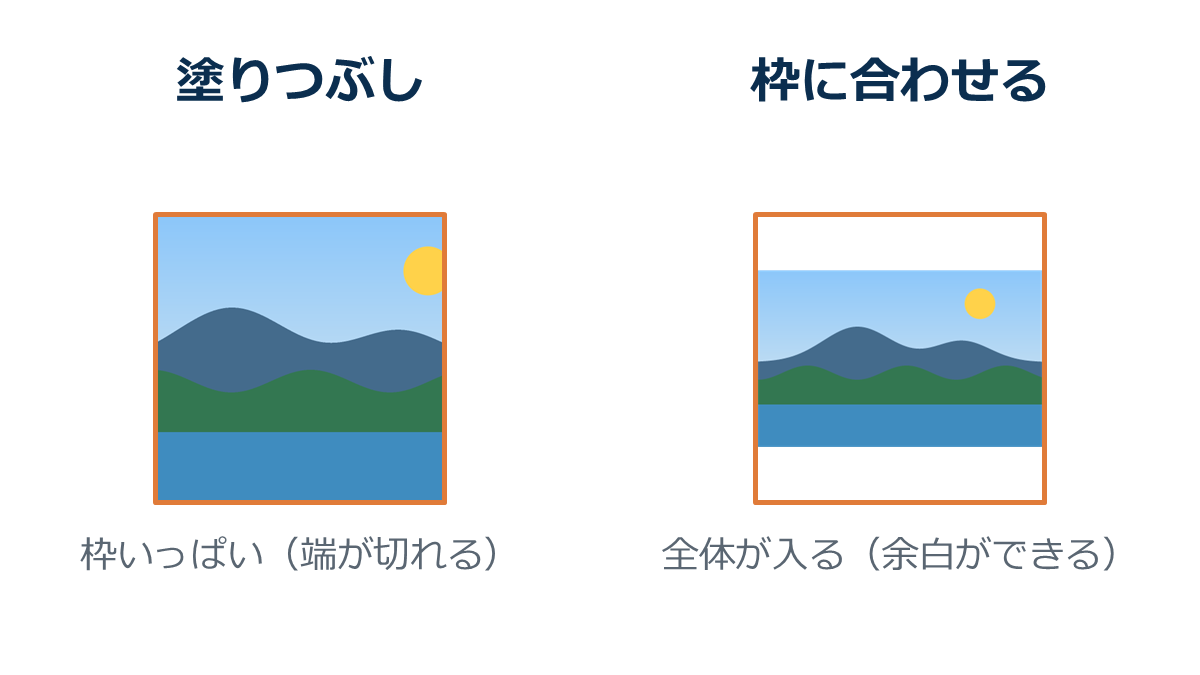
| 選択肢 | 結果 | 向いている場面 |
|---|---|---|
| 塗りつぶし | 枠いっぱいに広げる。はみ出た部分は見えなくなる | 写真の大きさをそろえて並べるとき |
| 枠に合わせる | 写真全体を枠の中に収める。余白ができることがある | 写真を切りたくないとき |
トリミングを元に戻す方法
トリミングしても、切り取った部分は通常ファイルの中に残っています。そのため、後から範囲を広げ直せます。
- もう一度[トリミング]をクリックして、枠を外側へ広げる
- 直後ならCtrl+Zで取り消す
- [図の形式]→[図のリセット]の右の矢印→[図とサイズのリセット]で、加工前の状態に戻す
[図のリセット]は、色や効果などの加工も一緒に元に戻します。
切り取った部分を完全に消す方法
切り取った部分は見えなくても、残ったままです。写っている情報を他の人に見せたくない資料では、配布前に削除してください。ファイルサイズの節約にもなります。
写真を選んでから、次の順に操作します。
- [図の形式]タブを開きます。
- [画像品質]をクリックします。
- [図の圧縮]を選びます。
- [図のトリミング部分を削除する]にチェックが入っていることを確認します。
- [OK]をクリックします。
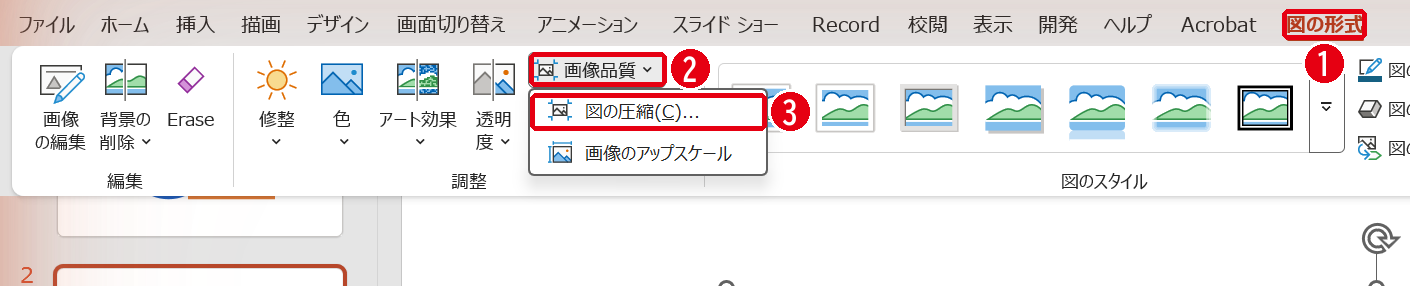
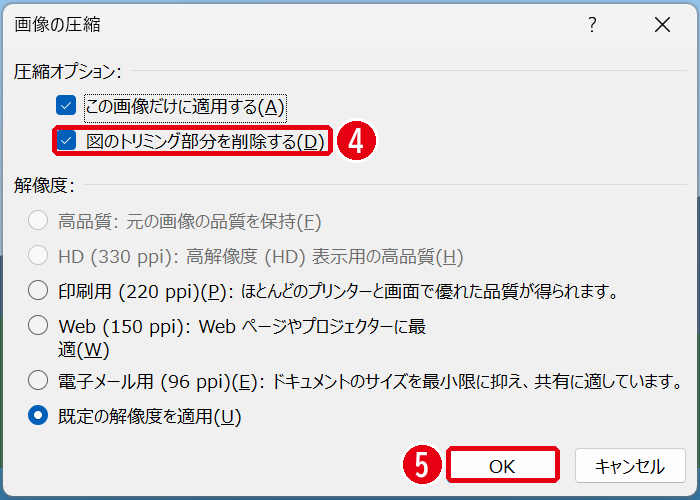
削除すると、その部分は元に戻せません。元のファイルを別に残してから実行すると安心です。バージョンによっては、[図の圧縮]が[調整]グループに直接表示されます。
まとめ
- 基本は[図の形式]→[トリミング]
- 円にするときは、先に1:1にしてから[楕円]
- 切り取った部分はファイルに残っている
- 配布前に消すなら[図の圧縮]
切り抜いた写真は、自己紹介スライドの無料テンプレートの写真枠にも使えます。図形同士を組み合わせたいときは図形の結合の使い方をご覧ください。
画面はWindows版PowerPoint(バージョン16.0)で2026年11月に確認しました。お使いのバージョンによって、メニューの位置や名前が少し異なる場合があります。
コメント