PowerPointの資料をメールで送ったり、配布したりするときは、PDFにしておくと相手の環境でレイアウトが崩れにくくなります。この記事では、PDFにする手順と、一部のスライドだけを変換する方法、1ページに複数枚を並べる設定を説明します。
✓ PowerPointをPDFにする手順
✓ 「標準」と「最小サイズ」の違い
✓ 一部のスライドだけをPDFにする方法
✓ 配布資料やノート付きのPDFにする方法
パワポをPDFに変換する手順
[ファイル]→[エクスポート]→[PDF/XPS ドキュメントの作成]から変換します。先に[ファイル]タブを開いてから、次の順に操作します。
- [エクスポート]を選びます。
- [PDF/XPS ドキュメントの作成]を選びます。
- [PDF/XPS の作成]をクリックします。
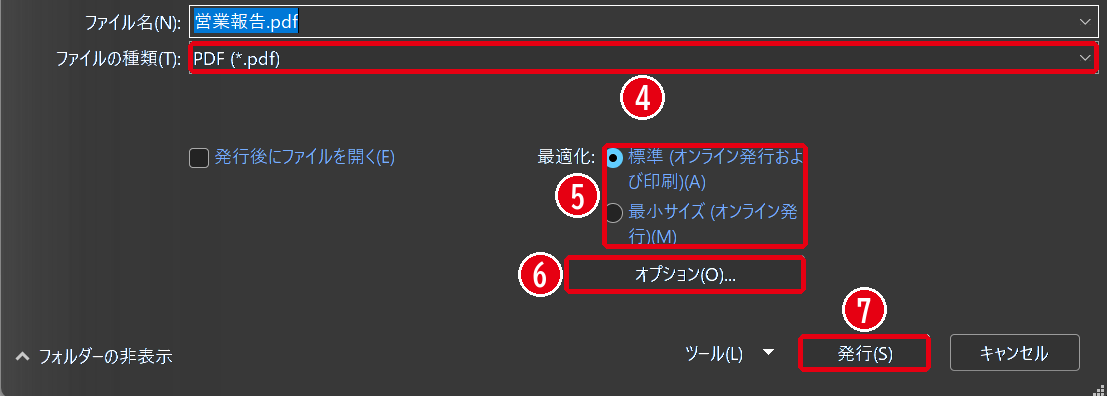
- ファイルの種類が[PDF]になっていることを確認します。
- [最適化]を選びます。
- 範囲などを変えるときだけ[オプション]を開きます。
- 保存先とファイル名を決めて[発行]をクリックします。
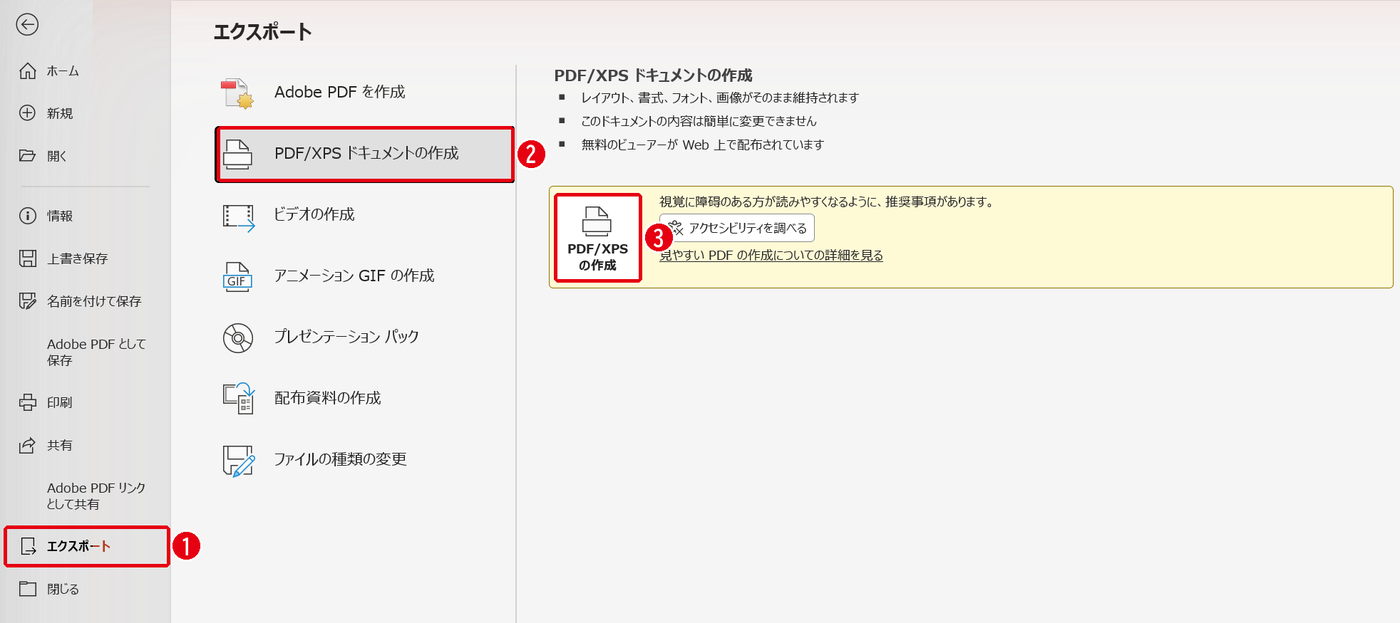
Adobe Acrobatを入れているパソコンでは、一覧に[Adobe PDF を作成]も表示されます。この記事の手順では[PDF/XPS ドキュメントの作成]を使います。
「標準」と「最小サイズ」の違い
| 選択肢 | 向いている場面 |
|---|---|
| 標準(オンライン発行および印刷) | 印刷する資料、写真をきれいに見せたい資料 |
| 最小サイズ(オンライン発行) | メールに添付するなど、容量を小さくしたいとき |
迷ったら[標準]を選びます。容量が大きすぎて送れないときだけ、[最小サイズ]で作り直してください。
一部のスライドだけをPDFにする
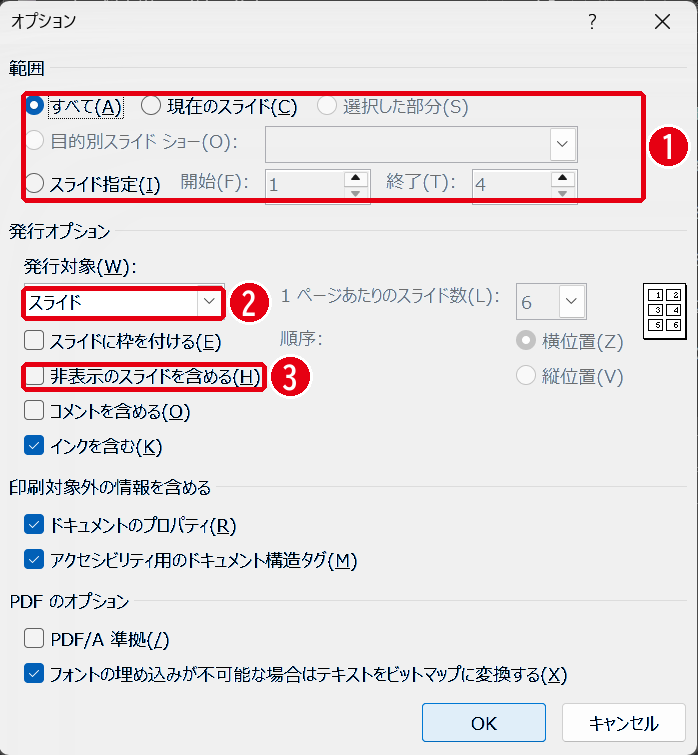
手順6の[オプション]を開くと、変換する範囲と内容を選べます。
| 番号 | 項目 | できること |
|---|---|---|
| ① | 範囲 | すべて、現在のスライド、スライド指定(開始と終了の番号)から選ぶ |
| ② | 発行対象 | スライド、配布資料、ノート、アウトライン表示から選ぶ |
| ③ | 非表示のスライドを含める | 非表示にしたスライドもPDFに入れる |
1ページに複数のスライドを並べる
②の発行対象を[配布資料]にすると、1ページあたりのスライド数を選べるようになります。配布用に紙を節約したいときに便利です。
発表用のメモも一緒に渡したいときは、発行対象を[ノート]にします。
PDFにすると変わること
実際に、アニメーションと動画を入れた4枚のスライドをPDFにして確かめました。ページ数は4ページのままで、次の点が変わります。
- アニメーションは動かず、1枚の静止した状態になる
- 動画は再生できず、動画の画像だけが残る
動画を見せたい資料は、PPTXのまま渡すか、動画を別に渡してください。動画の入れ方はパワポに動画を埋め込む方法で説明しています。
まとめ
- PDFへの変換は[ファイル]→[エクスポート]→[PDF/XPS ドキュメントの作成]
- 画質を優先するなら[標準]、容量を優先するなら[最小サイズ]
- 一部だけ変換するときは[オプション]の[範囲]を使う
- 動画とアニメーションはPDFでは動かない
PDFにする前にページ番号を入れるときはパワポのページ番号の入れ方、縦長の資料にするときはパワポを縦向きにする方法も参考にしてください。
画面はWindows版PowerPoint(バージョン16.0)で2026年11月に確認しました。お使いのバージョンによって、メニューの位置や名前が少し異なる場合があります。
コメント