PowerPointのスライドは最初は横向きですが、チラシや配布資料のように縦長で作りたいときは、設定を変えるだけで縦向きにできます。この記事では、縦向きにする手順と、A4の縦にするときの注意点、1枚だけ縦にしたいときの考え方を説明します。
✓ スライドを縦向きにする手順
✓ 「最大化」と「サイズに合わせて調整」の違い
✓ A4の縦にぴったり合わせる数値
✓ 1枚だけ縦にしたいときの対処
パワポを縦向きにする手順
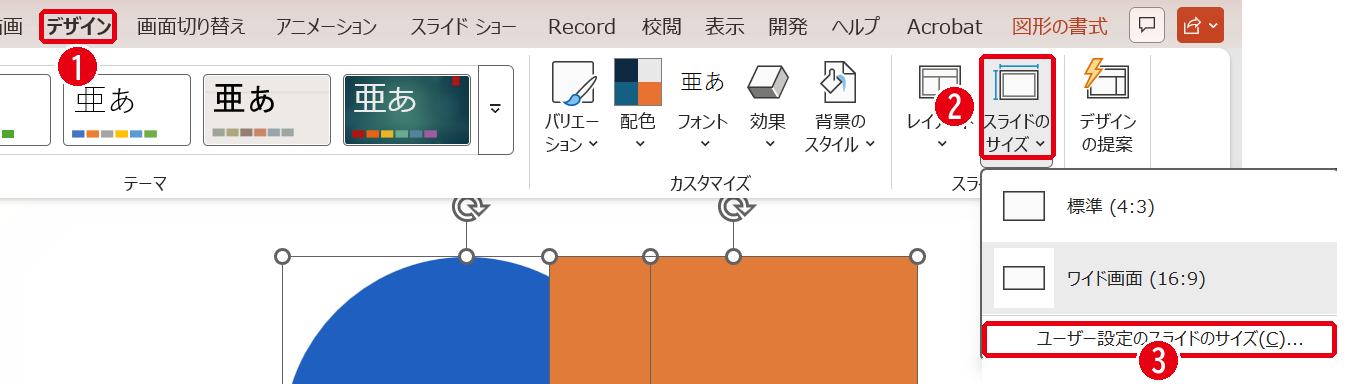
[デザイン]タブ →[スライドのサイズ]→[ユーザー設定のスライドのサイズ]から、向きを[縦]に変えます。
番号は、下の画像の赤い丸数字と同じです。
- [デザイン]タブを開きます。
- 右側の[スライドのサイズ]をクリックします。
- [ユーザー設定のスライドのサイズ]を選びます。
- 「スライド」の欄で[縦]を選びます。
- [OK]をクリックします。
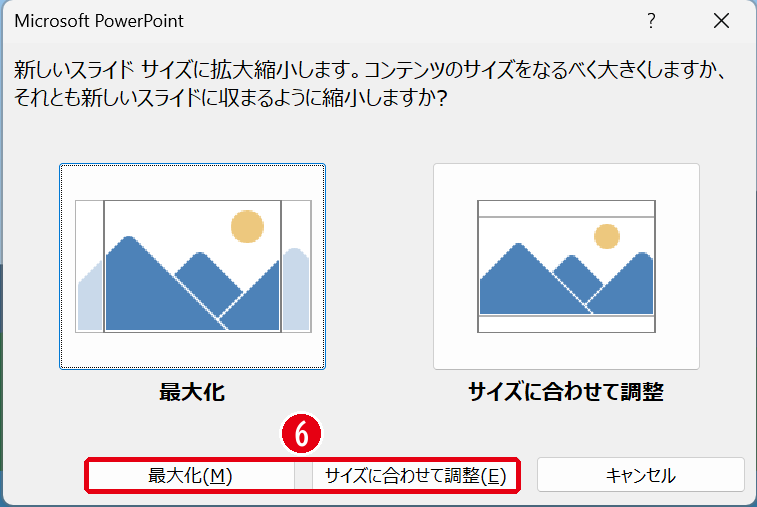
- 内容があるスライドでは、確認画面で拡大縮小の方法を選びます。
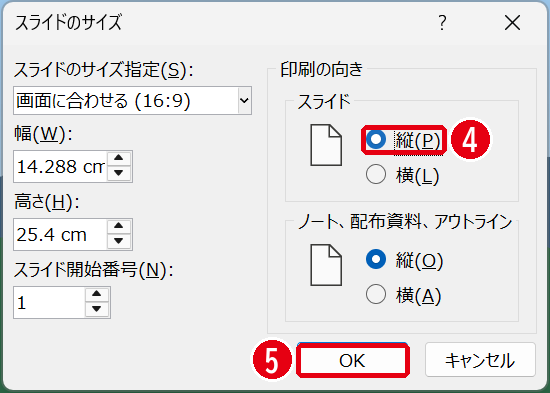
スライド全体の向きが変わるので、選択中のスライドだけでなく、ファイル内の全スライドが縦になります。
「最大化」と「サイズに合わせて調整」の違い
文字や図が入っているスライドの向きを変えると、次の確認画面が出ます。どちらを選ぶかで、仕上がりが変わります。
| 選択肢 | 動き | 向いている場面 |
|---|---|---|
| 最大化 | 内容をなるべく大きいままにする。スライドからはみ出すことがある | 後から配置を自分で直せるとき |
| サイズに合わせて調整 | すべて収まるように内容を縮小する。余白ができやすい | 内容を切らさずに変えたいとき |
迷ったら[サイズに合わせて調整]が安全です。はみ出しが起きないので、内容を確認しながら配置を直せます。
A4の縦にする方法
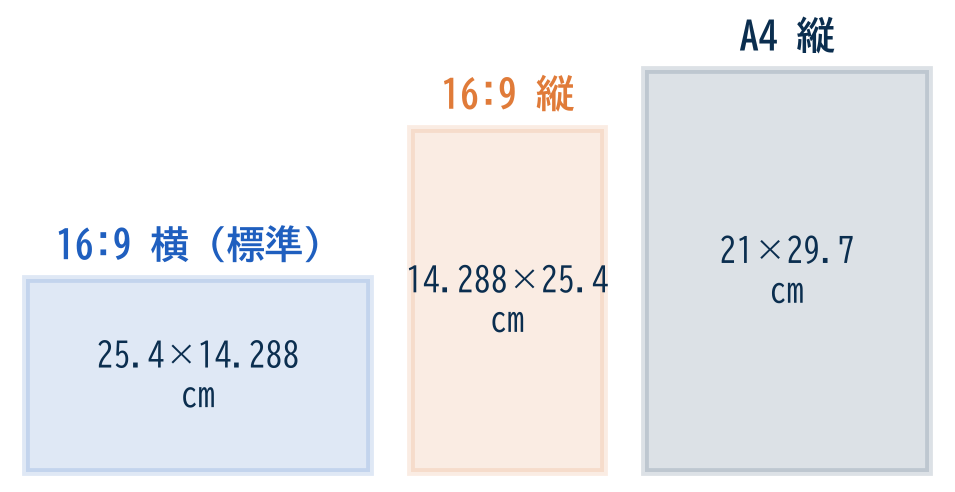
印刷する資料なら、用紙に合わせて大きさも変えておくと仕上がりを確認しやすくなります。A4の縦にするには、[スライドのサイズ]の画面で幅を21cm、高さを29.7cmと入力し、向きが[縦]になっていることを確かめて[OK]を押します。
「スライドのサイズ指定」の一覧にも[A4]があります。ただし、このバージョンで[A4]を選んで調べたところ、横向きで27.517×19.05cmに設定され、実際のA4(29.7×21cm)とは数値が違いました。用紙と同じ寸法にしたいときは、数値を直接入力してください。
1枚だけ縦にしたいとき
1つのファイルの中で、縦と横のスライドを混在させることはできません。向きの設定はファイル全体に効くためです。1枚だけ縦で見せたいときは、次の方法があります。
- 縦向きの資料を別のファイルで作り、PDFにして配布する
- 縦向きのファイルを別に作り、ハイパーリンクで開く
- 横向きのスライドに、縦長の図や画像を配置して見せる
発表中に見せるだけなら、3つ目の方法が手軽です。画面の切り替えも発生しません。
縦向きにしたあとのよくある失敗
- 向きだけ変えて寸法を確認せず、印刷すると用紙に余白が出る
- [最大化]を選んで、スライドの端の文字が切れたことに気づかない
- プリンター側の用紙の向きが横のままで、小さく印刷される
印刷する場合は、[ファイル]→[印刷]のプレビューで全体を確認してから印刷してください。
まとめ
- 向きの変更は[デザイン]→[スライドのサイズ]→[ユーザー設定のスライドのサイズ]
- 迷ったら[サイズに合わせて調整]を選ぶ
- A4の縦は幅21cm、高さ29.7cmと入力する
- 縦と横は1つのファイルで混在できない
縦向きのスライドに写真を入れるときはパワポのトリミング方法、図形を組み合わせて飾りを作るときは図形の結合の使い方も参考にしてください。
画面はWindows版PowerPoint(バージョン16.0)で2026年11月に確認しました。お使いのバージョンによって、メニューの位置や名前が少し異なる場合があります。
コメント