
PowerPointのスライドには、パソコンに保存した動画やオンラインの動画を入れられます。スライドショーの中で再生できるので、説明の途中で画面を切り替える必要がありません。この記事では、動画の入れ方と再生の設定、埋め込みとリンクの違いを説明します。
✓ パソコンの動画を入れる手順
✓ 自動再生や全画面再生の設定
✓ 埋め込みとリンクのファイルサイズの違い
✓ 再生できないときの確認点
パワポに動画を入れる手順
動画を入れたいスライドを開いてから、次の順に操作します。
- [挿入]タブを開きます。
- 右側の[ビデオ]をクリックします。
- パソコンの動画を入れるときは[このデバイス]を選びます。
- オンラインの動画を入れるときは[オンライン ビデオ]を選びます。
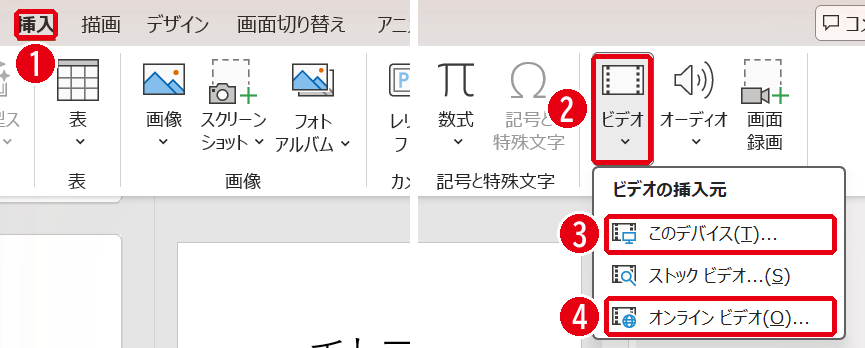
[このデバイス]を選んだら、動画ファイルを選んで[挿入]をクリックします。スライドに動画が入るので、四隅をドラッグして大きさを調整します。
再生のしかたを設定する
スライド上の動画をクリックすると、[再生]タブが表示されます。

| 番号 | 項目 | できること |
|---|---|---|
| ② | 開始 | [一連のクリック動作][自動][クリック時]から選ぶ |
| ③ | 全画面再生 | 再生中だけ、動画を画面いっぱいに表示する |
| ④ | 停止するまで繰り返す | 止めるまで最初から繰り返す |
| ⑤ | ビデオのトリミング | 動画の前後の不要な部分を、再生されないようにする |
スライドを開いたらすぐに再生したいときは、②を[自動]にします。
埋め込みとリンクの違い
動画は、ファイルの中に入れる「埋め込み」と、外にある動画を参照する「リンク」の2通りで入れられます。ファイルを選ぶ画面の[挿入]の右にある▼から[ファイルにリンク]を選ぶとリンクになります。
約0.37MB(30秒)のテスト動画で、保存したファイルのサイズを比べました。
| 入れ方 | PPTXのサイズ | 動画を別に渡す必要 |
|---|---|---|
| 動画なし | 約0.05MB | なし |
| 埋め込み | 約0.52MB | なし |
| リンク | 約0.15MB | あり |
人に渡す資料は、埋め込みが安全です。リンクの場合は、動画ファイルを移動したり渡し忘れたりすると再生できなくなります。
ファイルが重いときは
動画を埋め込むと、その分だけファイルが大きくなります。[ファイル]→[情報]→[メディアの圧縮]で、動画の画質を下げて容量を減らせます。
動画が再生できないときの確認点
- リンクで入れた動画ファイルを移動していないか
- オンラインの動画を入れたのに、発表する場所でインターネットにつながらない
- PowerPointが対応していない形式の動画ではないか(迷ったらMP4に変換する)
- PDFに変換したファイルを開いていないか
PDFでは動画は再生できません。実際に試した結果はパワポをPDFにする方法に書いています。
まとめ
- 動画は[挿入]→[ビデオ]→[このデバイス]で入れる
- 自動再生や全画面再生は[再生]タブで設定する
- 人に渡す資料は埋め込みにする
- 重いときは[メディアの圧縮]を使う
発表の流れに合わせて動きを付けるときはパワポのアニメーションの付け方も参考にしてください。
画面はWindows版PowerPoint(バージョン16.0)で2026年11月に確認しました。お使いのバージョンによって、メニューの位置や名前が少し異なる場合があります。
コメント