PowerPointの資料は、フォントを変えるだけで読みやすさも印象も変わります。ただ、種類が多くてどれを選べばよいか迷いやすいところです。この記事では、よく使う5種類を実際のスライドで比べて、全スライドのフォントをまとめて変える方法を説明します。
✓ 迷ったときのフォントの選び方
✓ 5種類のフォントの見え方の比較
✓ 全スライドのフォントを一度に変える方法
✓ 別のパソコンでフォントが変わるときの対処
パワポのおすすめフォント
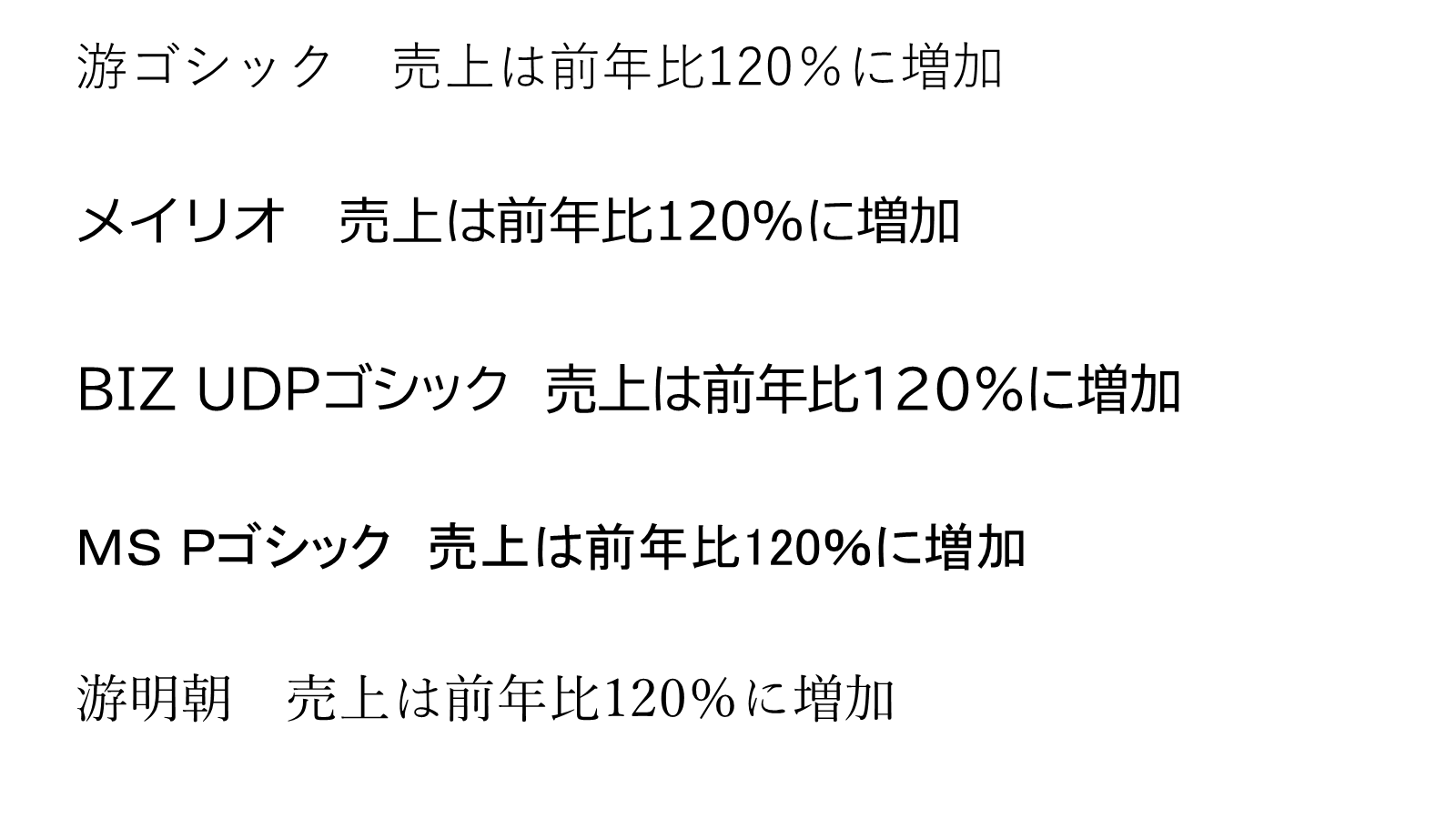
迷ったら、説明の資料はメイリオかBIZ UDPゴシックを選ぶと、文字が太めで読みやすくなります。5種類を同じ文章、同じ大きさで並べると、次のように見えます。
| フォント | 特徴 | 向いている場面 |
|---|---|---|
| 游ゴシック | 細めですっきり見える | 文字が大きいスライド、標準のまま使うとき |
| メイリオ | 太めで横に広い | 説明の資料、離れた席から読むスライド |
| BIZ UDPゴシック | 太めで字の形が読み取りやすい | 配布資料、文字が多いスライド |
| MS Pゴシック | 昔からある標準的なゴシック | 古い資料とそろえたいとき |
| 游明朝 | 線が細く、落ち着いて見える | 式典の案内、表紙の見出し |
上の特徴と向いている場面は、比較画像を見た筆者の判断です。投影する部屋や画面によって見え方は変わるので、本番の環境で一度確認してください。
全スライドのフォントを一度に変える方法
これから作る資料や、文字の枠にそのまま入力した資料は、[デザイン]タブ→[フォント]で変えます。次の順に操作します。番号は画像の丸数字と同じです。
- [デザイン]タブを開きます。
- [フォント]をクリックします。
- 使いたい組み合わせを選びます。この例では[Calibri/メイリオ]です。
- 見出しと本文を別々に決めたいときは[フォントのカスタマイズ]を開きます。
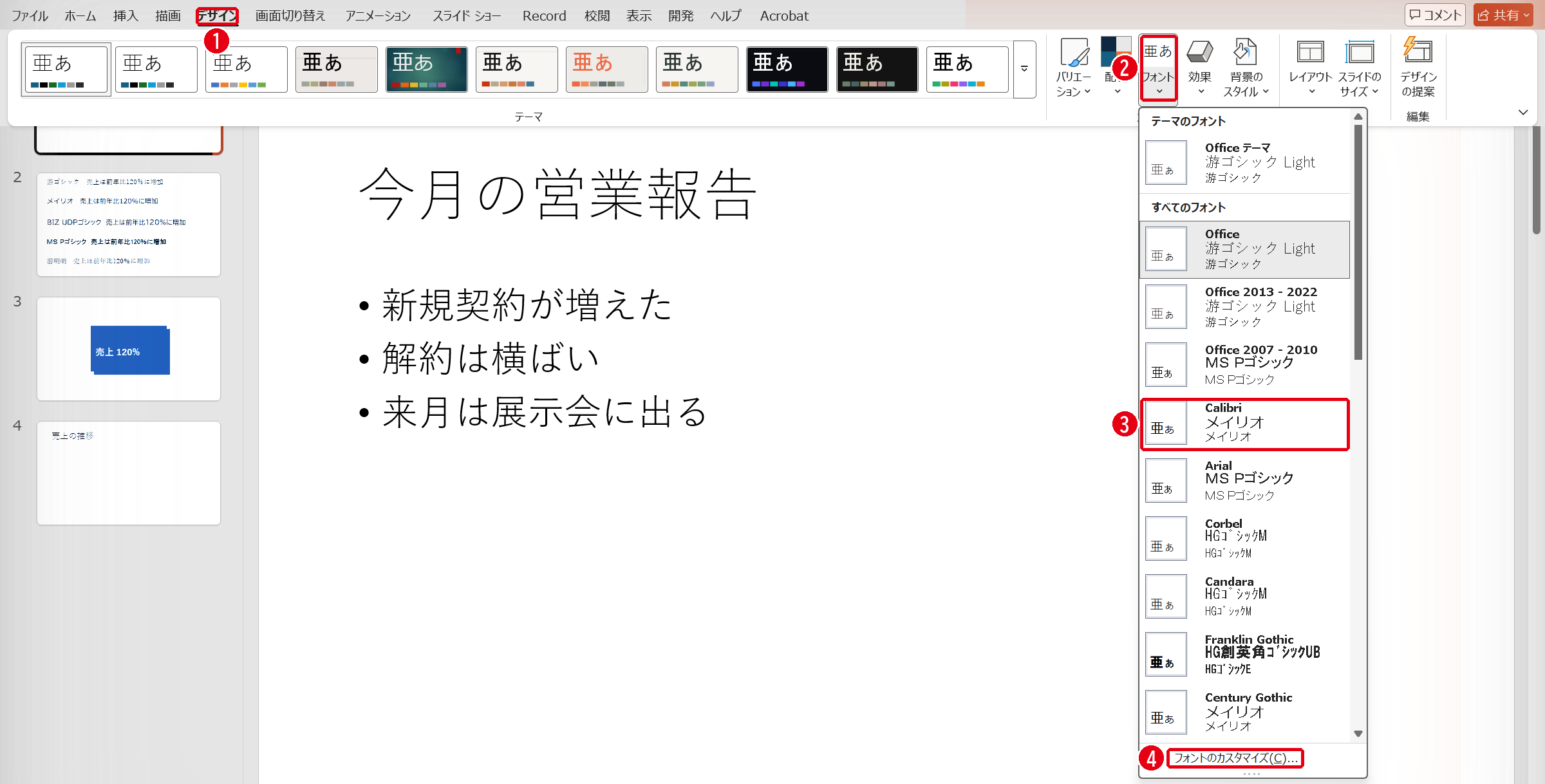
実際に試すと、タイトルと本文の枠のフォントは游ゴシックからメイリオに変わりました。一方、1つずつ手動でフォントを指定した文字は変わりませんでした。
手動で指定したフォントをまとめて置き換える
手動で指定した文字が残っているときは、[ホーム]タブ→[フォントの置換]を使います。
- [ホーム]タブを開きます。
- [フォントの置換]をクリックします。
- [置換前のフォント]で、今のフォントを選びます。
- [置換後のフォント]で、変えたいフォントを選びます。
- [置換]をクリックし、[閉じる]で閉じます。

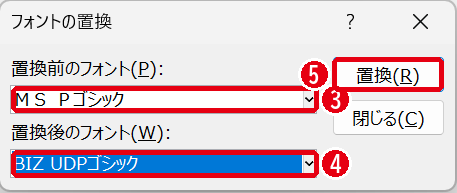
この例では、MS Pゴシックの文字がBIZ UDPゴシックに変わり、ほかのフォントの文字はそのままでした。[置換前のフォント]の一覧には、その資料で使っているフォントが表示されます。
別のパソコンでフォントが変わるとき
相手のパソコンに同じフォントが入っていないと、別のフォントで表示されて、行の折り返しやレイアウトがずれることがあります。対処は次の3つです。
- 相手のパソコンにもあるフォントを使う
- レイアウトを変えたくない資料はPDFで渡す
- ファイルにフォントを埋め込む
埋め込みの設定は、[ファイル]→[オプション]→[保存]にあります。

この記事では埋め込みの設定画面だけを確認していて、別のパソコンで開く確認はしていません。大事な資料は、渡す前に別のパソコンで開いてみてください。PDFにする方法はパワポをPDFにする方法で説明しています。
まとめ
- 迷ったらメイリオかBIZ UDPゴシック
- 全体を変えるときは[デザイン]→[フォント]
- 手動で指定した文字は[ホーム]→[フォントの置換]で変える
- レイアウトを守りたい資料はPDFで渡す
あわせてパワポのショートカットキーやスライドサイズの変え方も参考にしてください。
画面はWindows版PowerPoint(バージョン16.0)で2026年11月に確認しました。お使いのバージョンによって、メニューの位置や名前が少し異なる場合があります。
コメント