
発表者ツールを使うと、聞き手にはスライドだけを見せて、自分の画面ではノートや次のスライド、経過時間を確認できます。この記事では、発表者ツールの使い方と、画面が逆になったときの直し方、モニターが1台でも練習する方法を説明します。
✓ 発表者ツールの設定と開始の手順
✓ 画面の見方
✓ スライドと発表者の画面が逆になったときの直し方
✓ モニター1台で練習する方法
目次
発表者ツールを使う手順
プロジェクターや外部モニターをつないでから、次の順に確認します。
- [スライド ショー]タブを開きます。
- [発表者ツールを使用する]にチェックが入っていることを確認します。

あとはF5キーで最初から、Shift+F5キーで現在のスライドからスライドショーを始めます。
発表者ツールが出ないときは、Windowsの表示設定が「複製」になっていないか確認します。WindowsキーとPキーを押して[拡張]を選ぶと、2つの画面に別々の内容を表示できます。
発表者ツールの画面の見方
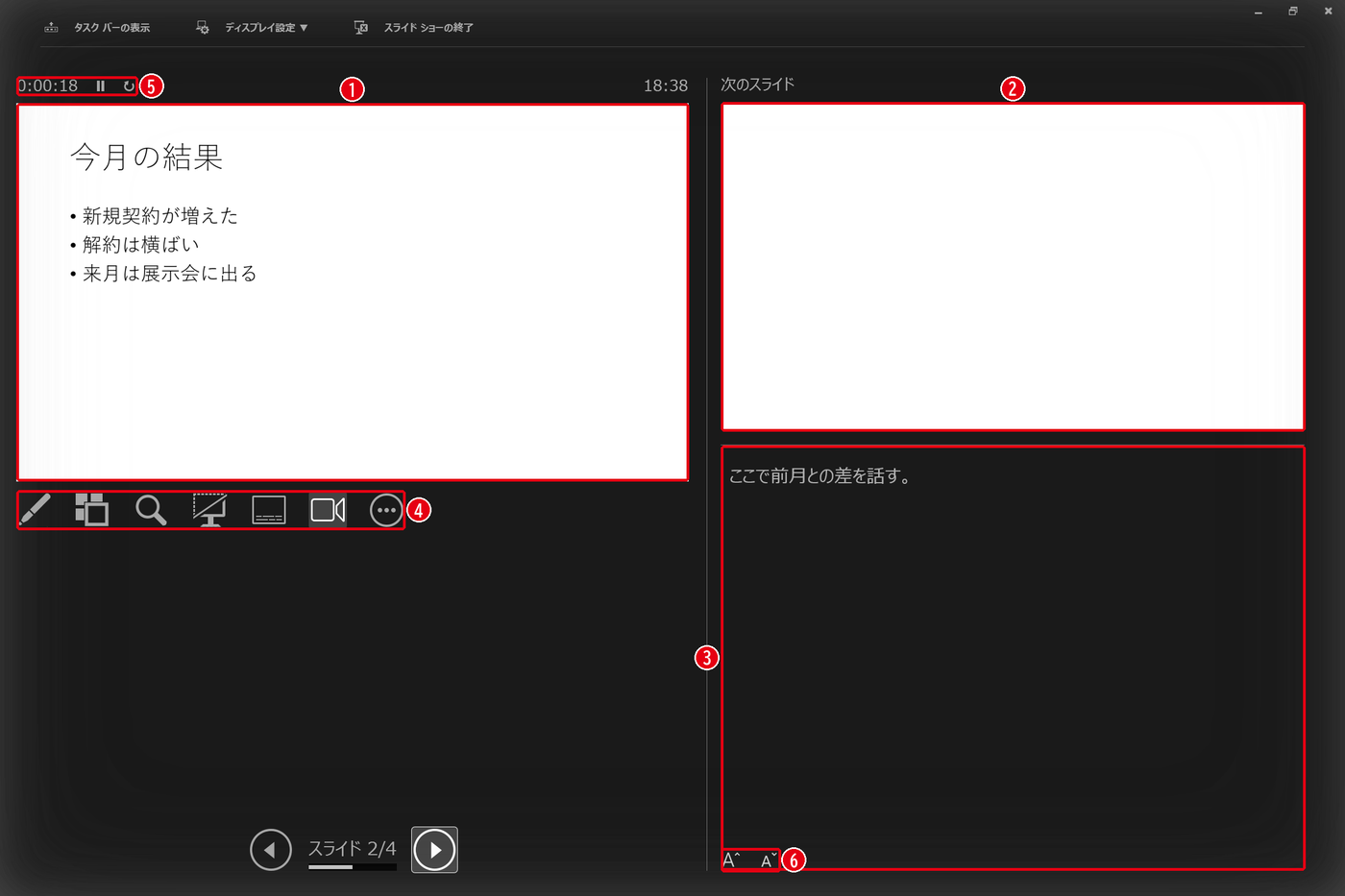
| 番号 | 項目 | 内容 |
|---|---|---|
| ① | 現在のスライド | 聞き手に見えているスライド |
| ② | 次のスライド | 次に表示されるスライド |
| ③ | ノート | スライドごとに入力したメモ。聞き手には見えない |
| ④ | ツール | ペン、スライド一覧、拡大などの機能 |
| ⑤ | 経過時間 | 発表の経過時間。一時停止とリセットができる |
| ⑥ | 文字サイズ | ノートの文字を大きくしたり小さくしたりする |
ノートは、編集画面の下にある「ノートを入力」の欄に書いておきます。発表中に読みやすいよう、⑥で文字を大きくしておくと安心です。
画面が逆になったときの直し方
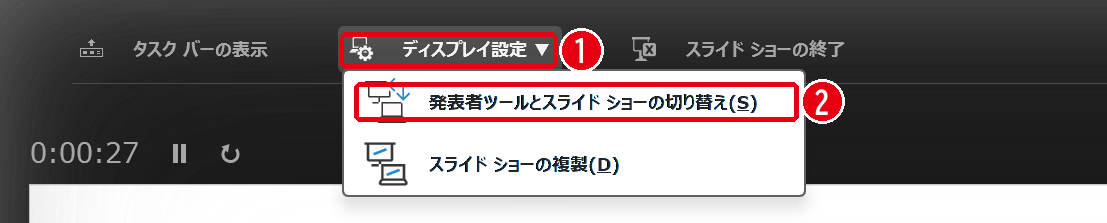
聞き手の画面に発表者ツールが出てしまったときは、次の手順で入れ替えます。
- 発表者ツールの上にある[ディスプレイ設定]をクリックします。
- [発表者ツールとスライド ショーの切り替え]を選びます。
モニター1台で練習する
Alt+F5キーを押すと、モニターが1台でも発表者ツールの画面を表示できます。ノートの量や話す時間を、本番の前に確かめられます。このパソコンで試したところ、1枚目から始まりました。
スライドショーを終わるときは、Escキーを押すか、画面上の[スライド ショーの終了]をクリックします。
まとめ
- [スライド ショー]タブの[発表者ツールを使用する]を確認する
- F5キーで最初から、Shift+F5キーで現在のスライドから始める
- 逆になったら[ディスプレイ設定]で入れ替える
- Alt+F5キーでモニター1台でも練習できる
発表用のスライドにはアニメーションや動画も入れられます。自己紹介スライドの無料テンプレートも配布しています。
画面はWindows版PowerPoint(バージョン16.0)で2026年11月に確認しました。お使いのバージョンによって、メニューの位置や名前が少し異なる場合があります。
コメント