
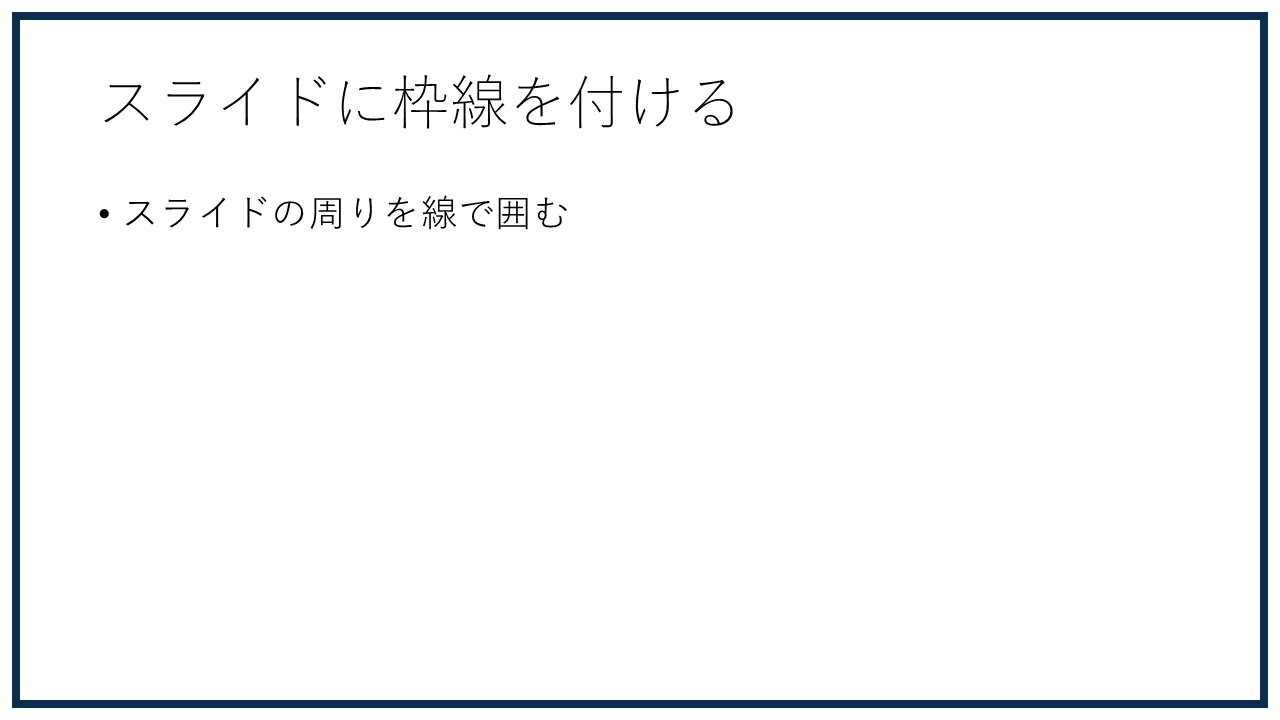
スライドの周りを線で囲むと、資料が引き締まって見えます。PowerPointには「スライドの枠線」というボタンはありませんが、スライドとほぼ同じ大きさの四角形を置けば枠線になります。この記事では、その作り方を説明します。
✓ スライドに枠線を付ける手順
✓ 大きさの決め方
✓ すべてのスライドに付ける方法
目次
スライドに枠線を付ける手順
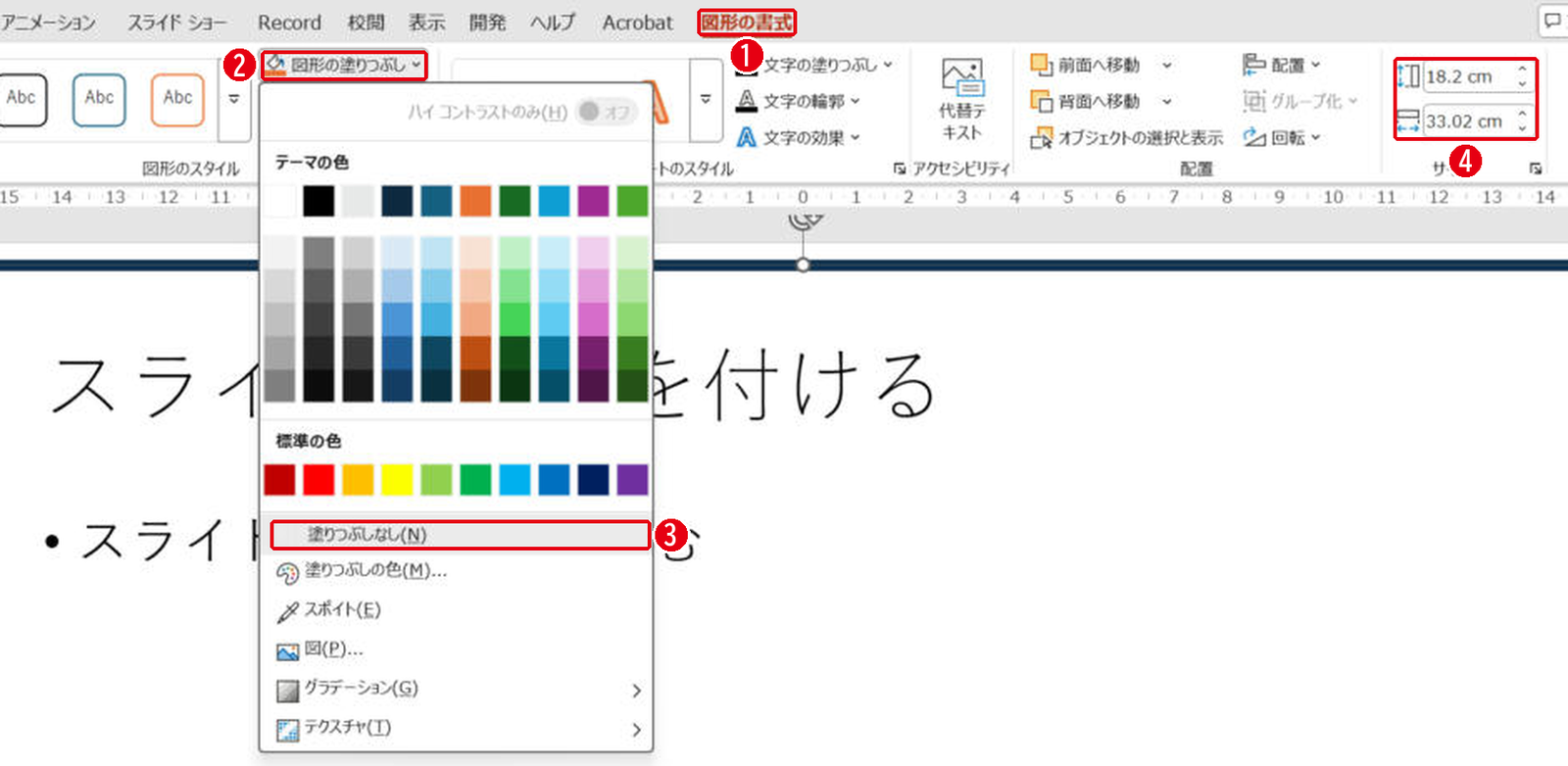
四角形を描き、塗りつぶしをなしにします。番号は画像の丸数字と同じです。
- 四角形を描いて選び、[図形の書式]タブを開きます。
- [図形の塗りつぶし]をクリックします。
- [塗りつぶしなし]を選びます。中が透けて、線だけが残ります。
- 右の[高さ]と[幅]で大きさを決めます。
線の色と太さは、[図形の枠線]で変えます。くわしくは線の種類と太さの変え方を見てください。
大きさの決め方
ふつうの16:9のスライドは、幅33.87cm、高さ19.05cmでした。上の例では、四方を約0.42cmあけて、幅33.02cm、高さ18.2cmにしています。
| 決めたいこと | 計算 |
|---|---|
| 幅 | スライドの幅 − すき間 × 2 |
| 高さ | スライドの高さ − すき間 × 2 |
| 位置 | 左と上をすき間の長さにする |
位置を数値で決める方法は図形の位置を数値で決める方法で説明しています。線が太いと端が切れて見えるので、少し内側に置くのがコツです。
すべてのスライドに付ける方法
同じ枠をすべてのスライドに付けたいときは、[表示]→[スライド マスター]で、一番上のマスターに四角形を置きます。こうすると、ふだんの編集中にうっかり動かすこともありません。やり方は透かし文字の入れ方と同じです。
まとめ
- 枠線は四角形を[塗りつぶしなし]にして作る
- 大きさはスライドより少し小さくする
- 全部に付けるときはスライドマスターに置く
背景の色を変える方法は背景の変え方、角を丸くする方法は角丸四角の丸みの変え方を見てください。
画面はWindows版PowerPoint(バージョン16.0)で2026年11月に確認しました。お使いのバージョンによって、メニューの位置や名前が少し異なる場合があります。
コメント