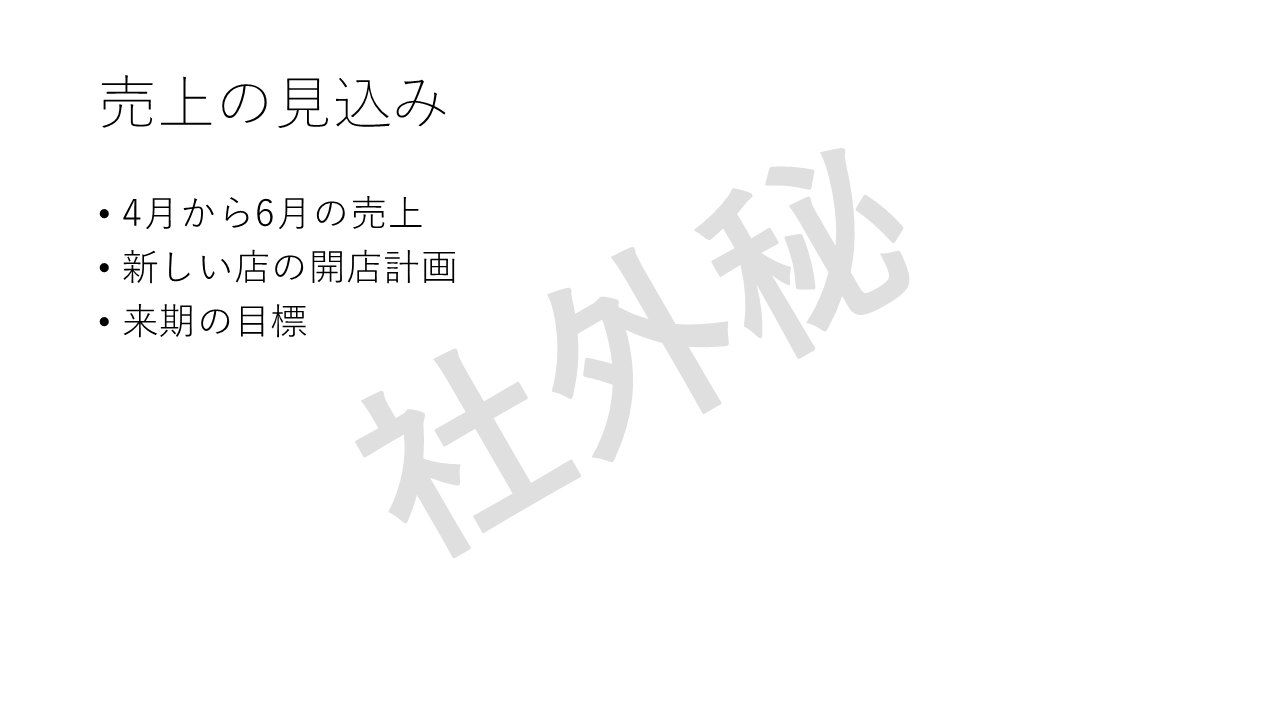
資料に「社外秘」や「サンプル」などの薄い文字を入れておくと、持ち出しや使い回しを防ぐ目印になります。PowerPointには透かし専用のボタンはありませんが、スライドマスターに文字を置けば、すべてのスライドに同じ透かしを入れられます。この記事では、その手順を説明します。
✓ 全スライドに透かし文字を入れる手順
✓ 文字を薄くする設定
✓ 1枚だけに入れる方法と注意点
目次
全スライドに透かし文字を入れる手順
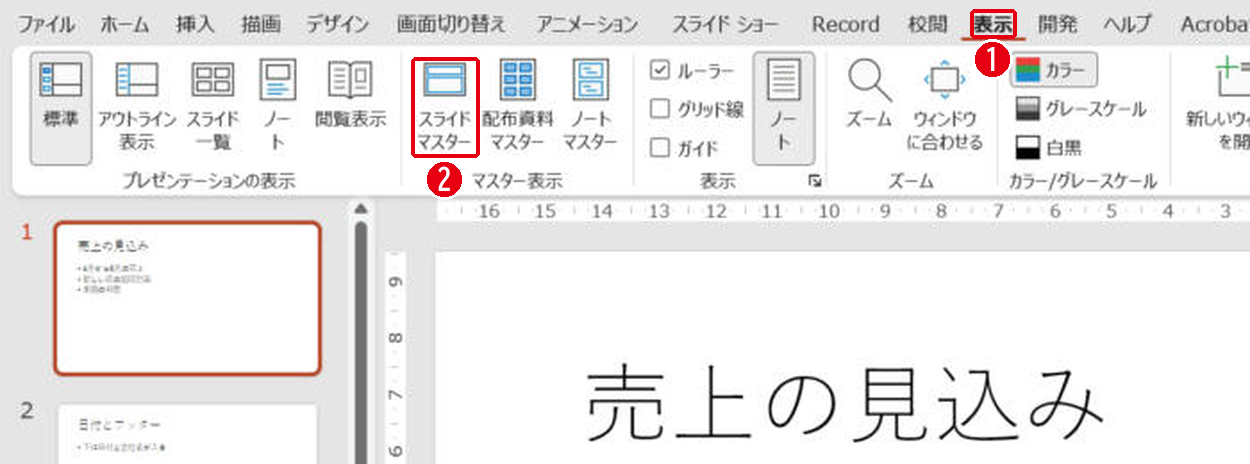
透かしはスライドマスターに入れます。マスターに置いた文字は、ふだんの編集画面では選べないので、うっかり動かす心配もありません。番号は画像の丸数字と同じです。
- [表示]タブを開きます。
- [スライド マスター]をクリックします。
- 左の一覧で、一番上の大きいスライド(マスター)を選びます。
- [挿入]タブの[テキスト ボックス]で「社外秘」と入れ、大きさと向きを整えます。
- [マスター表示を閉じる]で、ふだんの画面に戻ります。
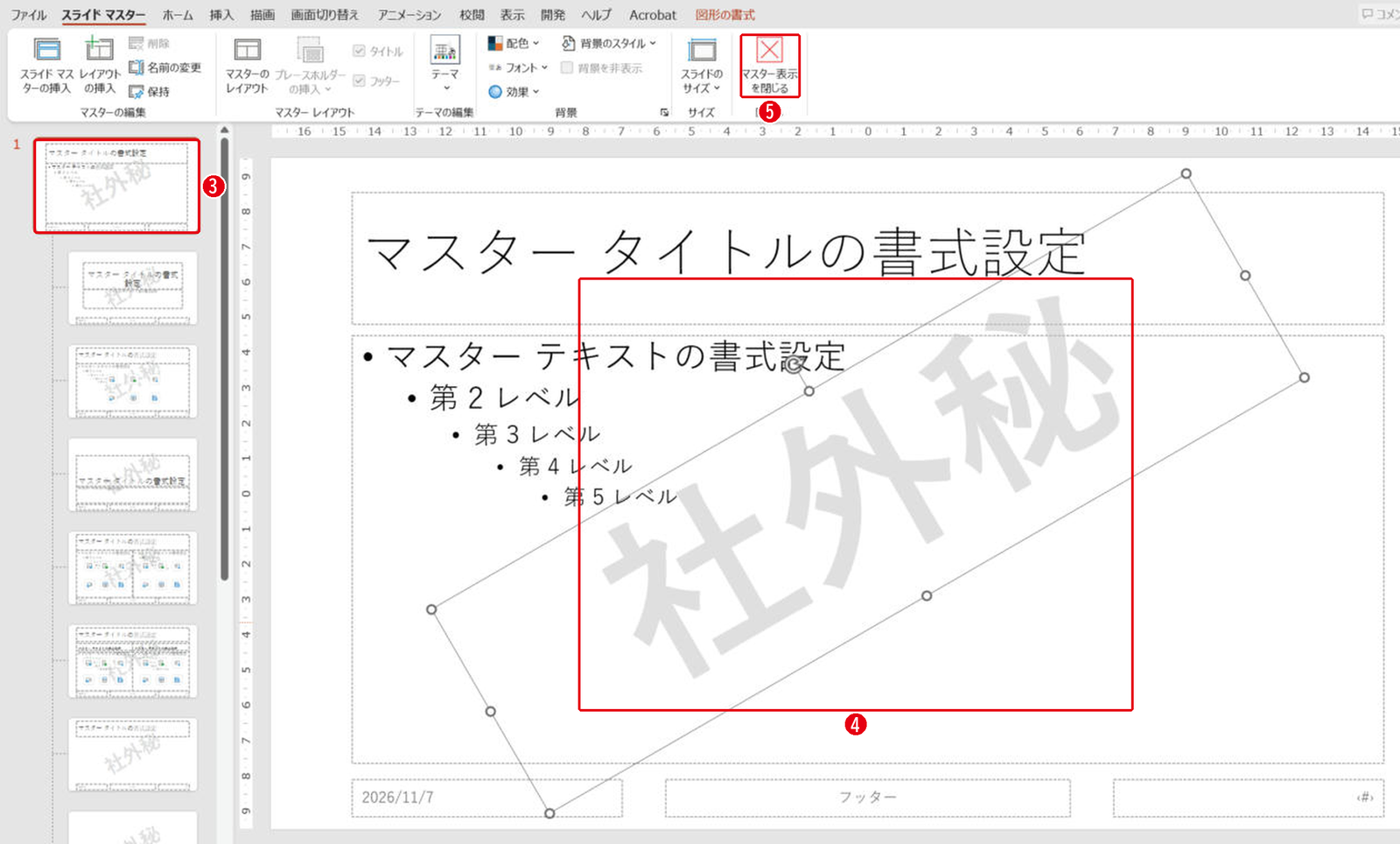
一番上のマスターに置くと、その下のレイアウトすべてに透かしが表示されました。左の一覧を見ると、どのレイアウトにも「社外秘」が薄く入っているのがわかります。
文字を薄くする設定
文字を選んで右クリックし、[図形の書式設定]を開きます。番号は画像の丸数字と同じです。
- [文字のオプション]を選びます。
- [色]で灰色を選びます。
- [透明度]を50%くらいにします。
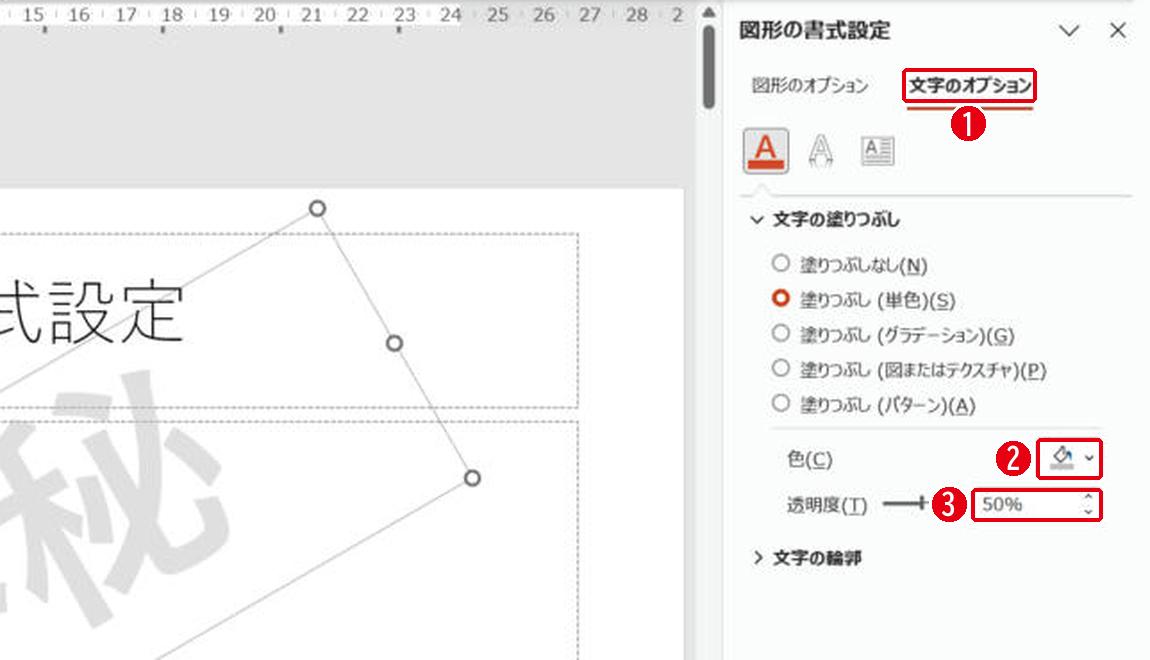
例の画像は、灰色の文字を太字の150ポイントにして、透明度を50%、回転を330°(左に30°傾ける)にしたものです。回転は、文字の上に出る丸い矢印をドラッグしても変えられます。
1枚だけに入れる方法と注意点
| 入れる場所 | 結果 |
|---|---|
| スライドマスター(一番上) | すべてのスライドに入る |
| マスターの中の1つのレイアウト | そのレイアウトを使うスライドだけに入る |
| ふつうのスライド | そのスライドだけに入る。編集中に選べてしまう |
ふつうのスライドに置くときは、本文の文字を選びにくくならないよう、右クリックの[最背面へ移動]で一番後ろに回しておきます。透かしは目印なので、消そうと思えば消せる点にも注意してください。
まとめ
- 全スライドに入れるときはスライドマスターの一番上に置く
- 文字は灰色にして透明度を50%前後にする
- 1枚だけなら最背面に置く
スライドマスターのくわしい使い方はスライドマスターの使い方、文字の重なり順は重なり順の変え方を見てください。
画面はWindows版PowerPoint(バージョン16.0)で2026年11月に確認しました。お使いのバージョンによって、メニューの位置や名前が少し異なる場合があります。
コメント