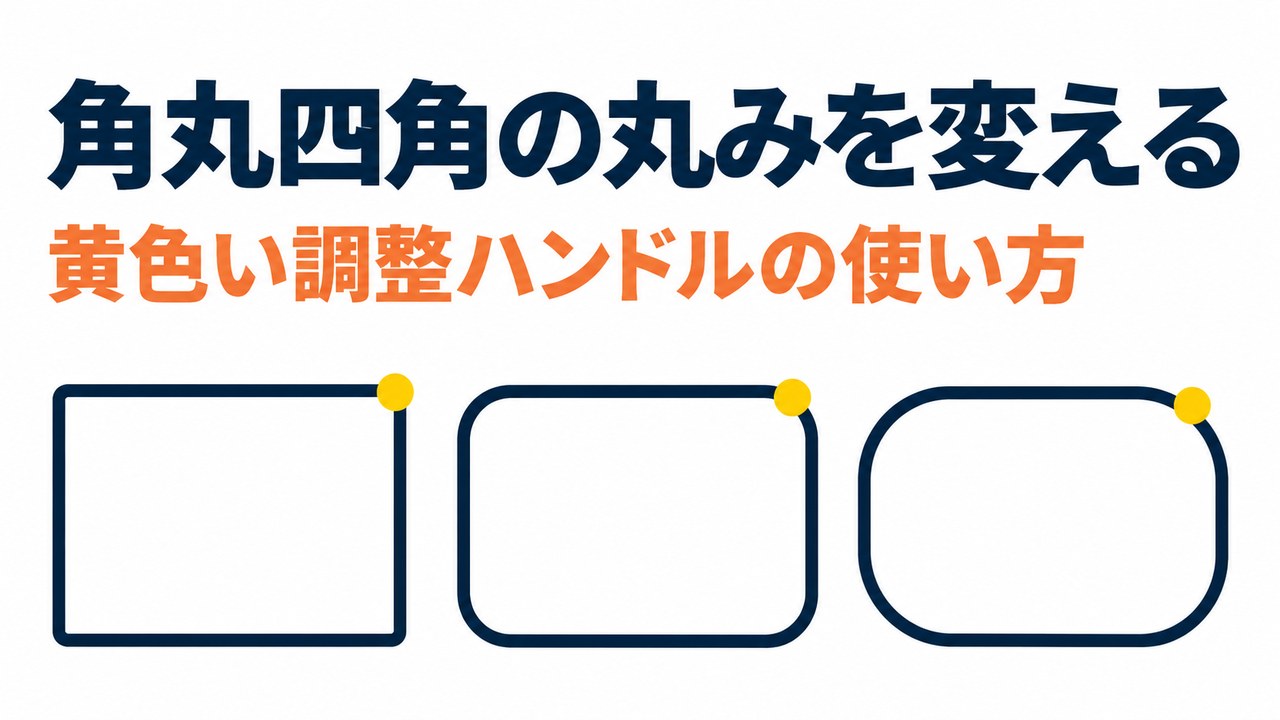
角丸四角は、角の丸みを自由に変えられます。丸みを小さくすると落ち着いた印象に、大きくすると柔らかい印象になります。この記事では、黄色い丸を使った角丸の調整方法を説明します。
✓ 角の丸みを変える手順
✓ 丸みの違いの例
✓ ほかの図形での使い方
目次
角の丸みを変える手順
角丸四角を選ぶと、左上の角の近くに黄色い丸が出ます。これを横にドラッグします。
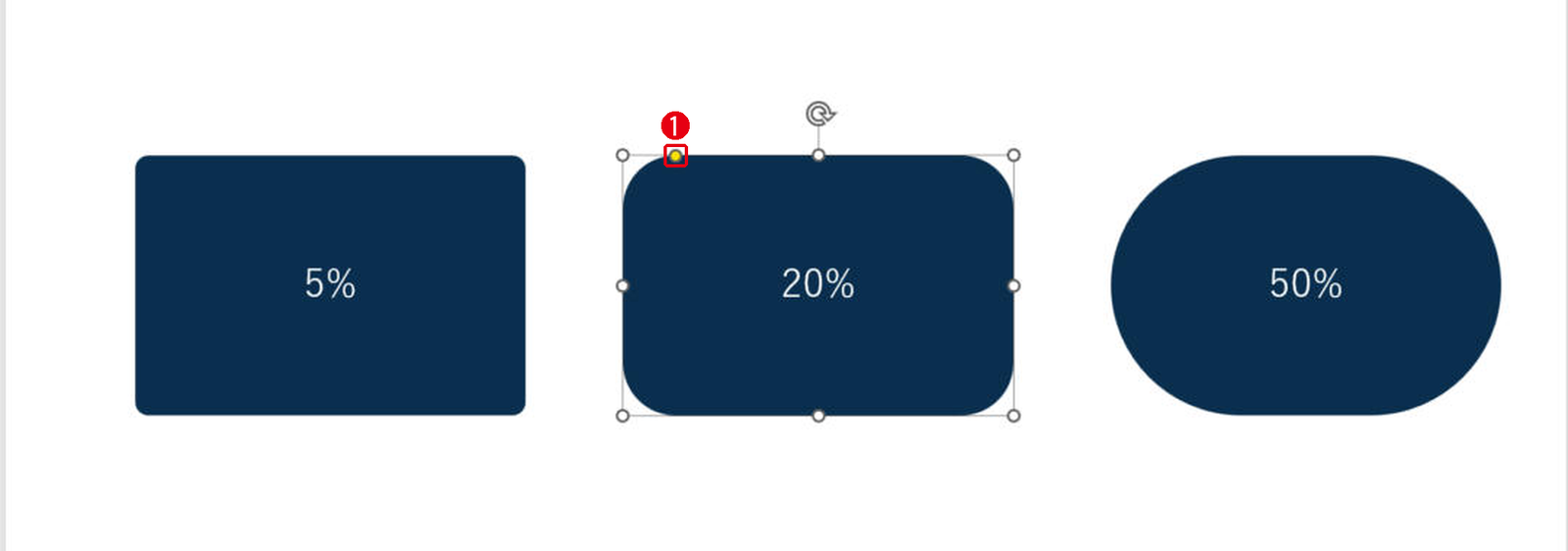
- 右へ動かすと、角の丸みが大きくなる
- 左へ動かすと、角の丸みが小さくなる
- 一番右まで動かすと、両端が半円になる
丸みの違いの例
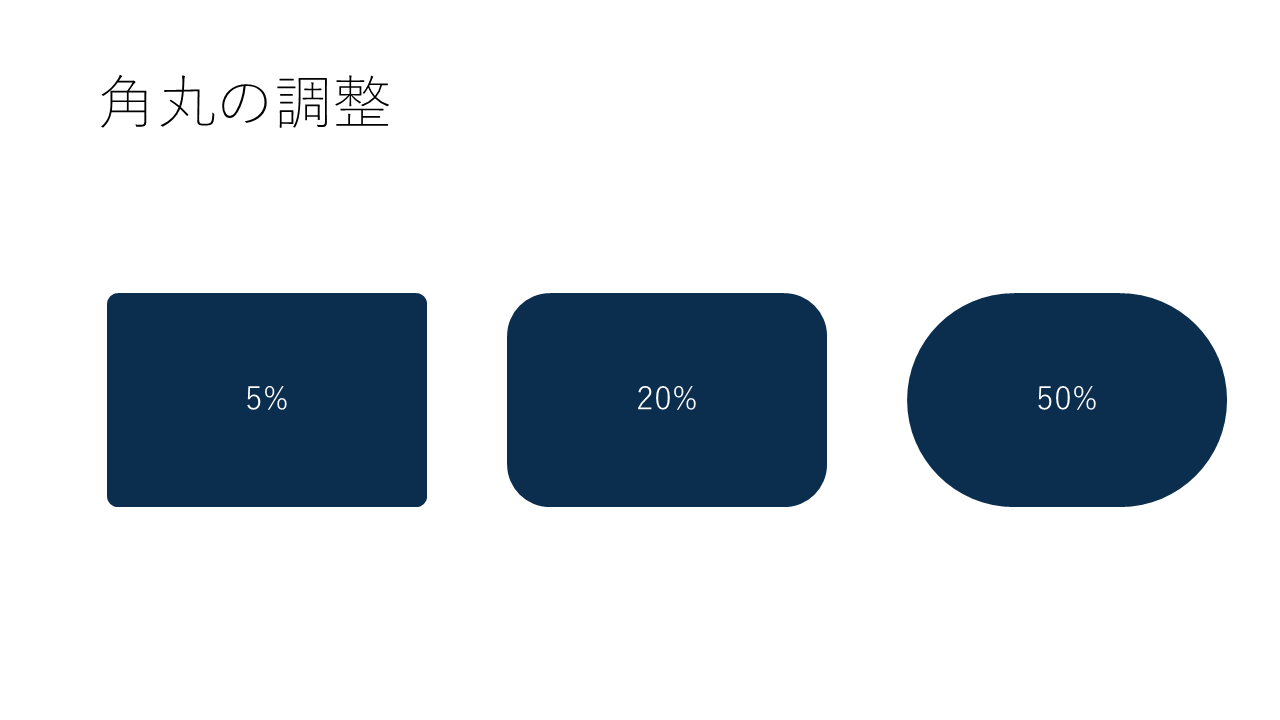
角丸四角を新しく描いたときの調整値は約16.7%でした。上の例は、この値を5%、20%、50%に変えたものです。50%にすると、両端が半円の形になりました。
| 丸み | 印象と使いどころ |
|---|---|
| 小さい | きちんとした印象。表の見出しや枠 |
| 中くらい | やわらかい印象。ボタンや箇条書きの枠 |
| 最大(半円) | ラベルやタグのような形 |
ほかの図形での使い方
黄色い丸は、角丸四角だけでなく、矢印の太さや吹き出しのしっぽの位置など、多くの図形にあります。吹き出しの作り方でも同じように使います。
まとめ
- 角の丸みは黄色い丸をドラッグして変える
- 右で丸く、左で角ばる
- 黄色い丸はほかの図形の形の調整にも使える
図形の形をさらに自由に変えるときは頂点の編集を見てください。
画面はWindows版PowerPoint(バージョン16.0)で2026年11月に確認しました。お使いのバージョンによって、メニューの位置や名前が少し異なる場合があります。
コメント