
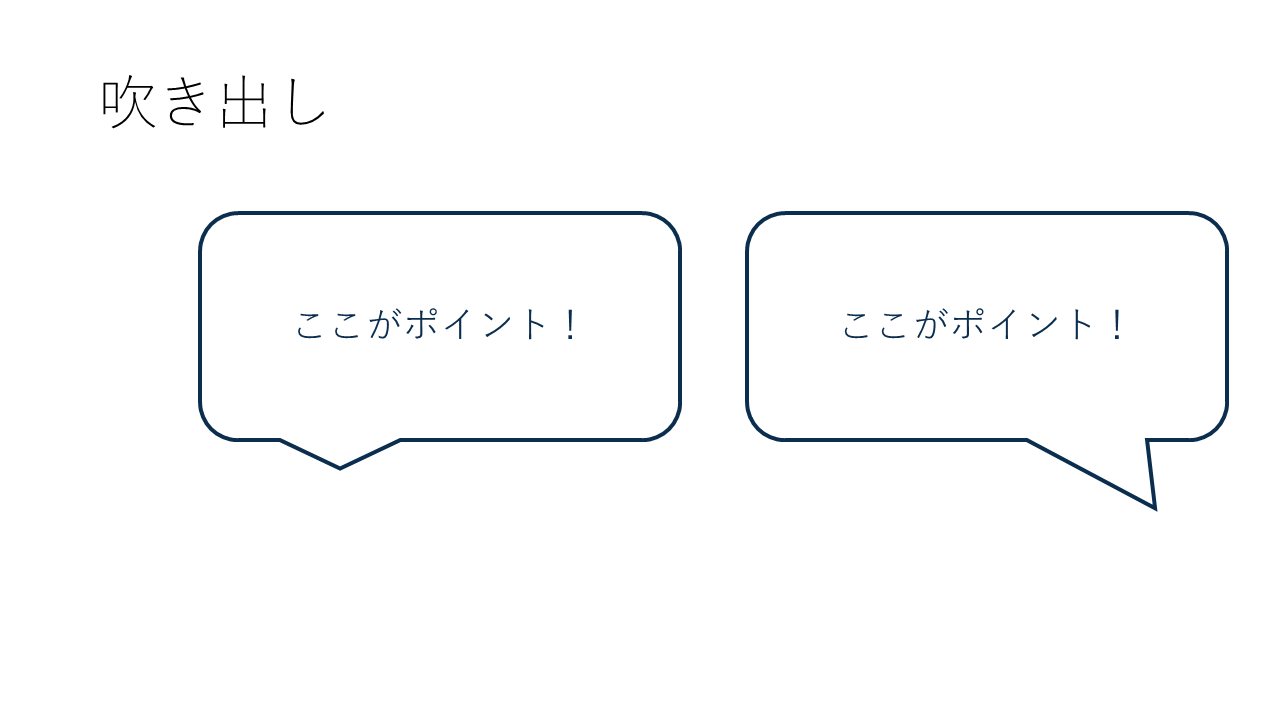
吹き出しは、説明やセリフを図に添えるときに便利な図形です。PowerPointの図形から選ぶだけで入れられて、しっぽの向きも自由に変えられます。この記事では、吹き出しの入れ方と、しっぽの位置を変える方法を説明します。
✓ 吹き出しを入れる手順
✓ しっぽの向きと長さを変える方法
✓ 文字を入れるときのコツ
目次
吹き出しを入れる手順
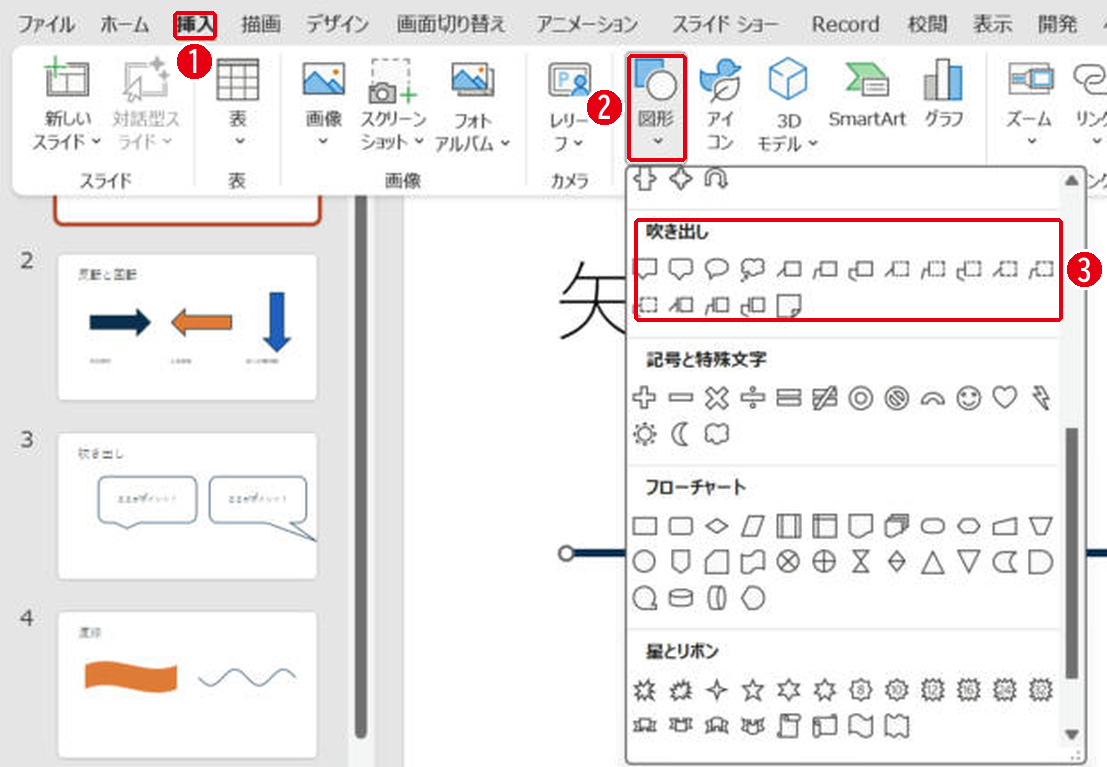
[挿入]→[図形]→[吹き出し]から選びます。番号は画像の丸数字と同じです。
- [挿入]タブを開きます。
- [図形]をクリックします。
- [吹き出し]の中から形を選び、スライド上でドラッグします。
吹き出しを選んだまま文字を入力すると、吹き出しの中に文字が入ります。
しっぽの向きと長さを変える
吹き出しを選ぶと、しっぽの先に黄色い点が表示されます。この点をドラッグすると、しっぽの向きと長さが変わります。
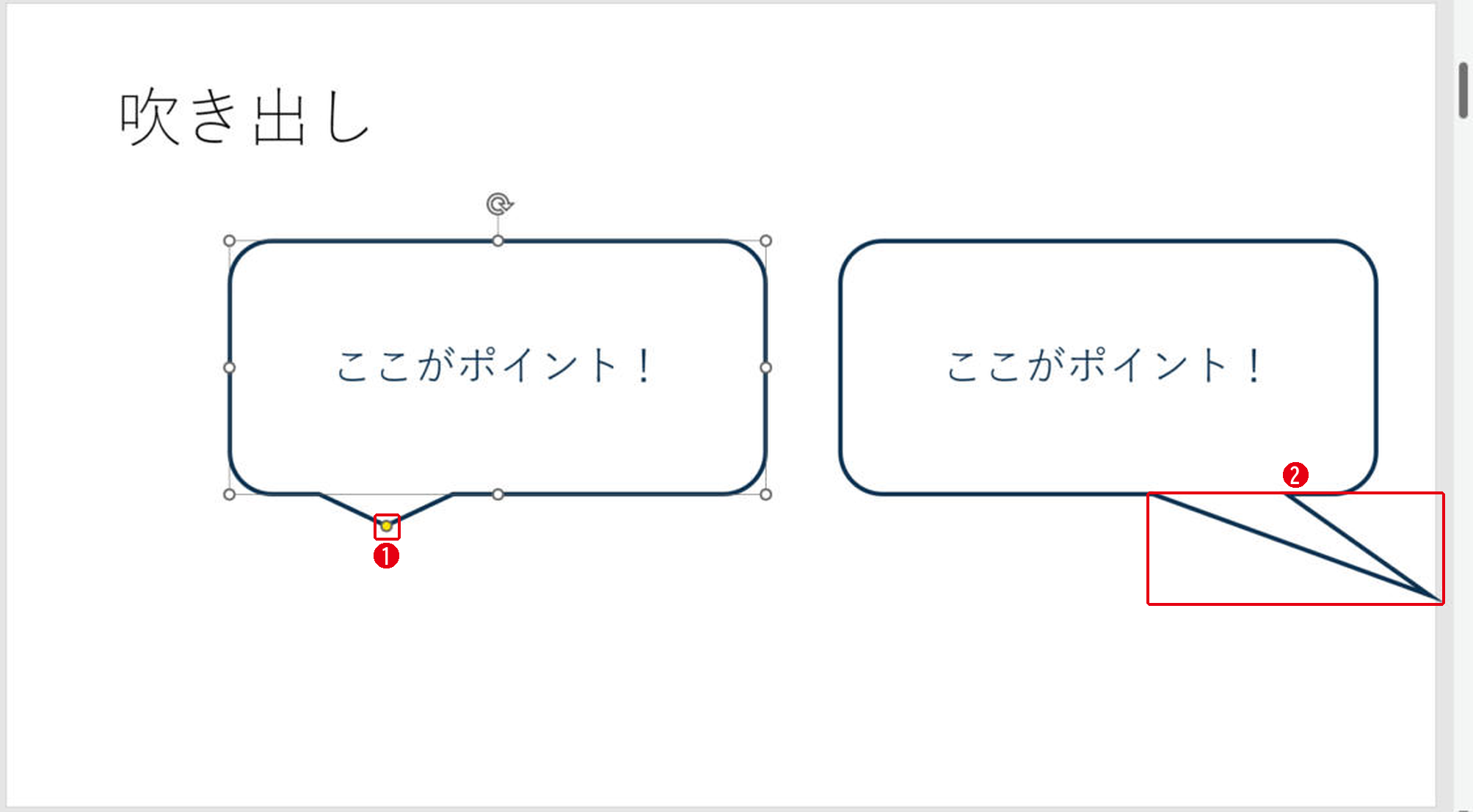
この記事の例では、右の吹き出しのしっぽの位置を数値で変えて、右下に伸ばしました。
見やすくするコツ
- 吹き出しの中の文字は短くする
- しっぽは説明したいものにまっすぐ向ける
- 1枚に吹き出しを入れすぎない
まとめ
- 吹き出しは[挿入]→[図形]→[吹き出し]
- しっぽの向きは黄色い点で変える
- 文字は吹き出しを選んで入力する
人物や関係を図にするときは相関図の作り方も参考にしてください。図形の色や線の変え方は矢印の作り方と同じです。
画面はWindows版PowerPoint(バージョン16.0)で2026年11月に確認しました。お使いのバージョンによって、メニューの位置や名前が少し異なる場合があります。
コメント