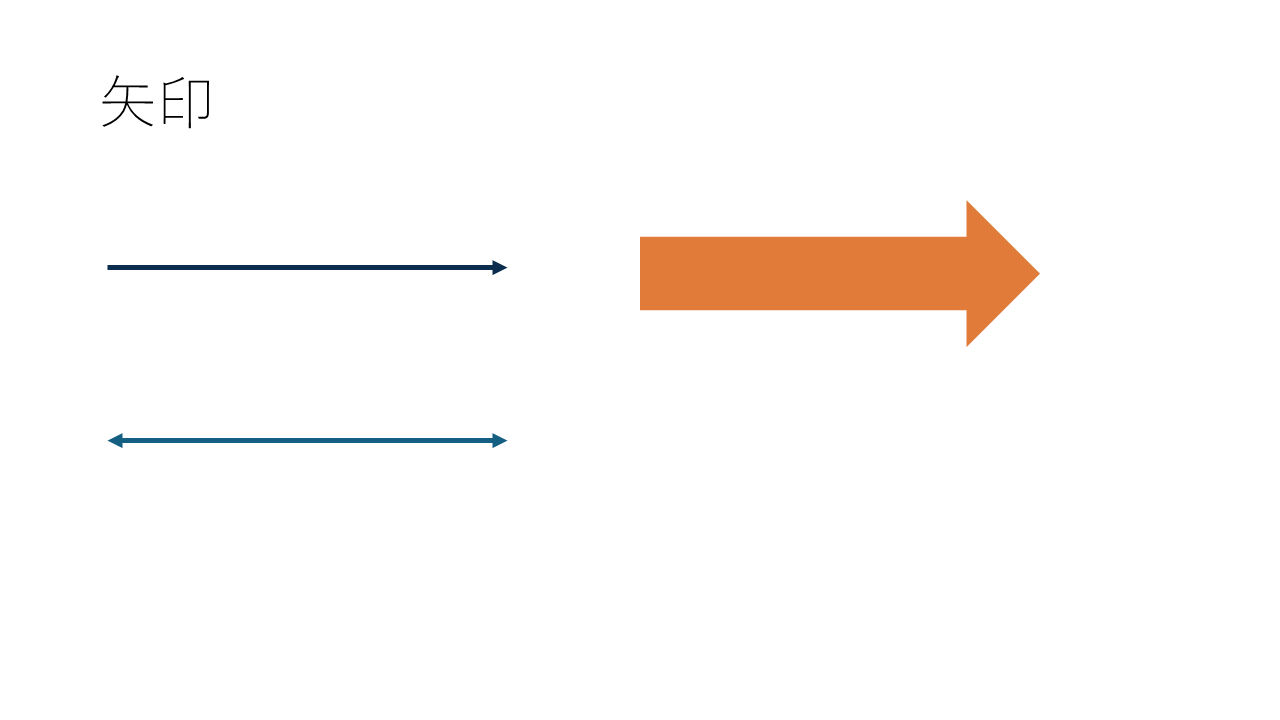
PowerPointの矢印には、線の先に矢じりが付いた「線矢印」と、太い形の「ブロック矢印」があります。流れを示す図にはどちらもよく使います。この記事では、2種類の矢印の作り方と、矢じりの形や向きを変える方法を説明します。
✓ 線矢印とブロック矢印の入れ方
✓ 矢じりの形や両側に付ける方法
✓ 線の太さを変える方法
目次
矢印を入れる手順
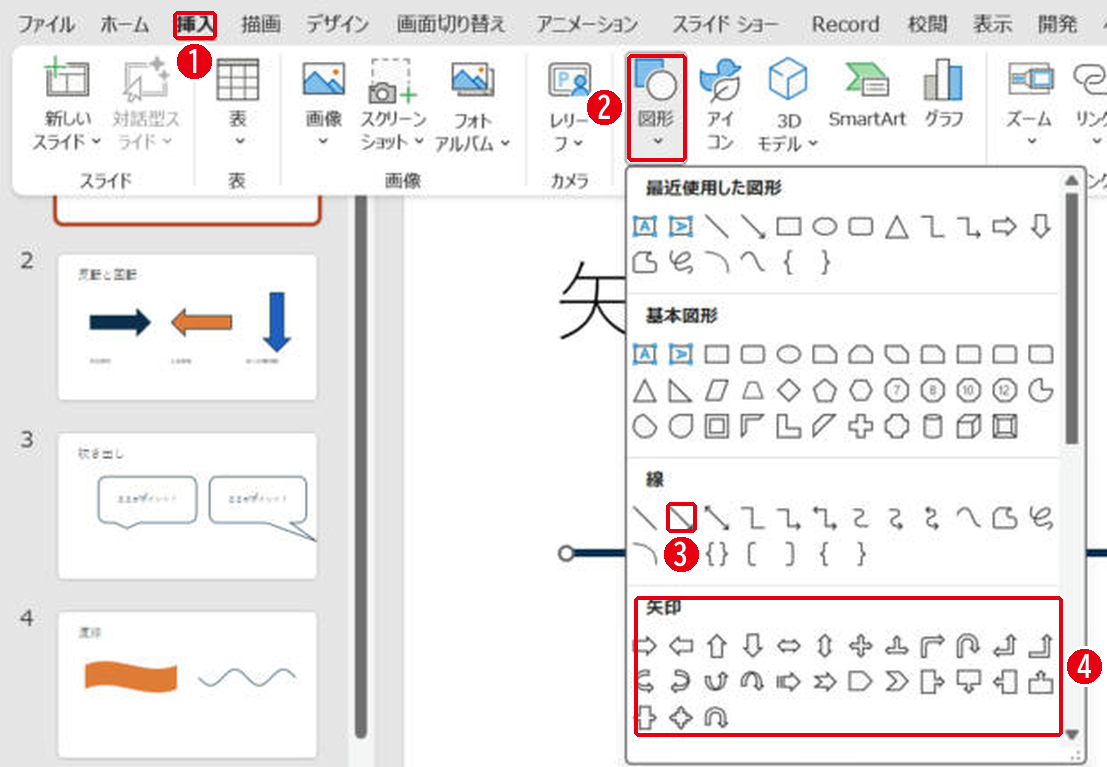
[挿入]→[図形]から選びます。番号は画像の丸数字と同じです。
- [挿入]タブを開きます。
- [図形]をクリックします。
- 線矢印は[線]の[線矢印]を選び、スライド上でドラッグします。
- 太い矢印は[矢印]の中から選びます。
線矢印はShiftキーを押しながらドラッグすると、水平や垂直にそろえやすくなります。
矢じりの形や向きを変える
線矢印を選んでから、次の順に操作します。
- [図形の書式]タブを開きます。
- [図形の枠線]をクリックします。
- [矢印]にマウスを合わせます。
- 使いたい矢じりの形を選びます。
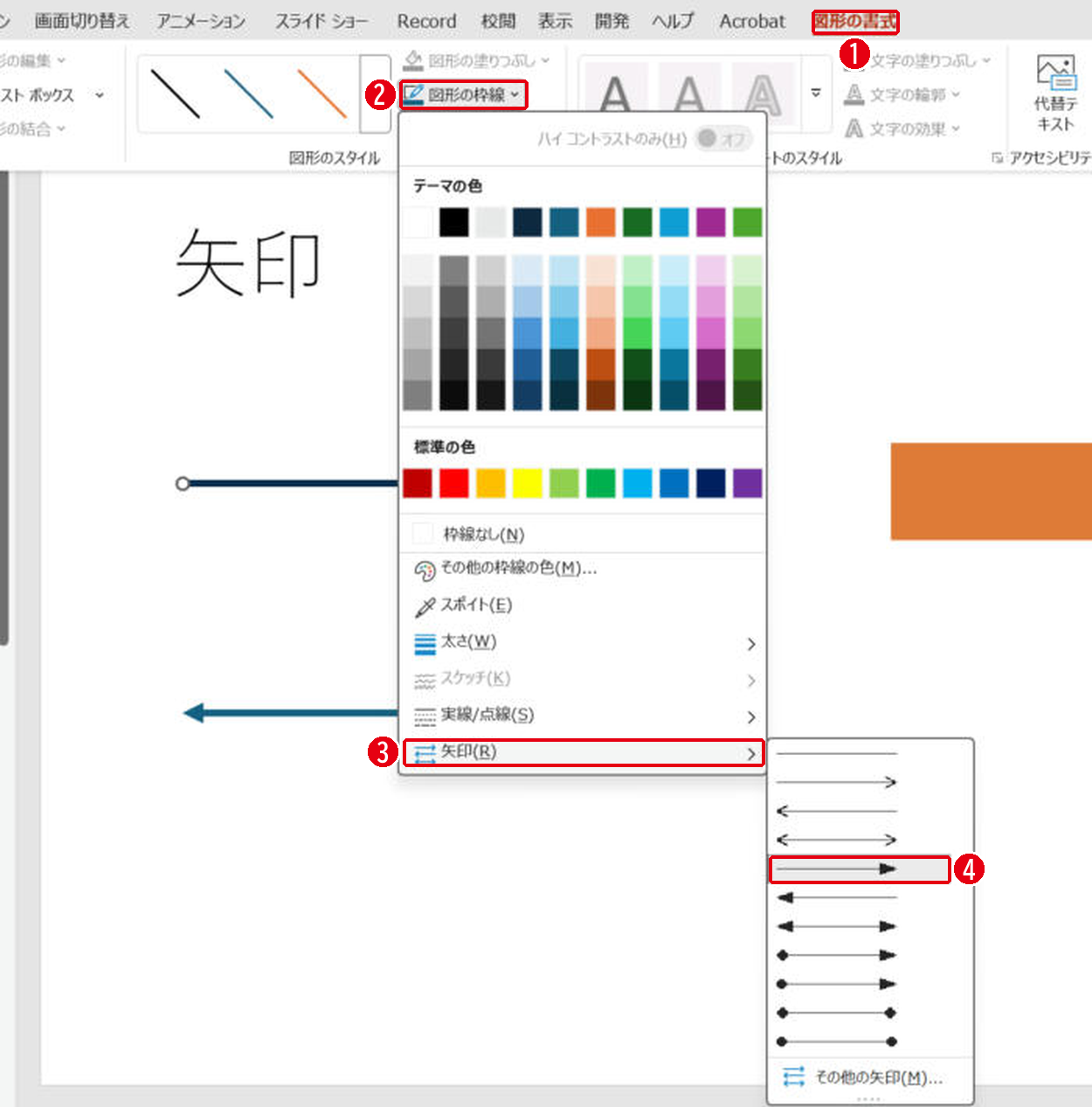
一覧には、両側に矢じりが付いた形もあります。実際に両側の形にすると、線の始まりと終わりの両方に矢じりが付きました。線を太くするときは、同じメニューの[太さ]で選びます。この記事の例は4ポイントです。
線矢印とブロック矢印の使い分け
| 種類 | 向いている場面 |
|---|---|
| 線矢印 | 図形と図形をつなぐ、流れを細かく示す |
| ブロック矢印 | 変化や結論を大きく見せる、工程の段階を示す |
まとめ
- 線矢印は[図形]→[線]の[線矢印]
- 矢じりの形は[図形の枠線]→[矢印]で変える
- 目立たせたいときはブロック矢印を使う
図形をつないで図を作るときはフローチャートの作り方、矢印の向きを変えるときは図形の反転と回転も見てください。
画面はWindows版PowerPoint(バージョン16.0)で2026年11月に確認しました。お使いのバージョンによって、メニューの位置や名前が少し異なる場合があります。
コメント