フローチャートは、作業の流れや判断の分かれ道を、図形と矢印で表す図です。PowerPointの図形とコネクタ(図形をつなぐ線)を使うと、あとから修正しやすい図になります。この記事では、よく使う記号と作り方を説明します。テンプレートも無料で配布しています。
✓ フローチャートでよく使う記号
✓ 無料テンプレートのダウンロード
✓ 図形と矢印で作る手順
✓ 図形を動かしても線が外れないコツ
目次
フローチャートの例とよく使う記号
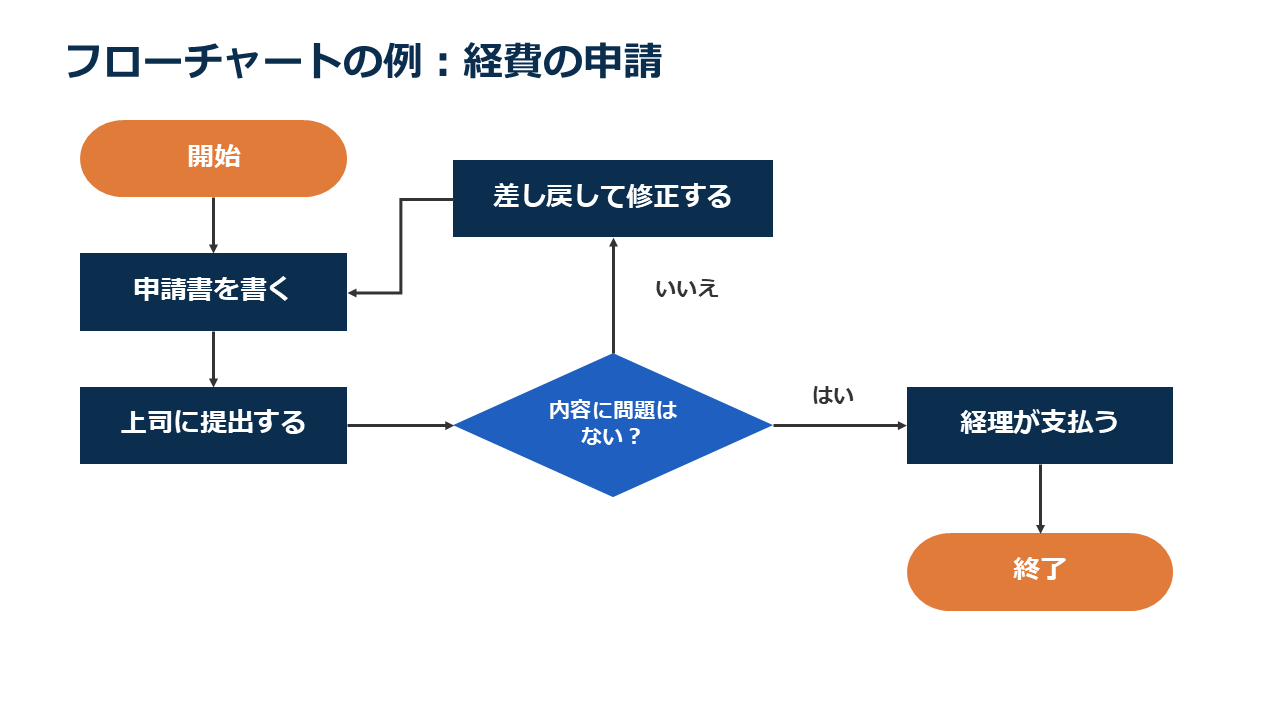
| 記号 | 意味 | 例 |
|---|---|---|
| 角丸の横長の形 | 開始、終了 | 開始、終了 |
| 四角形 | 処理(やること) | 申請書を書く |
| ひし形 | 判断(分かれ道) | 内容に問題はない? |
| 矢印 | 流れの向き | — |
フローチャートのテンプレート(無料)
上の例と、記号だけのスライドの2枚が入っています。線は図形につないであるので、図形を動かしても外れません。
フローチャートを作る手順
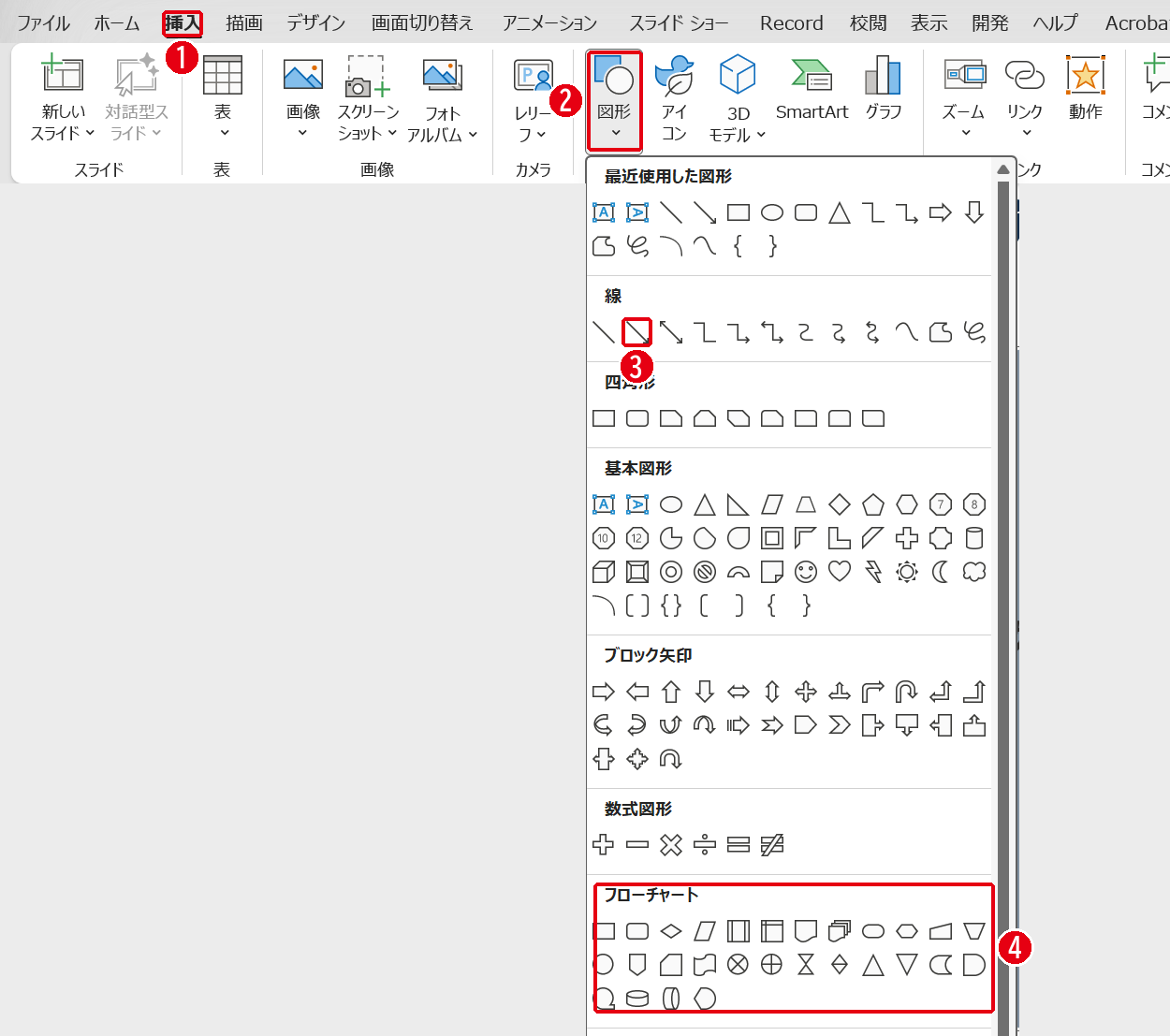
[挿入]→[図形]から、記号と矢印を選びます。番号は画像の丸数字と同じです。
- [挿入]タブを開きます。
- [図形]をクリックします。
- 流れの線には、[線]の[線矢印]を使います。
- 記号は[フローチャート]の中から選びます。
記号を並べてから矢印でつなぐ
- 最初に、流れを紙やメモに書き出します。
- 記号を置いて、文字を入力します。Ctrl+Dで複製すると、同じ大きさで増やせます。
- 矢印でつなぎます。線の端を図形の丸い点に合わせると、線が図形につながります。
- 判断のひし形から出る線には、テキストボックスで「はい」「いいえ」を添えます。
図形を動かしても線が外れないコツ
線の端を図形の丸い点につなぐのが大事です。テンプレートで線につながった図形を動かすと、線の端も一緒に動いて、つながったままでした。
途中で折れ曲がる線が必要なときは、[線]の中のカギ線の矢印を使います。例の「差し戻して修正する」から「申請書を書く」へ戻る線がこの形です。
見やすくするコツ
- 流れは上から下、左から右にそろえる
- 図形の大きさと間隔をそろえる
- 色は「開始と終了」「処理」「判断」で分ける
- 1枚に入らないときは、スライドを分ける
まとめ
- 記号は[挿入]→[図形]の[フローチャート]から選ぶ
- 線は図形の丸い点につなぐと、動かしても外れない
- 折れ曲がる線はカギ線を使う
- テンプレートなら文字を変えるだけで使える
流れを順番に見せるときはアニメーションの付け方を見てください。ほかの図はロジックツリーの作り方やタイムラインの作り方を見てください。
画面はWindows版PowerPoint(バージョン16.0)で2026年11月に確認しました。お使いのバージョンによって、メニューの位置や名前が少し異なる場合があります。
コメント