PowerPointのスライドの背景は、色、グラデーション、画像に変えられます。1枚だけ変えることも、全スライドをまとめて変えることもできます。この記事では、背景の設定手順と、文字を読みやすくするコツを説明します。
✓ 背景の設定画面の開き方
✓ 画像やテクスチャを背景にする手順
✓ 全スライドに適用する方法
✓ 背景を元に戻す方法
目次
背景を変える手順
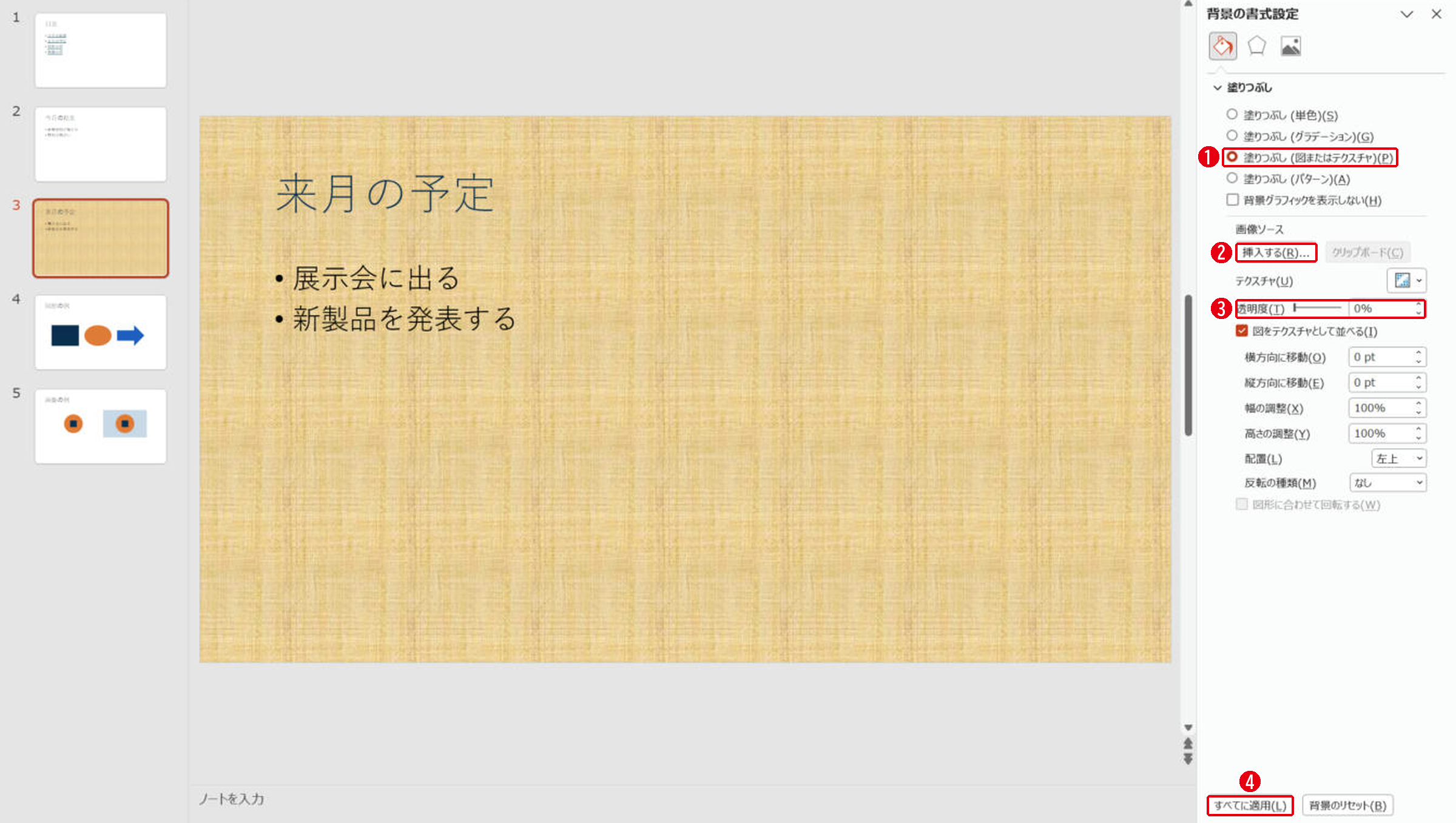
スライドの何もない場所を右クリックして、[背景の書式設定]を選びます。右側に設定の画面が開きます。番号は画像の丸数字と同じです。
- [塗りつぶし(図またはテクスチャ)]を選びます。色だけにするときは[塗りつぶし(単色)]を選びます。
- 写真を使うときは[挿入する]から画像を選びます。
- 文字が読みにくいときは[透明度]を上げます。
- 全スライドを同じ背景にするときは[すべてに適用]をクリックします。
1枚だけ変える場合と全スライドの場合
設定した直後は、選んでいたスライドだけが変わります。実際に3枚目で背景を変えると、ほかの4枚は白いままでした。[すべてに適用]をクリックすると、5枚すべてが同じ背景になりました。
| やりたいこと | 操作 |
|---|---|
| 今のスライドだけ変える | 設定を変えるだけ |
| 全スライドを変える | 設定を変えて[すべてに適用] |
| 今のスライドを元に戻す | [背景のリセット]、または直後ならCtrl+Z |
全スライドに共通のロゴや帯も入れたいときは、スライドマスターで設定すると管理しやすくなります。
文字を読みやすくするコツ
- 写真を背景にするときは[透明度]を上げて薄くする
- 濃い背景には白い文字、薄い背景には濃い文字を使う
- 文字の後ろに半透明の四角を置く
- 柄の細かい背景は、文字が多いスライドでは避ける
プロジェクターでは画面より薄く見えることがあります。本番の環境で一度確認してください。
まとめ
- スライドを右クリックして[背景の書式設定]を開く
- 全スライドに使うときは[すべてに適用]
- 元に戻すときは[背景のリセット]
- 写真は[透明度]で薄くすると文字が読みやすい
画像の余分な部分を消すときは画像の背景を透明にする方法、写真を切り抜くときはトリミングの方法を見てください。
画面はWindows版PowerPoint(バージョン16.0)で2026年11月に確認しました。お使いのバージョンによって、メニューの位置や名前が少し異なる場合があります。
コメント