ロゴや写真の白い背景を消したいときは、PowerPointだけで透明にできます。無料のサイトに画像をアップロードする必要はありません。この記事では、白い背景を消す[透明色を指定]と、写真向けの[背景の削除]の2つの方法を説明します。
✓ 透明色を指定して白を消す手順
✓ 背景の削除の使い方
✓ 2つの方法の使い分け
✓ 透明にした画像を保存する方法
目次
透明にするとどう変わるか
同じ画像を色のある背景に置いて比べました。そのままだと白い四角が残りますが、透明にすると後ろの色が見えます。

白い背景を消す手順(透明色を指定)
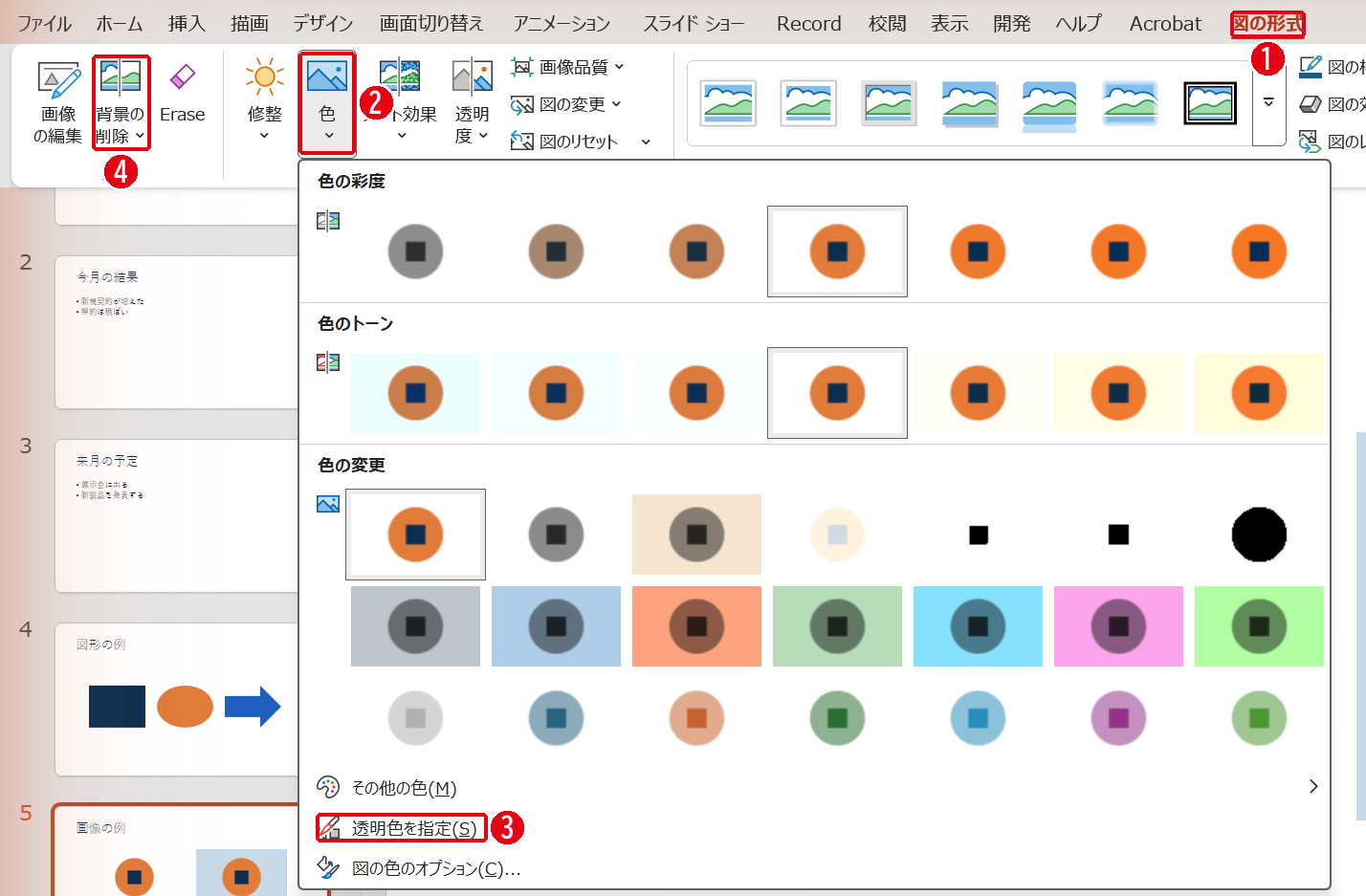
背景が1色の画像は、[図の形式]→[色]→[透明色を指定]が簡単です。画像を選んでから操作します。番号は画像の丸数字と同じです。
- [図の形式]タブを開きます。
- [色]をクリックします。
- [透明色を指定]を選び、画像の消したい色の部分をクリックします。
指定できるのは1色だけです。写真のように色が少しずつ変わる背景は、きれいに消えないことがあります。
写真の背景を消す手順(背景の削除)
背景に色が多い写真は、上の画像の④[背景の削除]を使います。
- 画像を選んで[図の形式]→[背景の削除]をクリックします。
- 消える部分が紫色で表示されます。
- 残したい部分や消したい部分を、表示されるボタンで指定します。
- [変更を保持]をクリックします。
[背景の削除]の手順は、画面のボタンを確認した範囲で書いています。写真によって仕上がりが変わるので、自分の画像で試してください。
| 方法 | 向いている画像 |
|---|---|
| 透明色を指定 | ロゴやイラストなど、背景が1色の画像 |
| 背景の削除 | 人物や物の写真など、背景が複雑な画像 |
透明にした画像を保存する
画像を右クリックして[図として保存]を選び、PNG形式で保存すると、ほかのソフトでも透明な部分を使えます。JPEGは透明を保存できません。
画像全体を薄くしたいとき
背景だけでなく画像全体を薄くするときは、[図の形式]→[透明度]を使います。スライド全体の背景に画像を敷くときは背景の設定を見てください。
まとめ
- 背景が1色なら[色]→[透明色を指定]
- 写真なら[背景の削除]
- 透明のまま使うならPNGで保存する
形を丸く切り抜くときはトリミングの方法を見てください。
画面はWindows版PowerPoint(バージョン16.0)で2026年11月に確認しました。お使いのバージョンによって、メニューの位置や名前が少し異なる場合があります。
コメント