箇条書きの行が多くなると、文字が枠からはみ出したり、勝手に小さくなったりします。これはPowerPointの自動調整の働きです。この記事では、文字がはみ出すときの対処と、自動調整の切り替え方を説明します。
✓ 文字が小さくなる理由
✓ 自動調整オプションの使い方
✓ 自動調整を止める方法
目次
文字が小さくなる理由
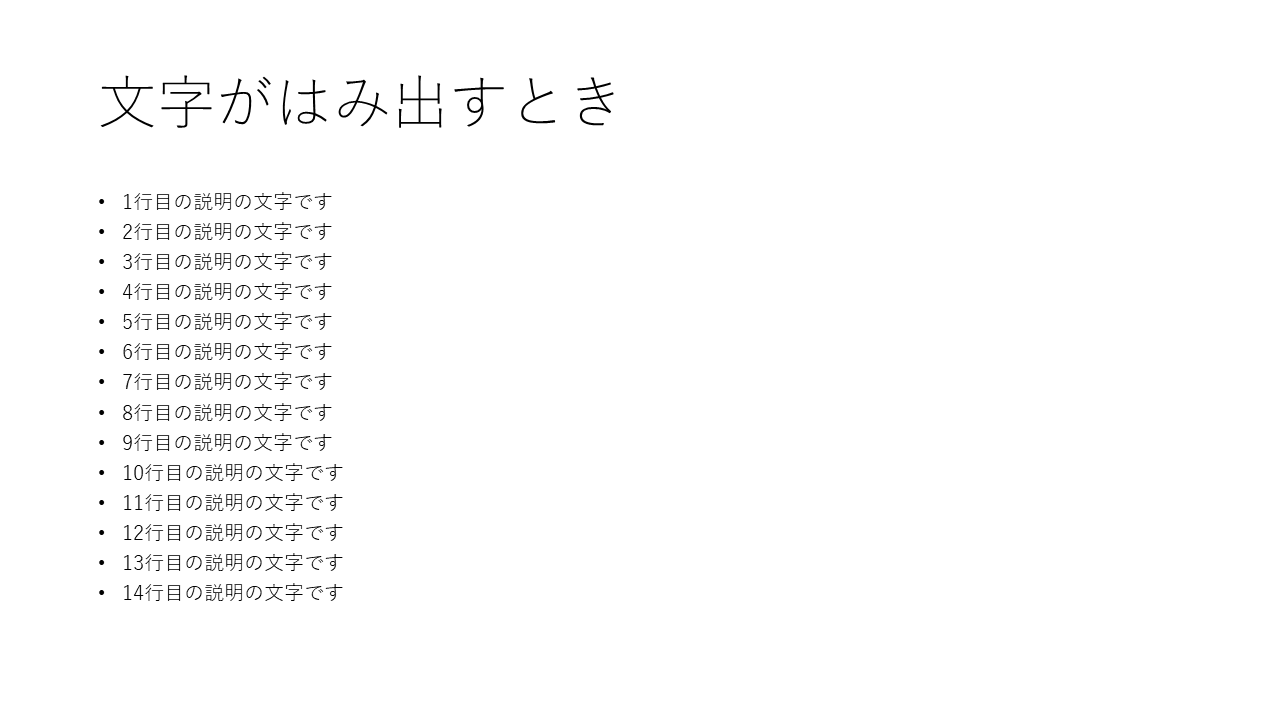
本文の枠(プレースホルダー)は、初めから「はみ出す場合だけ自動調整する」設定になっています。試しに14行の箇条書きを入れると、文字は自動で15ポイントまで小さくなり、枠に収まりました。
自動調整オプションの使い方
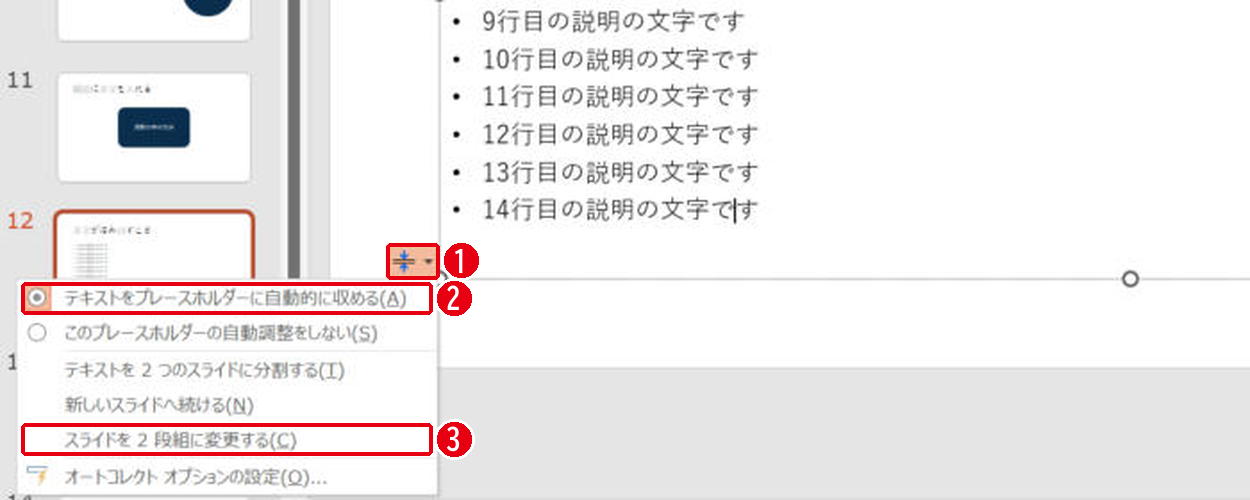
文字が縮むと、枠の左下に[自動調整オプション]のボタンが出ます。番号は画像の丸数字と同じです。
- 枠の左下のボタンをクリックします。
- [テキストをプレースホルダーに自動的に収める]が、今の設定です。
- [スライドを 2 段組に変更する]を選ぶと、文字を2列に分けて大きさを保てます。
| メニュー | 結果 |
|---|---|
| テキストをプレースホルダーに自動的に収める | 文字を小さくして枠に収める |
| このプレースホルダーの自動調整をしない | 文字の大きさを保ち、枠からはみ出す |
| テキストを 2 つのスライドに分割する | 残りの行を次のスライドに分ける |
| スライドを 2 段組に変更する | 文字を2列に並べる |
自動調整を止める方法
枠を右クリックして[図形の書式設定]→[文字のオプション]→[テキスト ボックス]を開き、[自動調整なし]を選びます。テキストボックスの場合は[テキストに合わせて図形のサイズを調整する]も選べます。画面は図形に文字を入れる方法で紹介しています。
はみ出しを減らすコツ
- 1枚に入れる行は7行くらいまでにする
- 長い説明はノートに書く
- 行間が広すぎるときは行間を狭くする
まとめ
- 本文の枠は、はみ出すと自動で文字が小さくなる
- 左下の[自動調整オプション]で分割や2段組を選べる
- 止めるときは[自動調整なし]
2列に分ける方法はパワポの段組み、話す内容をメモする方法はノートの使い方で説明しています。
画面はWindows版PowerPoint(バージョン16.0)で2026年11月に確認しました。お使いのバージョンによって、メニューの位置や名前が少し異なる場合があります。
コメント