
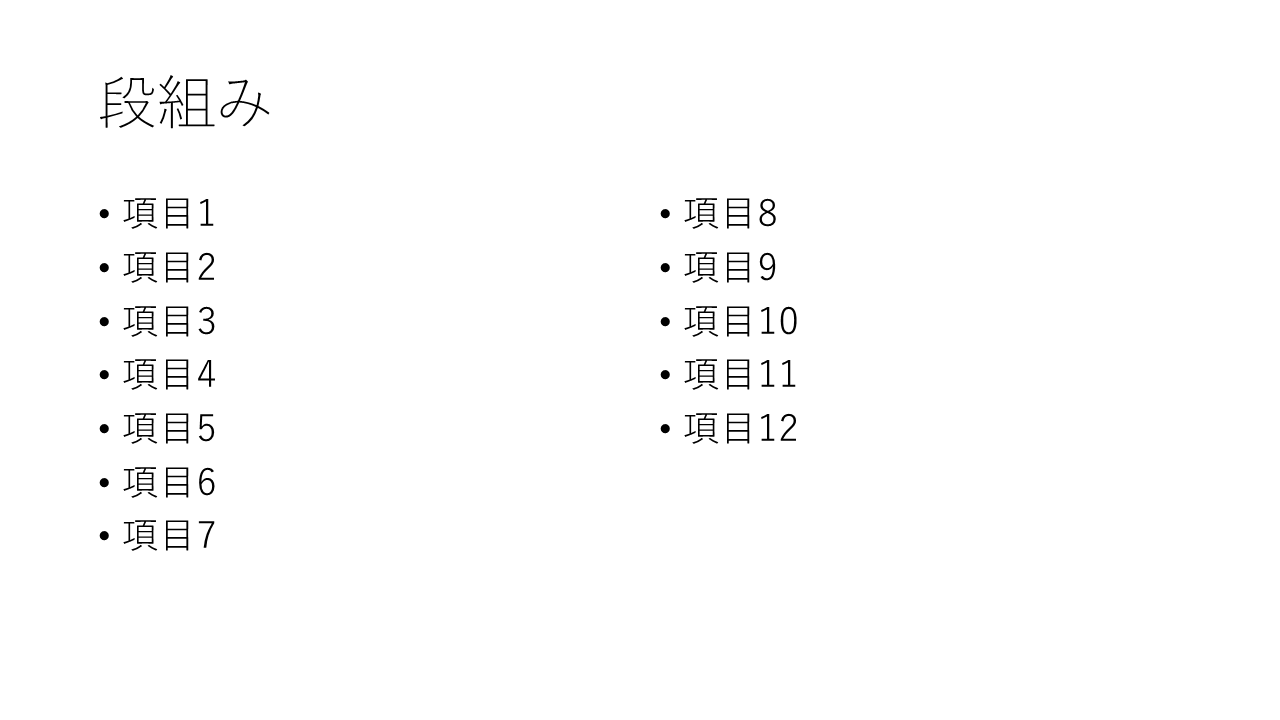
段組みを使うと、1つの枠の中の文字を2列や3列に分けられます。項目が多い箇条書きも、文字を小さくせずに1枚に収められます。この記事では、段組みの設定方法を説明します。
✓ 段組みを設定する手順
✓ 列の間隔を変える方法
✓ 文字の並ぶ順番
目次
段組みを設定する手順
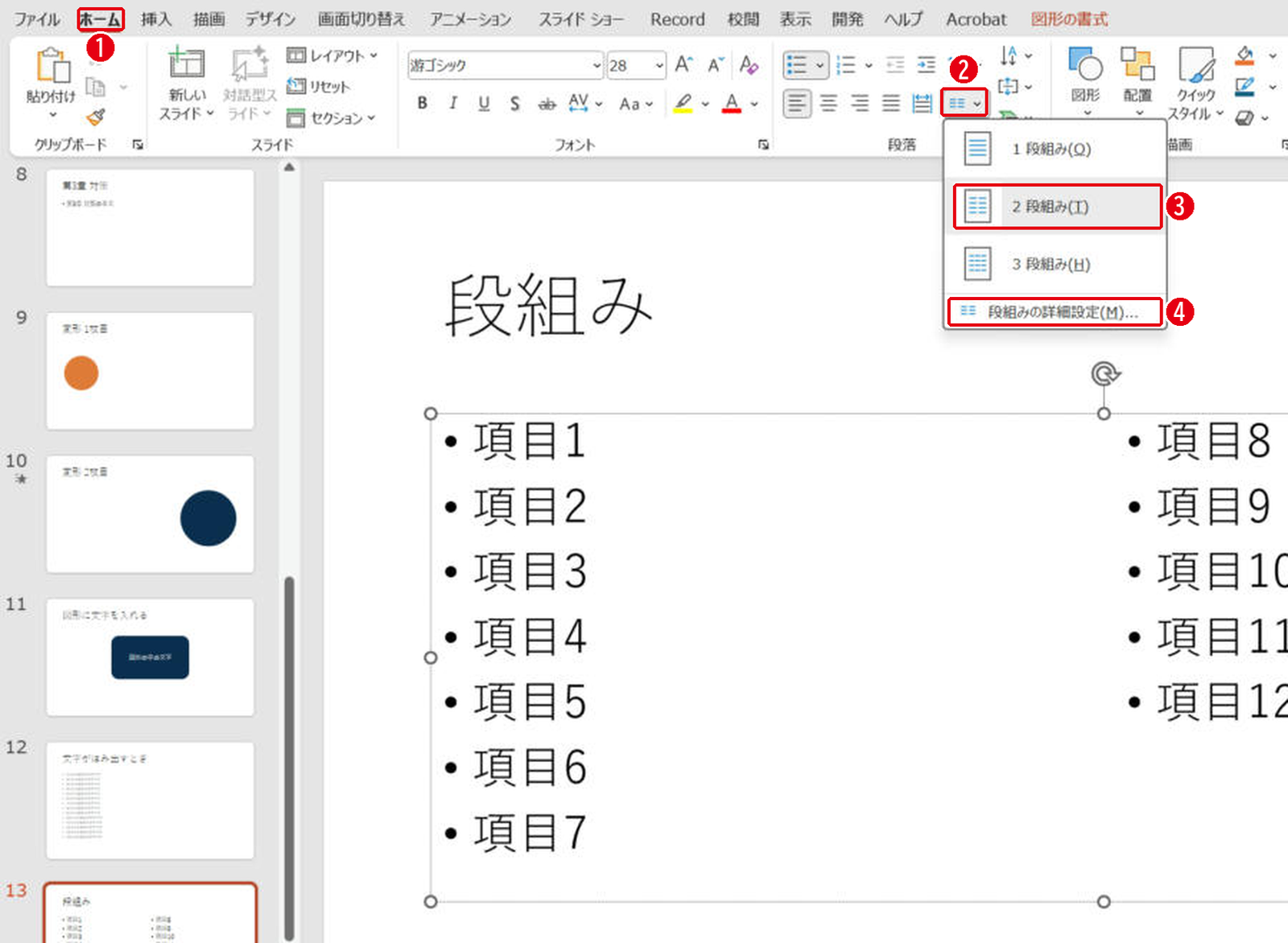
文字の枠の中をクリックしてから、[ホーム]タブ →[段組み]を選びます。番号は画像の丸数字と同じです。
- [ホーム]タブを開きます。
- [段落]の[段組み]をクリックします。
- [2 段組み]を選びます。
- 列の間隔を決めたいときは[段組みの詳細設定]を選びます。
列の間隔を変える
[段組みの詳細設定]では、列の数と間隔を数値で決められます。番号は画像の丸数字と同じです。
- [数]に列の数を入れます。
- [間隔]に列と列の間を入れます。この例は0.99cmです。
- [OK]をクリックします。
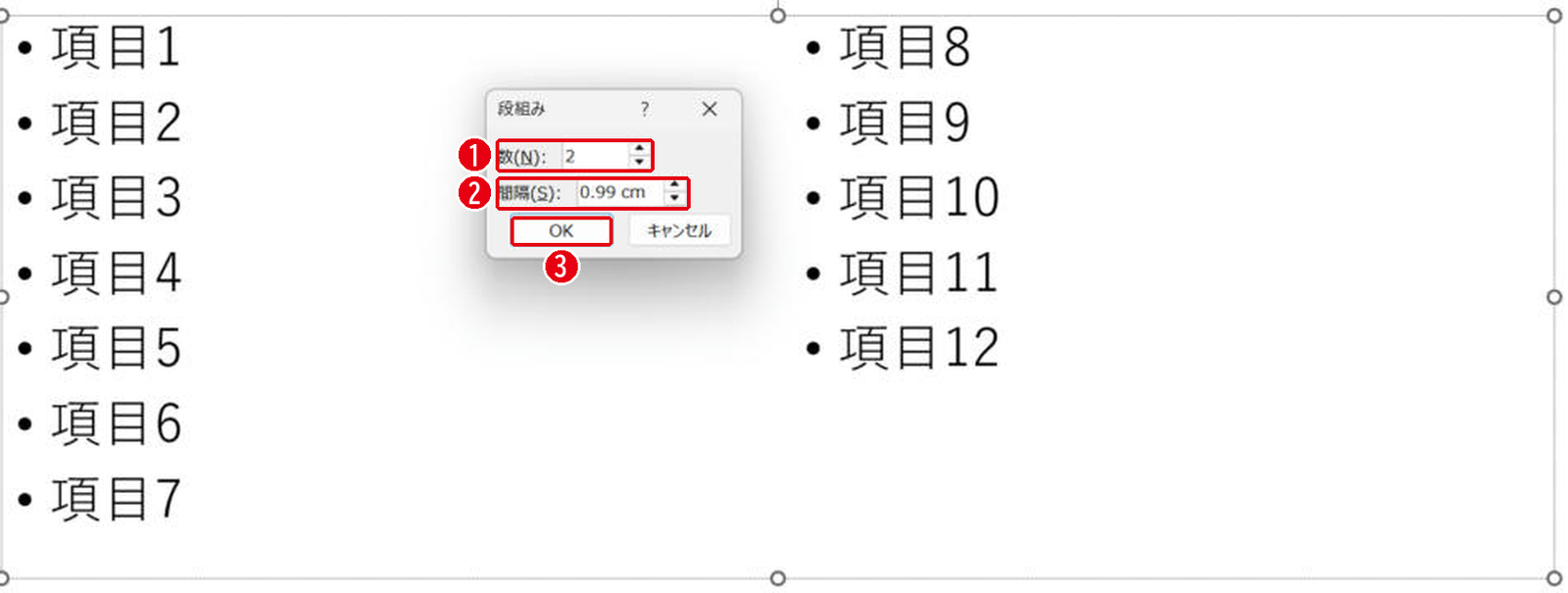
試したときは、間隔の初めの値が0cmで、左右の列の文字がくっついて見えました。間隔は0.5〜1cmくらいにすると読みやすくなります。
文字の並ぶ順番
段組みでは、左の列の下まで文字が入ってから右の列に移ります。上の例では、枠の高さに合わせて左に7項目、右に5項目が並びました。左右を同じ数にしたいときは、枠の高さを変えて調整します。
まとめ
- 段組みは[ホーム]→[段組み]
- 間隔は[段組みの詳細設定]で決める
- 左の列がいっぱいになると右の列に移る
文字が枠からはみ出すときは文字がはみ出すときの対処、箇条書きの記号は箇条書きの設定で説明しています。
画面はWindows版PowerPoint(バージョン16.0)で2026年11月に確認しました。お使いのバージョンによって、メニューの位置や名前が少し異なる場合があります。
コメント