
PowerPointのノートは、スライドごとに発表のメモを書いておける欄です。スライドショーでは聞き手に見えず、発表者だけが見られます。この記事では、ノートの表示、入力、印刷の方法を説明します。
✓ ノート欄を表示して入力する方法
✓ ノート表示で全体を見る方法
✓ ノートを印刷する方法
目次
ノート欄を表示して入力する
スライドの下にある欄が、ノートです。表示されていないときは、画面の一番下の[ノート]をクリックします。

ノート欄をクリックすると、文字を入力できます。欄と画面の境目をドラッグすると、ノート欄を広げられます。
ノート表示で全体を見る
スライドとノートを1ページで確かめるときは、[表示]→[ノート]を選びます。番号は画像の丸数字と同じです。
- [表示]タブを開きます。
- [ノート]をクリックします。
- スライドの下に、入力したノートが表示されます。
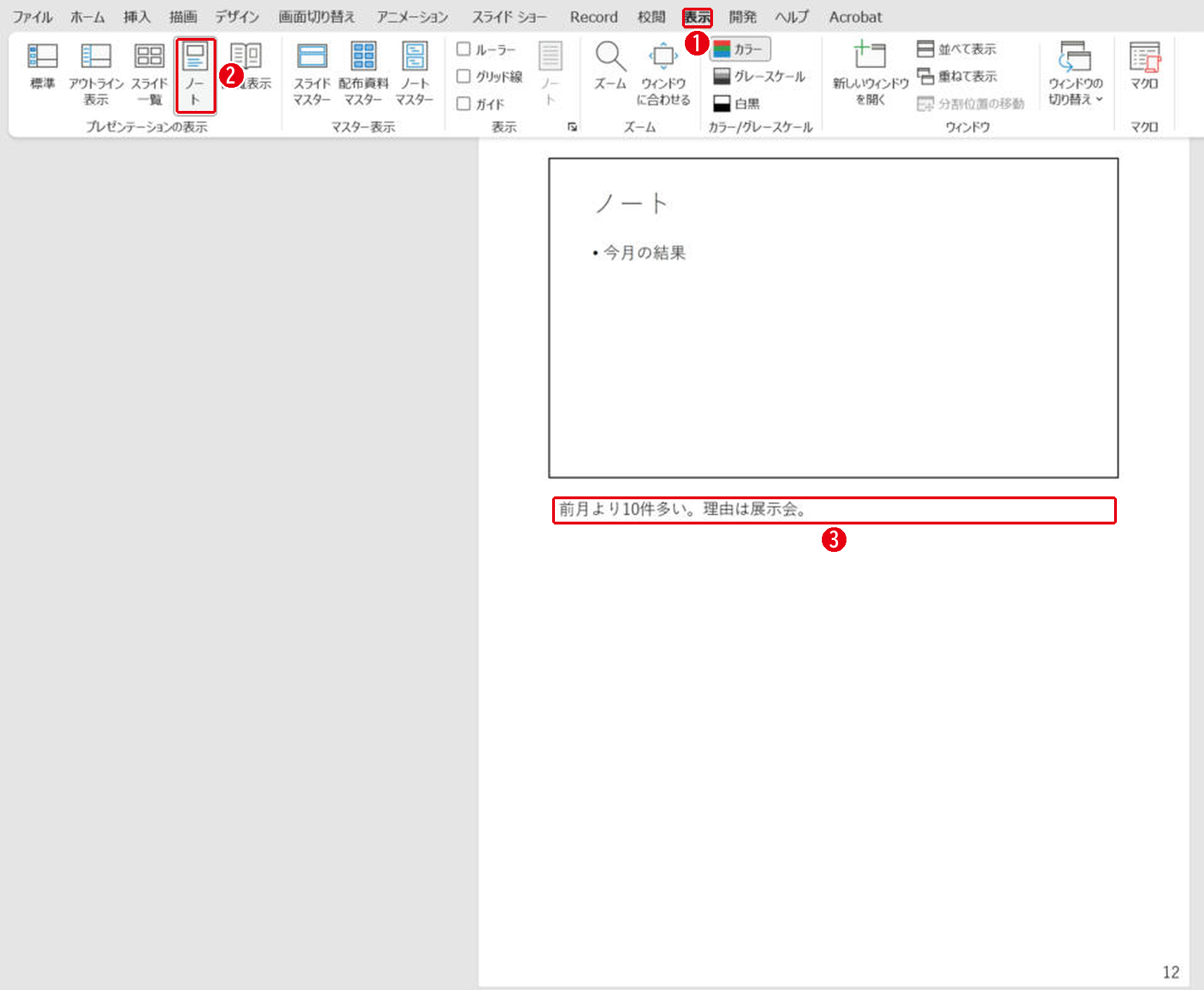
元の画面に戻るときは、同じ場所の[標準]を選びます。
ノートを印刷する
[ファイル]→[印刷]で、[フルページ サイズのスライド]と書かれた場所をクリックし、[ノート]を選ぶと、スライドとノートが1ページずつ印刷されます。この記事では、印刷の画面までは確かめていません。
発表中にノートを見る
スライドショーでノートを見ながら話すときは、発表者ツールを使います。使い方は発表者ツールの使い方で説明しています。
まとめ
- ノート欄は画面下の[ノート]で表示する
- 全体を確かめるときは[表示]→[ノート]
- 発表中は発表者ツールでノートを見る
PDFにノートを入れる方法はPDFにする方法で説明しています。
画面はWindows版PowerPoint(バージョン16.0)で2026年11月に確認しました。お使いのバージョンによって、メニューの位置や名前が少し異なる場合があります。
コメント