
スライドの文字が詰まって読みにくいときは、行間を広げると見やすくなります。PowerPointでは、1.5行のような倍数でも、ポイントの数値でも指定できます。この記事では、行間の変え方を説明します。
✓ 行間を変える手順
✓ 1.0と1.5の違い
✓ 数値で細かく指定する方法
目次
行間を変える手順
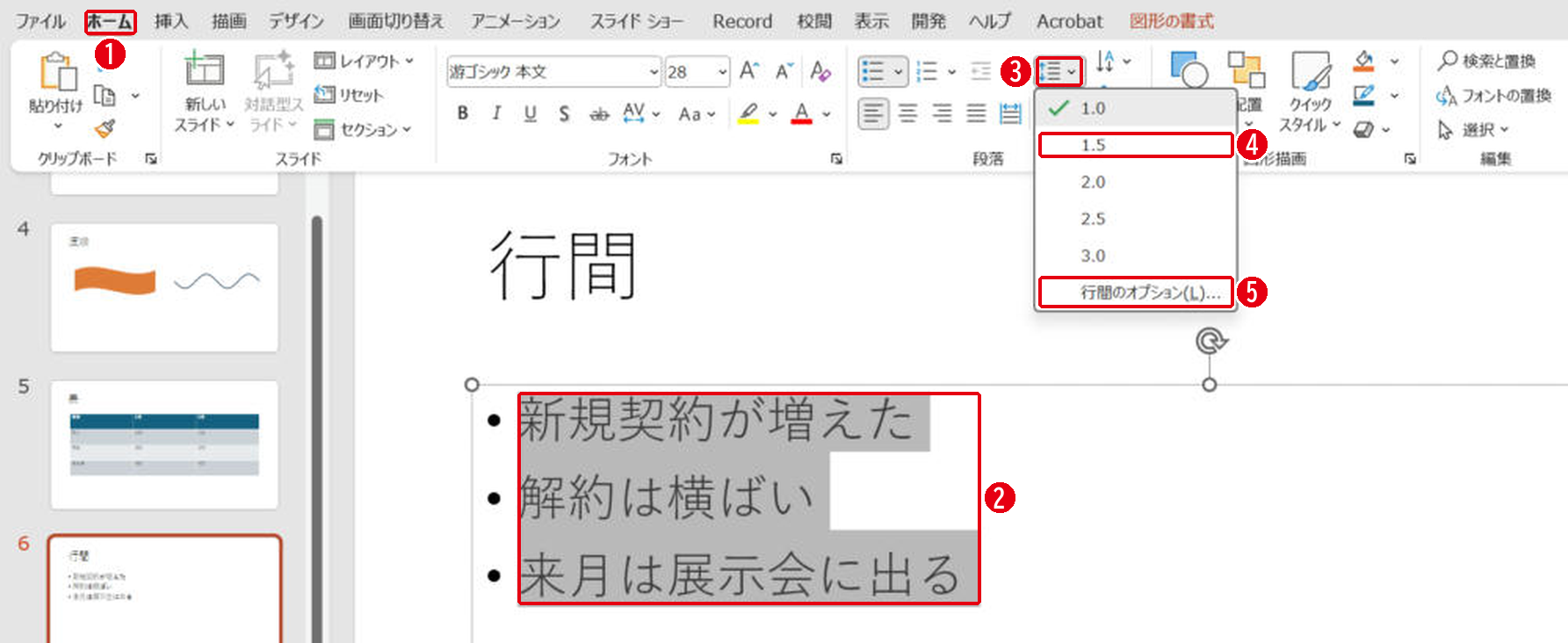
文字を選んでから、[ホーム]→[行間]で選びます。番号は画像の丸数字と同じです。
- [ホーム]タブを開きます。
- 行間を変える文字を選びます。
- [段落]の[行間]をクリックします。
- 1.5などの倍数を選びます。
- 数値で決めるときは[行間のオプション]を開きます。
1.0と1.5の違い
同じ3行の文字で、行間1.0と1.5を比べました。1.5にすると、文字の高さが約111ポイントから約166ポイントになり、ほぼ1.5倍になりました。


数値で細かく指定する
[行間のオプション]では、[行間]を[固定値]にして、ポイントで指定できます。また、[段落前][段落後]で、段落と段落の間だけを空けることもできます。箇条書きの項目の間を空けたいときは、段落後を使うと行の中は詰まったままで読みやすくなります。
まとめ
- 行間は[ホーム]→[行間]
- 読みやすさを優先するなら1.2〜1.5
- 項目の間だけ空けるときは[段落後]
箇条書きの記号を変えるときは箇条書きの使い方、文字そのものを見やすくするときはおすすめフォントを見てください。
画面はWindows版PowerPoint(バージョン16.0)で2026年11月に確認しました。お使いのバージョンによって、メニューの位置や名前が少し異なる場合があります。
コメント