四角や丸などの図形には、そのまま文字を入れられます。テキストボックスを重ねる必要はありません。この記事では、図形に文字を入れる方法と、文字の位置や余白の調整を説明します。
✓ 図形に文字を入れる手順
✓ 文字の位置を変える方法
✓ 余白の調整
目次
図形に文字を入れる手順
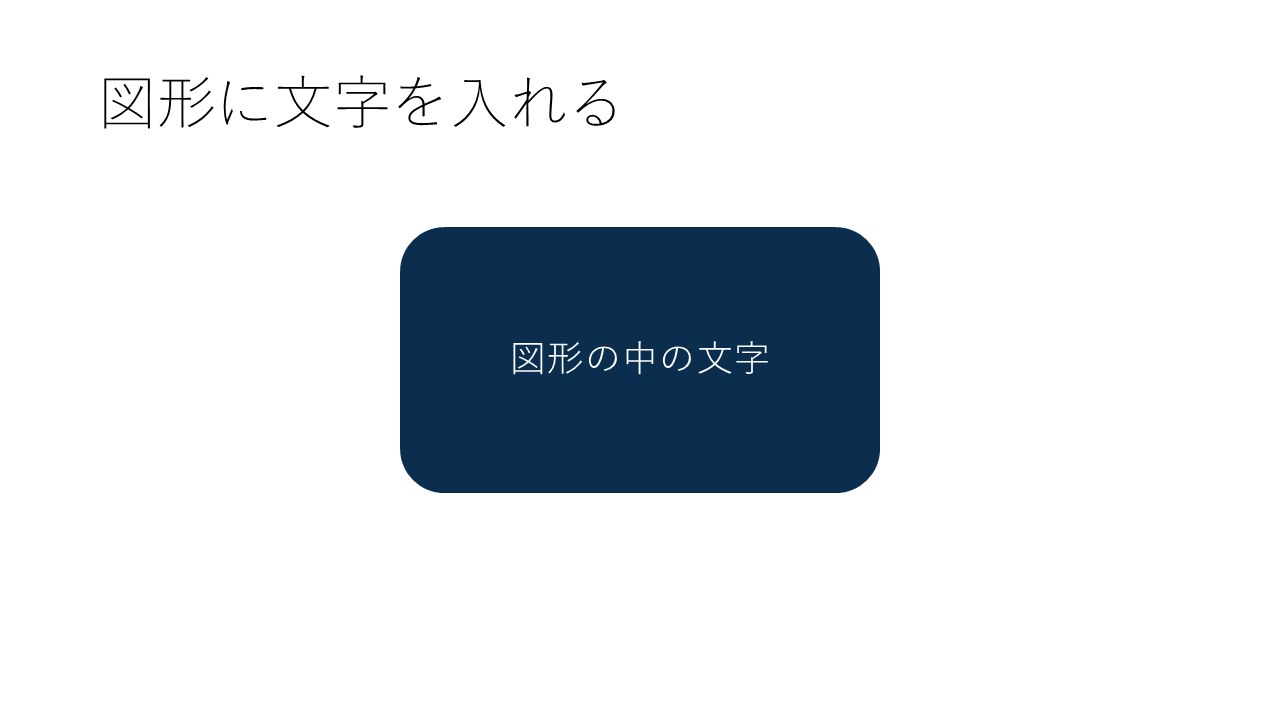
図形をクリックして選び、そのままキーボードで入力します。文字は図形の真ん中に入ります。
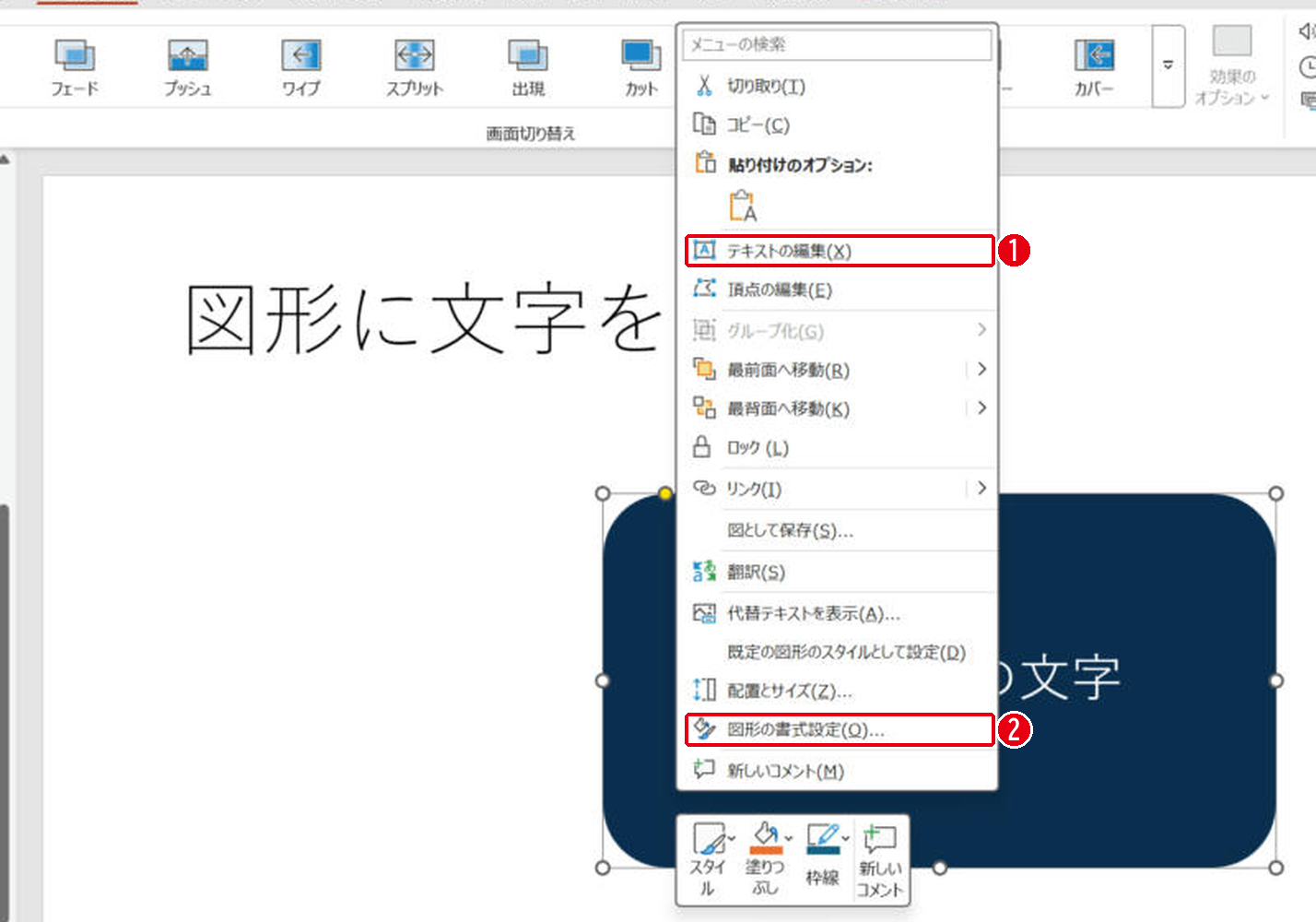
すでに文字がある図形を直すときは、右クリックして[テキストの編集]を選びます。番号は画像の丸数字と同じです。
- [テキストの編集]で、文字を入力できる状態になります。
- [図形の書式設定]で、文字の位置や余白を変えられます。
文字の位置と余白の調整
[図形の書式設定]の[文字のオプション]→[テキスト ボックス]で調整します。番号は画像の丸数字と同じです。
- [文字のオプション]を開きます。
- 右端の[テキスト ボックス]のアイコンを選びます。
- [垂直方向の配置]で、上・中央・下を選びます。
- [左余白]などで、図形の縁と文字の間を変えます。
- [図形内でテキストを折り返す]を外すと、文字が1行のまま図形からはみ出します。
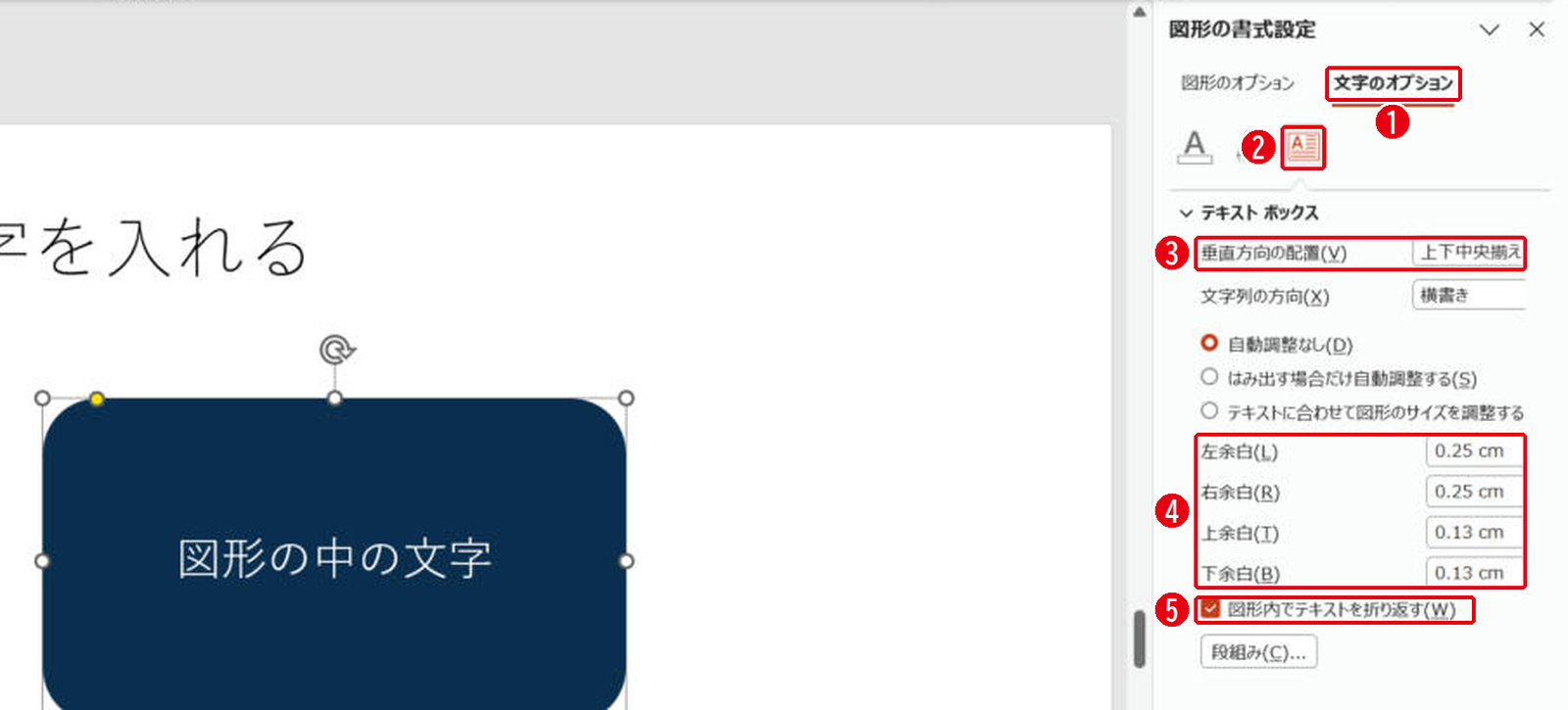
図形の初めの設定を確かめると、配置は[上下中央揃え]、余白は左右0.25cm、上下0.13cm、折り返しはオンでした。
まとめ
- 図形を選んで入力すると、中に文字が入る
- 直すときは右クリック →[テキストの編集]
- 位置と余白は[図形の書式設定]の[テキスト ボックス]
テキストボックスの使い方はテキストボックスの使い方、行の間隔は行間の調整で説明しています。
画面はWindows版PowerPoint(バージョン16.0)で2026年11月に確認しました。お使いのバージョンによって、メニューの位置や名前が少し異なる場合があります。
コメント