テキストボックスは、スライドの好きな場所に文字を置くための枠です。タイトルや本文の枠とは別に、説明や注釈を足したいときに使います。この記事では、横書きと縦書きのテキストボックスの入れ方と、大きさの扱いを説明します。
✓ テキストボックスを入れる手順
✓ 縦書きにする方法
✓ 枠の大きさが自動で変わるとき
目次
テキストボックスを入れる手順
[挿入]→[テキスト ボックス]の下の矢印から、横書きか縦書きかを選びます。番号は画像の丸数字と同じです。
- [挿入]タブを開きます。
- [テキスト ボックス]の下側をクリックします。
- 横書きは[横書きテキスト ボックスの描画]を選びます。
- 縦書きは[縦書きテキスト ボックス]を選びます。

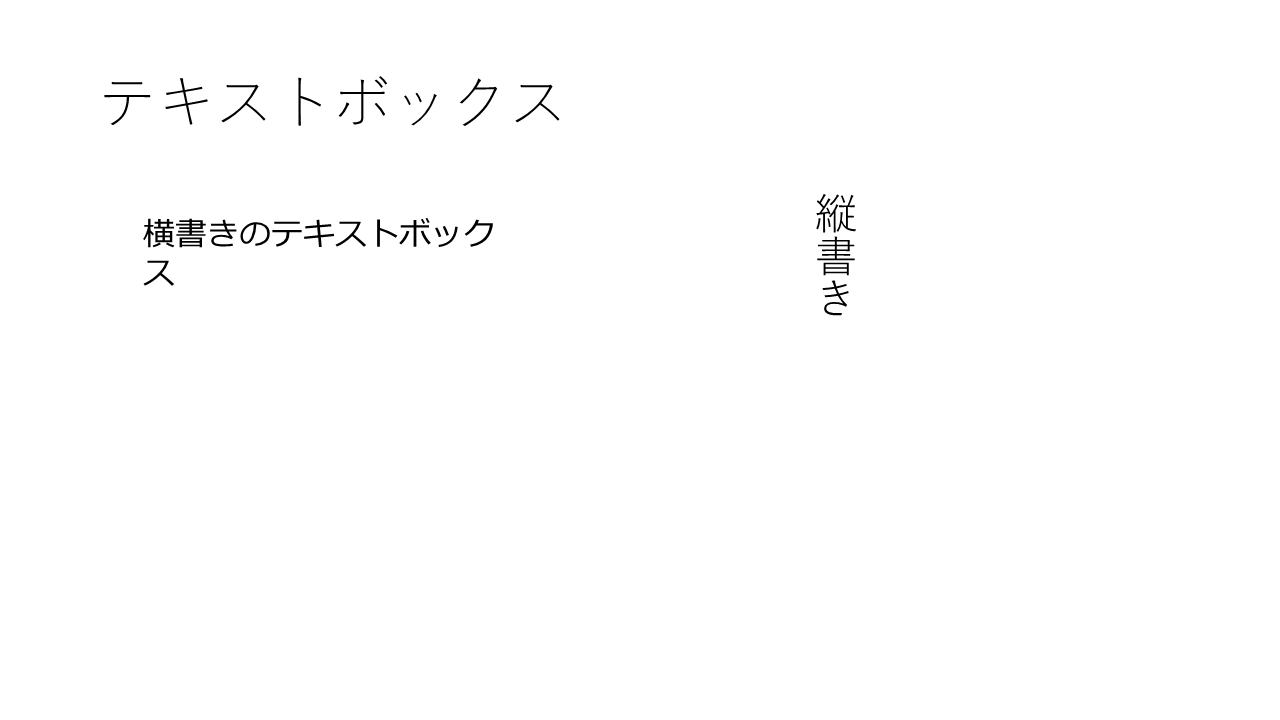
選んだあと、スライドをクリックすると1行の枠、ドラッグすると決まった幅の枠ができます。そのまま文字を入力します。
枠の大きさが自動で変わるとき
作った直後のテキストボックスは、文字の量に合わせて枠の高さが自動で変わる設定でした。決まった幅で作った枠では、長い文字は右端で折り返されました。
枠の大きさを固定したいときは、枠を右クリックして[図形の書式設定]→[文字のオプション]→[テキスト ボックス]で[自動調整なし]を選びます。
タイトルの枠との違い
| 種類 | 特徴 |
|---|---|
| タイトルや本文の枠 | スライドマスターの設定が反映される。目次や一覧で使われる |
| テキストボックス | 好きな位置に置ける。マスターの設定は反映されない |
全スライドの文字をそろえたいときは、なるべくタイトルや本文の枠を使います。詳しくはスライドマスターの使い方を見てください。
まとめ
- テキストボックスは[挿入]→[テキスト ボックス]
- 縦書きは下の矢印から[縦書きテキスト ボックス]
- 枠を固定するときは[自動調整なし]
文字を目立たせるときは文字の縁取り、ふりがなを付けるときはふりがなの付け方も参考にしてください。
画面はWindows版PowerPoint(バージョン16.0)で2026年11月に確認しました。お使いのバージョンによって、メニューの位置や名前が少し異なる場合があります。
コメント