
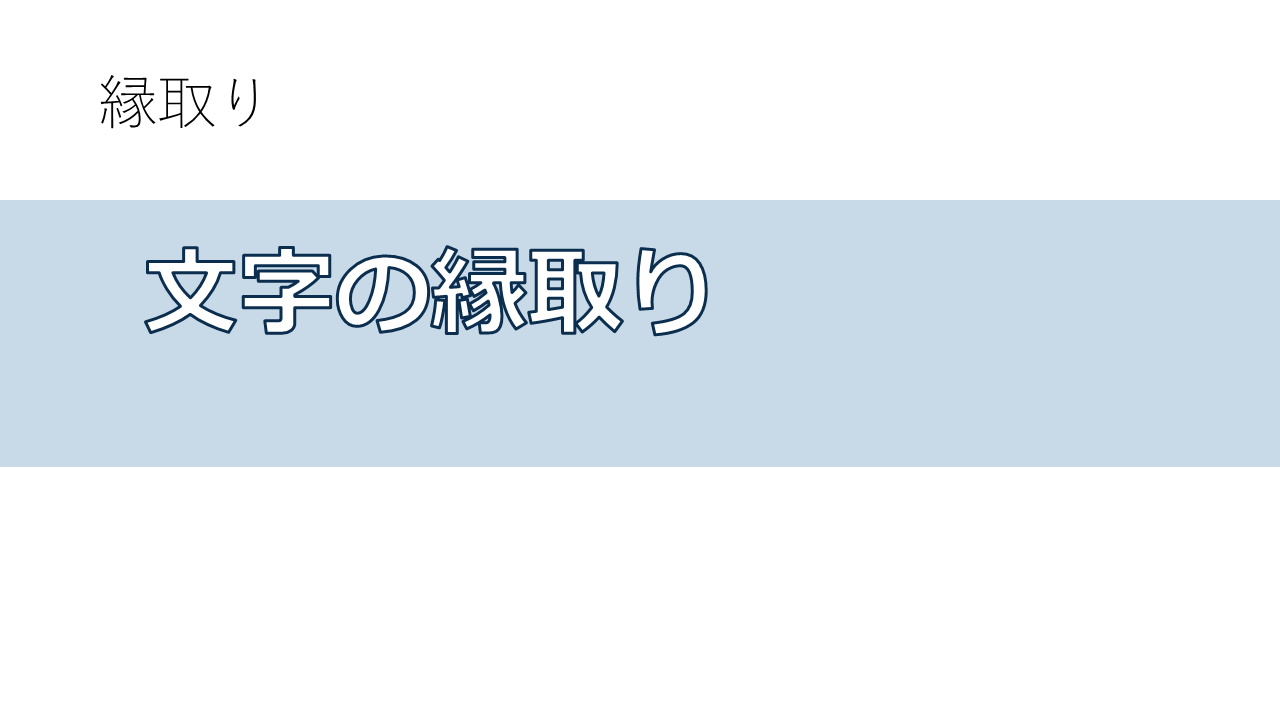
写真や色の濃い背景の上に文字を置くと、文字が読みにくくなることがあります。文字の縁取りを付けると、背景に埋もれずに目立たせられます。この記事では、PowerPointで文字を縁取りする手順を説明します。
✓ 文字を縁取りする手順
✓ 縁取りの太さを変える方法
✓ きれいに見せるコツ
目次
文字を縁取りする手順
文字を選んでから、[図形の書式]→[文字の輪郭]で色を選びます。番号は画像の丸数字と同じです。
- 縁取りする文字か、テキストボックスを選びます。
- [図形の書式]タブを開きます。
- [文字の輪郭]をクリックします。
- 縁取りの色を選びます。
- [太さ]で縁取りの太さを選びます。
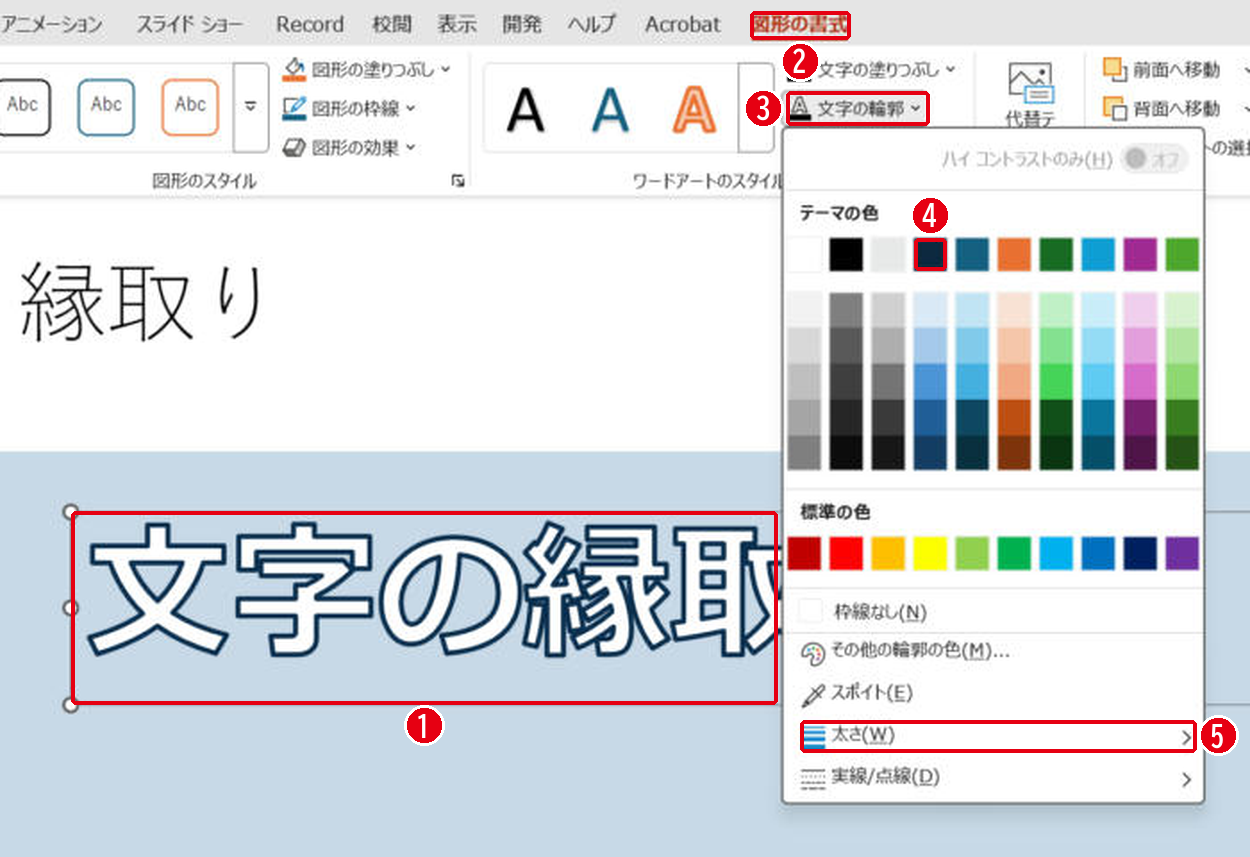
この記事の例は、文字を太字にして、白い塗りに紺色の縁取りを2.5ポイントで付けています。
きれいに見せるコツ
- 太字のフォントを使うと縁取りが目立つ
- 縁取りが太すぎると文字がつぶれるので、文字の大きさに合わせて調整する
- 文字の色と縁取りの色は、明るさの差が大きい組み合わせにする
縁取りを消すときは、[文字の輪郭]で[枠線なし]を選びます。
まとめ
- 縁取りは[図形の書式]→[文字の輪郭]
- 太さは[文字の輪郭]→[太さ]
- 太字のフォントと組み合わせると見やすい
フォント選びはおすすめフォント、背景に写真を敷くときは背景の設定を見てください。
画面はWindows版PowerPoint(バージョン16.0)で2026年11月に確認しました。お使いのバージョンによって、メニューの位置や名前が少し異なる場合があります。
コメント