
スライドに写真や画像を入れるときは、縦横の比率を崩さずに大きさを変えるのがポイントです。この記事では、画像の入れ方と、縦横比を保ったまま大きさを変える方法を説明します。
✓ 画像を入れる手順
✓ 縦横比を保ったまま大きさを変える方法
✓ 数値で大きさを決める方法
目次
画像を入れる手順
[挿入]タブ →[画像]→[このデバイス]を選び、パソコンの中の画像を選びます。番号は画像の丸数字と同じです。
- [挿入]タブを開きます。
- [画像]をクリックします。
- [このデバイス]を選び、入れたい画像を選びます。

画像ファイルをスライドにドラッグしても入れられます。
縦横比を保ったまま大きさを変える
画像の四隅の白い丸をドラッグすると、縦横の比率を保ったまま大きさが変わります。辺の真ん中の丸を動かすと、縦か横だけが伸びて、画像がゆがみます。番号は画像の丸数字と同じです。
- [図の形式]タブを開くと、右端に今の高さと幅が出ます。
- [高さ]か[幅]に数値を入れると、もう一方も比率に合わせて変わります。
- マウスで変えるときは、四隅の丸をドラッグします。
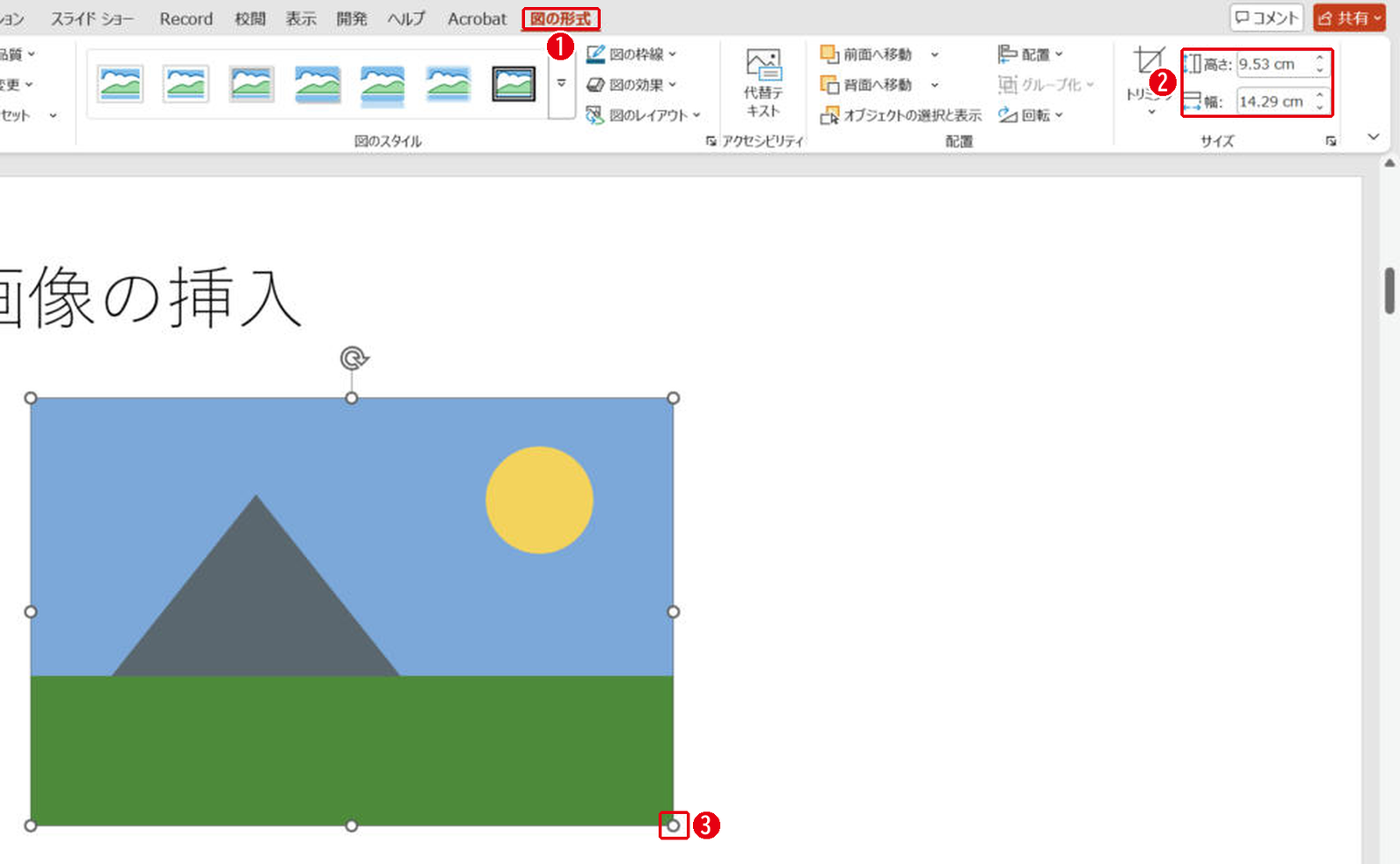
実際に横1200×縦800ピクセルの画像を入れると、大きさは横28.58cm×縦19.05cmでした。幅を半分の14.29cmにすると、高さも自動で約9.5cmになり、比率は崩れませんでした。
画像を入れたあとによく使う機能
| したいこと | 記事 |
|---|---|
| いらない部分を切り取る | トリミングの方法 |
| 背景を消す | 画像の背景を透明にする方法 |
| 明るくする | 画像の明るさとコントラスト |
| ファイルを軽くする | 画像の圧縮 |
まとめ
- 画像は[挿入]→[画像]→[このデバイス]
- 大きさは四隅の丸で変えると比率が崩れない
- 数値で決めるときは[図の形式]の高さか幅に入れる
パワポの基本操作はパワポの使い方の基本にまとめています。
画面はWindows版PowerPoint(バージョン16.0)で2026年11月に確認しました。お使いのバージョンによって、メニューの位置や名前が少し異なる場合があります。
コメント