
暗く写った写真も、PowerPointの[修整]で明るくできます。画像編集のソフトを使わなくても、スライドの上でそのまま直せます。この記事では、明るさとコントラストの変え方を説明します。
✓ 明るさとコントラストを変える手順
✓ 細かく数値で決める方法
✓ 元に戻す方法
目次
明るさとコントラストを変える手順
画像を選んでから、[図の形式]タブ →[修整]を開きます。番号は画像の丸数字と同じです。
- 画像を選んで、[図の形式]タブを開きます。
- [修整]をクリックします。
- [明るさ/コントラスト]の一覧から選びます。横に行くほど明るく、下に行くほどコントラストが強くなります。
- 細かく決めたいときは[図の修整オプション]を開きます。
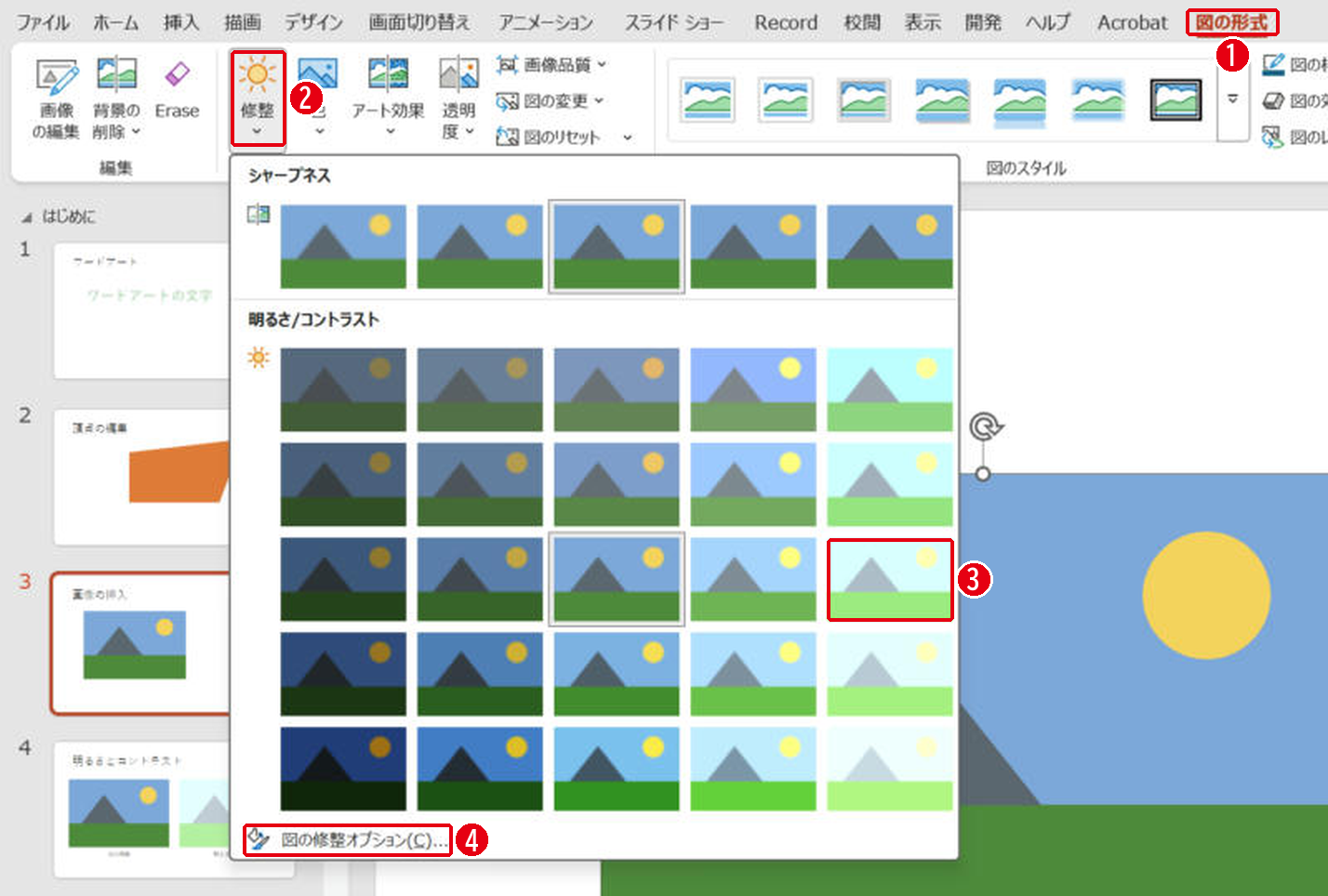
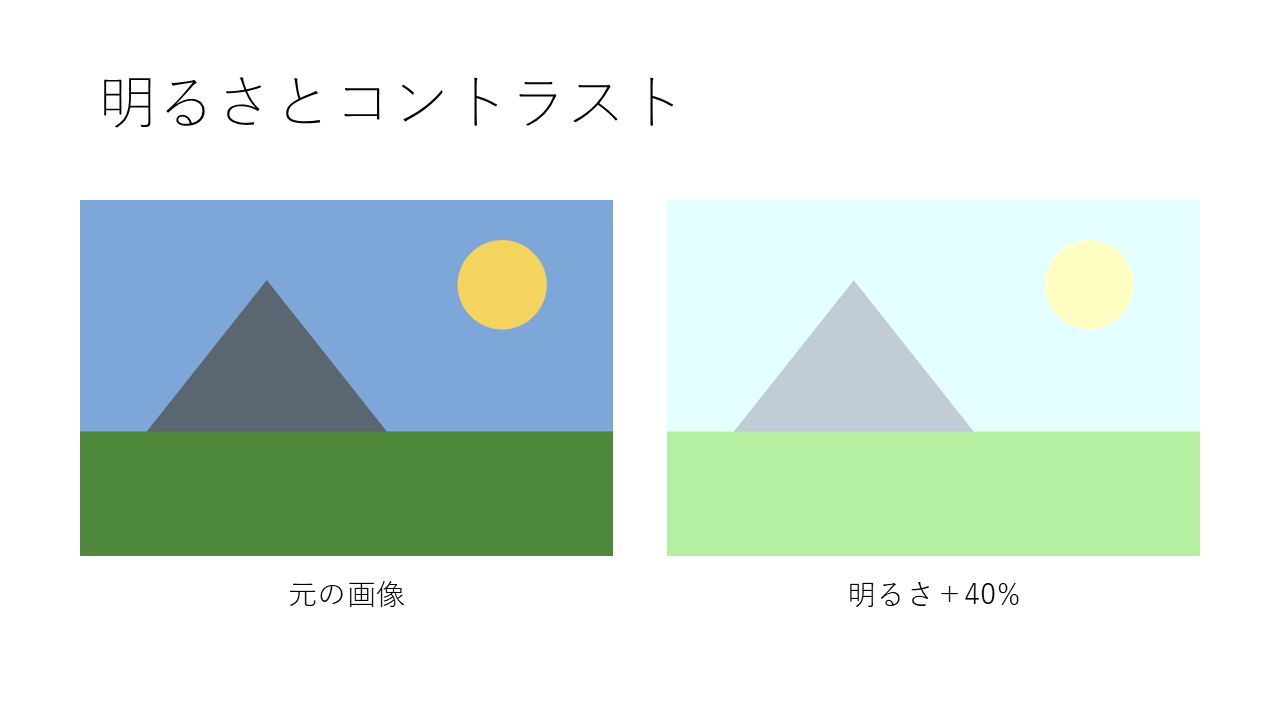
一覧にマウスを乗せると、スライドの画像がその明るさで仮に表示されるので、選ぶ前に確かめられます。上の比較画像は、明るさを0%から40%に上げたものです。
明るさとコントラストの違い
| 項目 | 変わること |
|---|---|
| 明るさ | 画像全体が明るく、または暗くなる |
| コントラスト | 明るい部分と暗い部分の差が大きく、または小さくなる |
| シャープネス | 輪郭がくっきり、またはぼやける |
元に戻す方法
[図の形式]タブの[図のリセット]を選ぶと、明るさなどの変更が消えて元の画像に戻ります。
まとめ
- 明るさは[図の形式]→[修整]で変える
- 一覧の横が明るさ、縦がコントラスト
- 元に戻すときは[図のリセット]
画像の入れ方はパワポに画像を入れる方法、背景を消す方法は画像の背景を透明にする方法で説明しています。
画面はWindows版PowerPoint(バージョン16.0)で2026年11月に確認しました。お使いのバージョンによって、メニューの位置や名前が少し異なる場合があります。
コメント