
スライドの数が多いと、標準の画面では順番を入れ替えにくくなります。スライド一覧を使うと、全部のスライドを並べて見ながら、ドラッグで順番を変えられます。この記事では、スライド一覧の使い方を説明します。
✓ スライド一覧を開く手順
✓ ドラッグで並べ替える方法
✓ 元の画面に戻る方法
目次
スライド一覧を開く手順
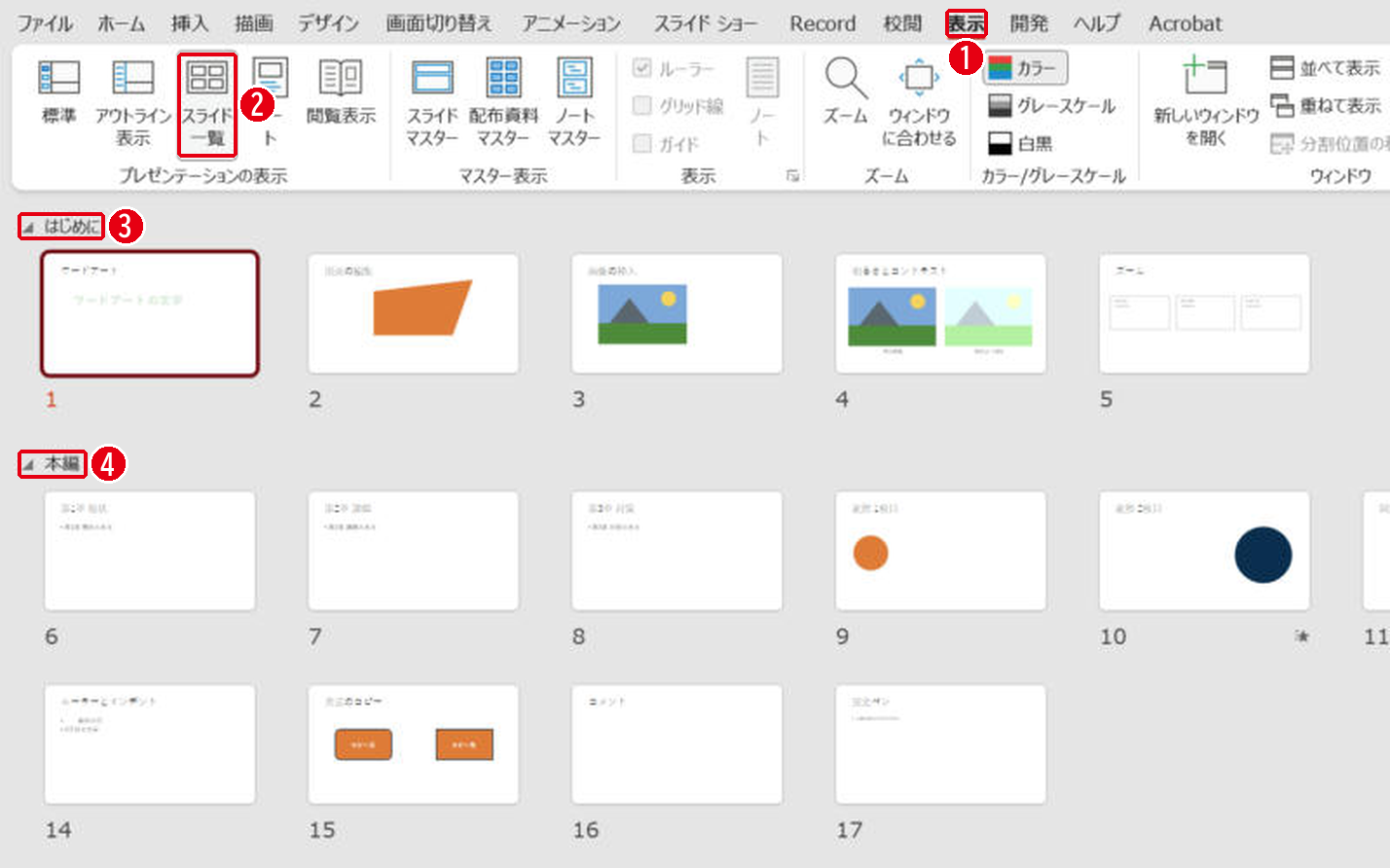
[表示]タブ →[スライド一覧]をクリックします。番号は画像の丸数字と同じです。
- [表示]タブを開きます。
- [スライド一覧]をクリックします。
- セクションを作っていると、セクション名の下にスライドがまとまって並びます。
- この例では[はじめに]に5枚、[本編]に12枚が並びました。
画面右下の、四角が4つ並んだボタンでもスライド一覧に切り替えられます。
ドラッグで並べ替える
- 動かしたいスライドを、入れたい場所までドラッグする
- [Ctrl]キーを押しながらクリックすると、離れたスライドをまとめて選べる
- 右下のズームのつまみを左に動かすと、1画面に多くのスライドが並ぶ
元の画面に戻る
スライドをダブルクリックすると、そのスライドが標準の画面で開きます。[表示]タブの[標準]を押しても戻れます。
まとめ
- スライド一覧は[表示]→[スライド一覧]
- ドラッグで順番を変えられる
- ダブルクリックで標準の画面に戻る
スライドをまとめて整理する方法はパワポのセクション、同じスライドを増やす方法はスライドの複製、発表で飛ばす方法は非表示スライドで説明しています。
画面はWindows版PowerPoint(バージョン16.0)で2026年11月に確認しました。お使いのバージョンによって、メニューの位置や名前が少し異なる場合があります。
コメント