
発表の時間が短くなったときなど、一部のスライドを見せずに飛ばしたいことがあります。スライドを削除しなくても、非表示にするだけでスライドショーで飛ばせます。この記事では、非表示スライドの設定と確認の方法を説明します。
✓ スライドを非表示にする手順
✓ 非表示になったかの見分け方
✓ 元に戻す方法
目次
スライドを非表示にする手順
飛ばしたいスライドを選んで、[スライド ショー]→[非表示スライドに設定]をクリックします。番号は画像の丸数字と同じです。
- 左の一覧で、飛ばしたいスライドを選びます。
- [スライド ショー]タブを開きます。
- [非表示スライドに設定]をクリックします。
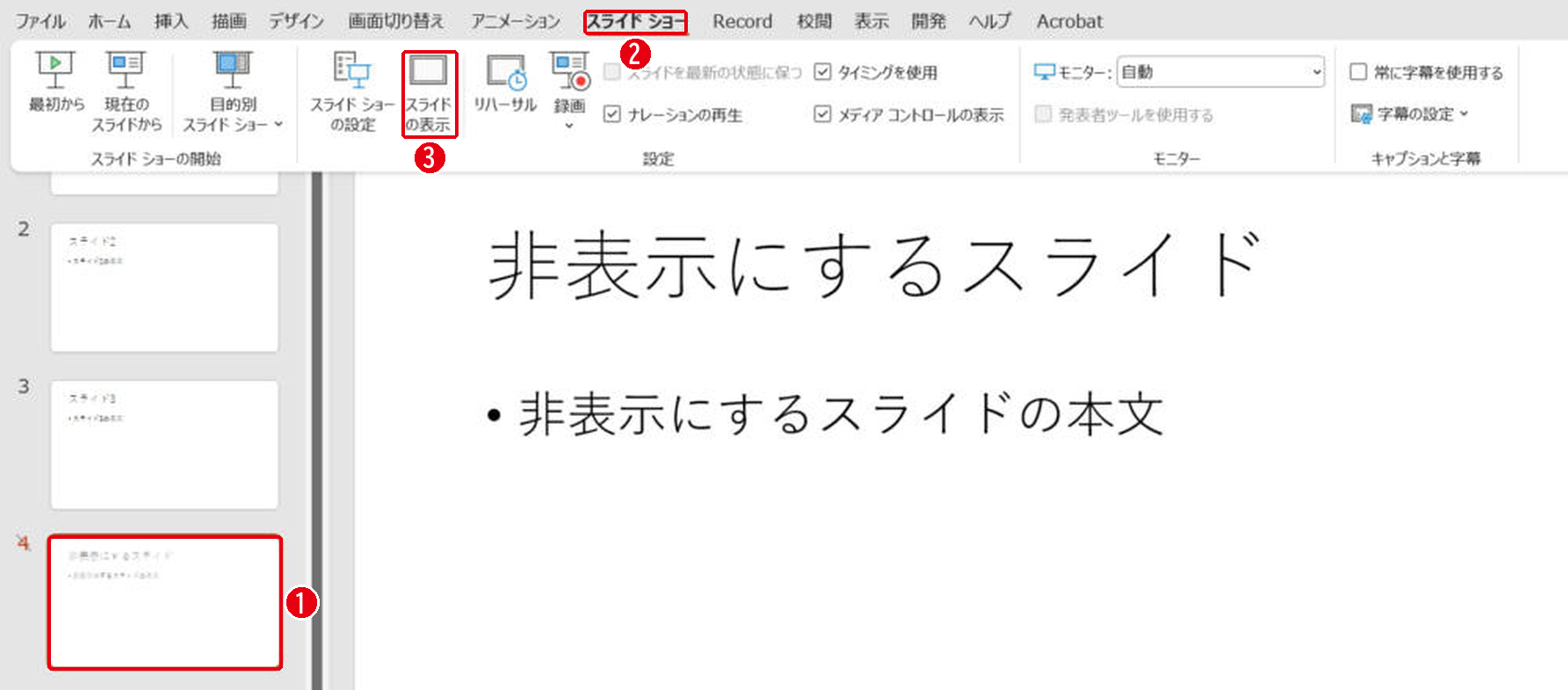
この記事のバージョンでは、非表示にしたスライドを選んだ状態で、このボタンは[スライドの表示]と表示されていました。左の一覧では、番号に斜線が付き、スライドが薄く表示されます。
本当に飛ばされるか
5枚のスライドの4枚目を非表示にして、スライドショーで3枚目から次に進むと、4枚目を飛ばして5枚目が表示されました。
元に戻す・ほかの使い方
元に戻すときは、同じボタンをもう一度クリックします。右クリックのメニューの[非表示スライドに設定]でも切り替えられます。PDFにするときに非表示のスライドを入れるかどうかは、PDFにする方法の[オプション]で選べます。
まとめ
- 非表示は[スライド ショー]→[非表示スライドに設定]
- スライドショーでは自動で飛ばされる
- 削除しないので、あとで戻せる
スライドを増やすときはスライドの複製、発表の準備は発表者ツールの使い方を見てください。
画面はWindows版PowerPoint(バージョン16.0)で2026年11月に確認しました。お使いのバージョンによって、メニューの位置や名前が少し異なる場合があります。
コメント