セクションは、スライドを章ごとのまとまりに分ける機能です。まとまりごとに折りたたんだり、まとめて移動したりできるので、枚数の多い資料が整理しやすくなります。この記事では、セクションの作り方と使い方を説明します。
✓ セクションを追加する手順
✓ 名前の変更と移動
✓ セクションでできること
目次
セクションを追加する手順
区切りにしたいスライドを選んでから、[ホーム]タブ →[セクション]→[セクションの追加]を選びます。番号は画像の丸数字と同じです。
- [ホーム]タブを開きます。
- [スライド]の[セクション]をクリックします。
- [セクションの追加]を選び、名前を入力します。
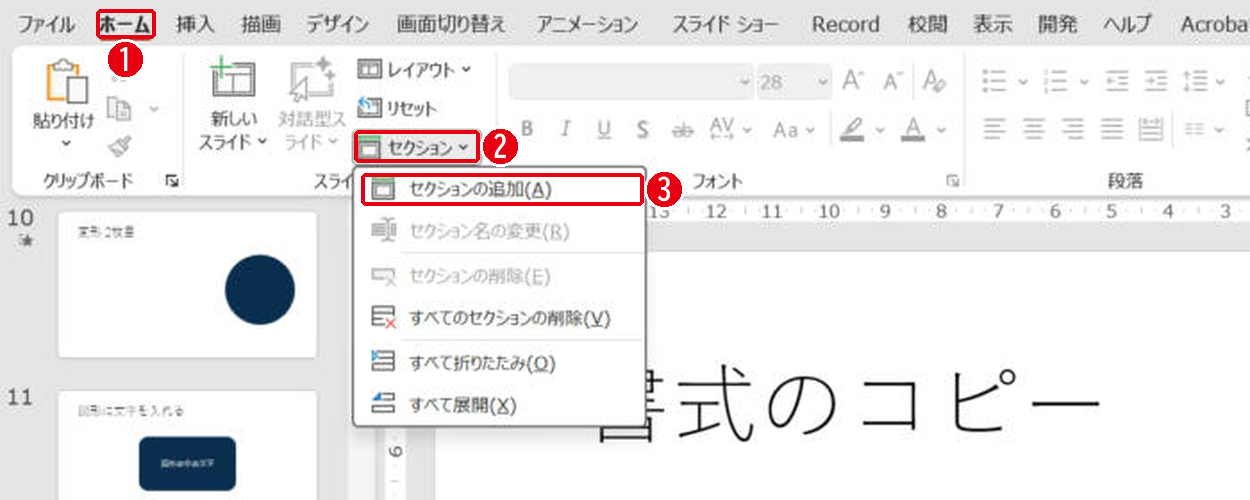
左のスライドの一覧で、スライドとスライドの間を右クリックして[セクションの追加]を選んでも作れます。
名前の変更と移動
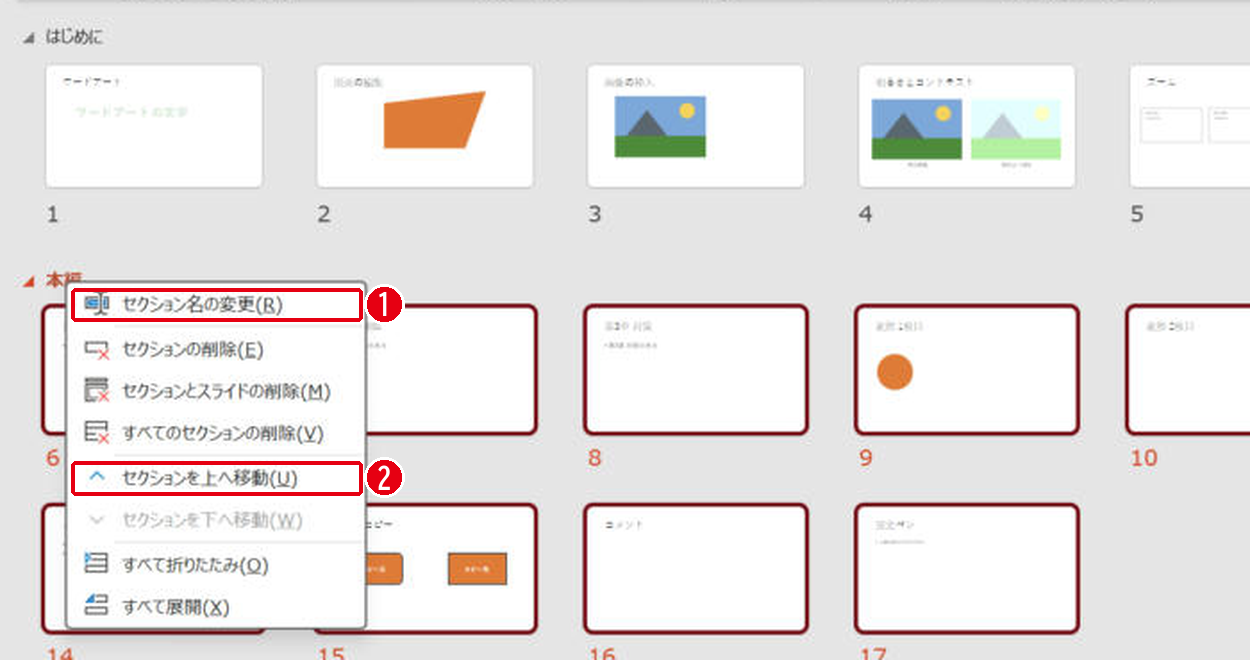
セクション名を右クリックすると、名前の変更や移動ができます。番号は画像の丸数字と同じです。
- [セクション名の変更]で名前を直します。
- [セクションを上へ移動]で、中のスライドごと順番を入れ替えます。
セクションでできること
| したいこと | やり方 |
|---|---|
| まとまりを折りたたむ | セクション名の左の三角をクリック |
| まとまりごと順番を変える | セクション名をドラッグ、または右クリックで上へ・下へ移動 |
| まとまりごと消す | 右クリック →[セクションとスライドの削除] |
| 区切りだけを消す | 右クリック →[セクションの削除](スライドは残る) |
セクションを使うと、ズームでセクションごとに飛ぶ目次も作れます。
まとめ
- セクションは[ホーム]→[セクション]→[セクションの追加]
- 名前の変更や移動はセクション名の右クリック
- [セクションの削除]ならスライドは残る
全体を見ながら並べ替える方法はスライドの並べ替え、目次の作り方は目次の作り方で説明しています。
画面はWindows版PowerPoint(バージョン16.0)で2026年11月に確認しました。お使いのバージョンによって、メニューの位置や名前が少し異なる場合があります。
コメント