
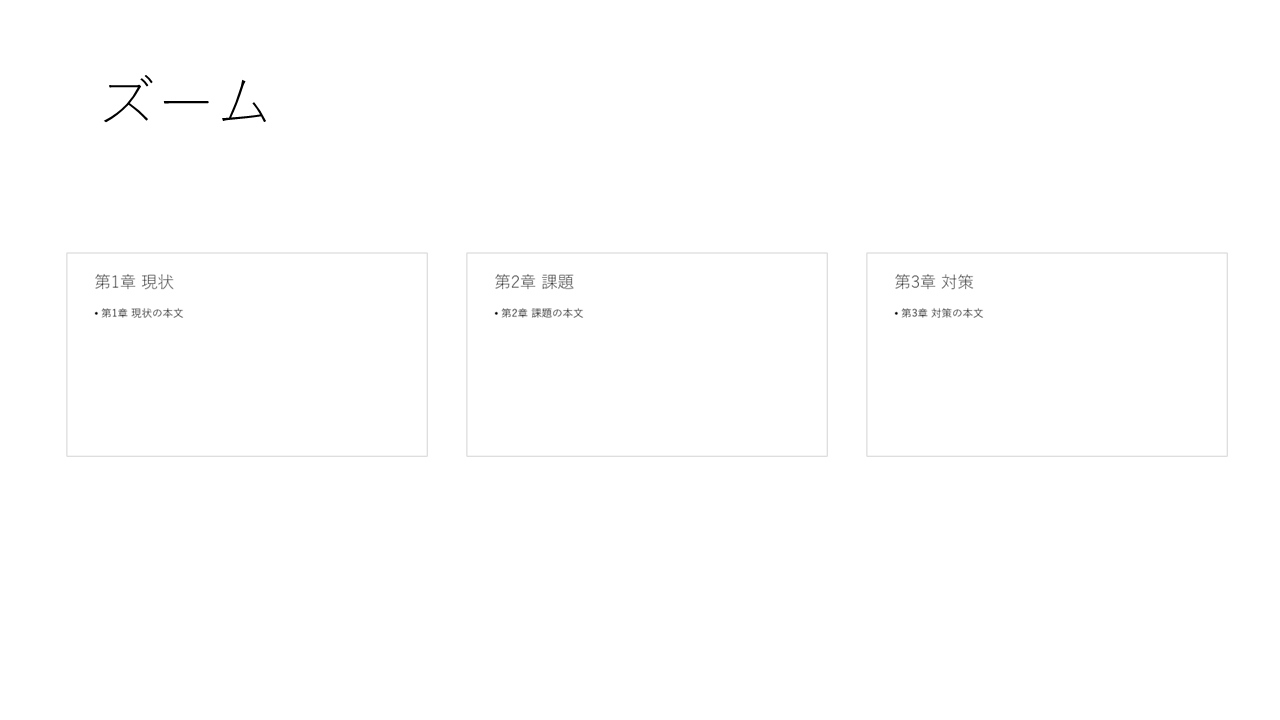
ズームは、スライドの中に別のスライドの縮小画面を置いて、クリックでそのスライドへ飛べる機能です。目次から好きな章へ移るような、自由な順番の発表ができます。この記事では、スライドズームの作り方を説明します。
✓ スライドズームを入れる手順
✓ 3種類のズームの違い
✓ 見たあとに目次へ戻す設定
目次
スライドズームを入れる手順
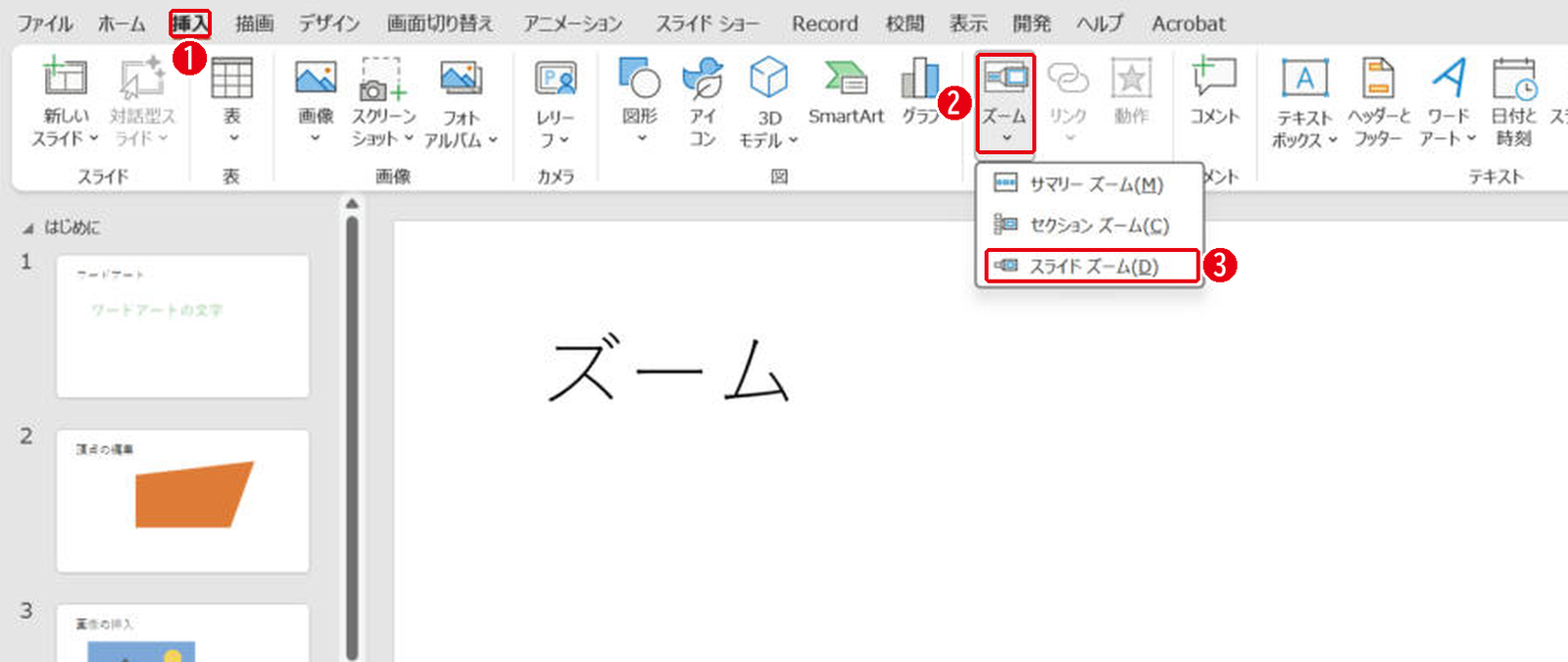
目次にしたいスライドを開いて、[挿入]タブ →[ズーム]→[スライド ズーム]を選びます。番号は画像の丸数字と同じです。
- [挿入]タブを開きます。
- [ズーム]をクリックします。
- [スライド ズーム]を選びます。
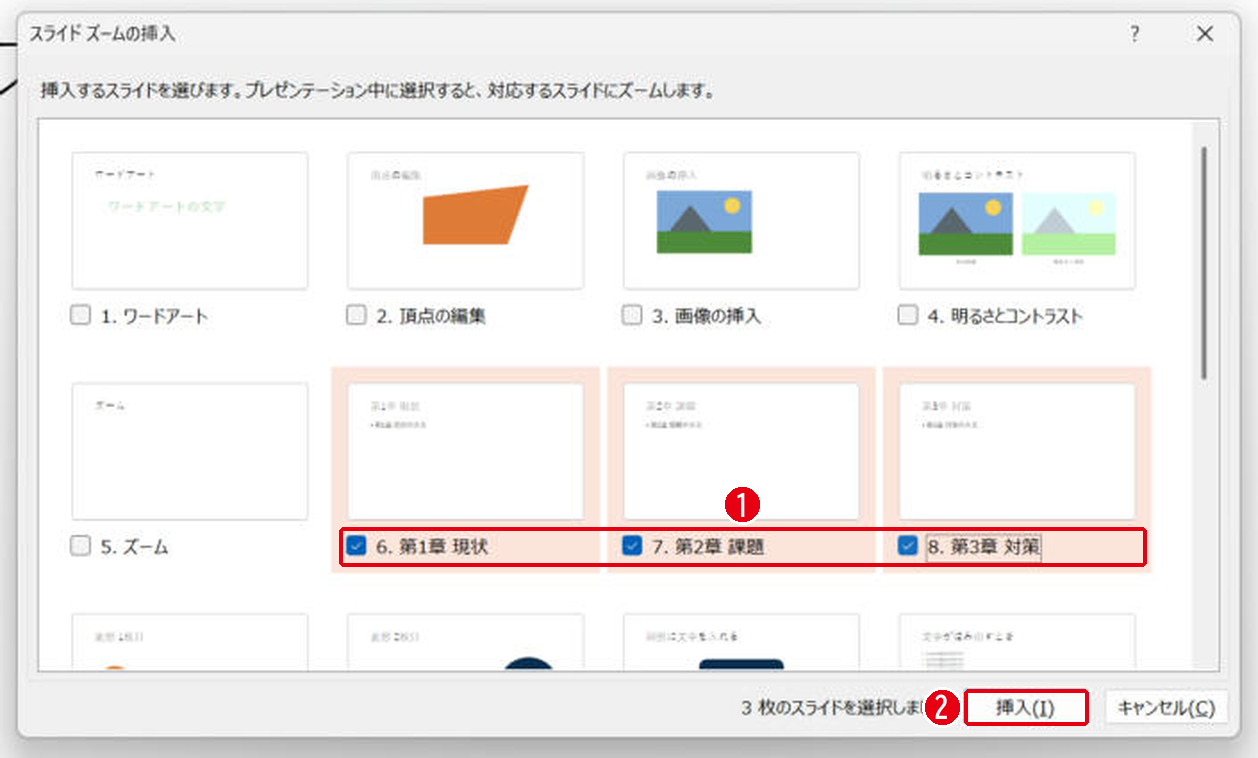
一覧が出たら、飛び先にしたいスライドを選びます。番号は画像の丸数字と同じです。
- 飛び先のスライドにチェックを入れます。この例は第1章〜第3章の3枚です。
- [挿入]をクリックします。
入れた直後は縮小画面が重なって置かれるので、ドラッグして並べます。
見たあとに目次へ戻す
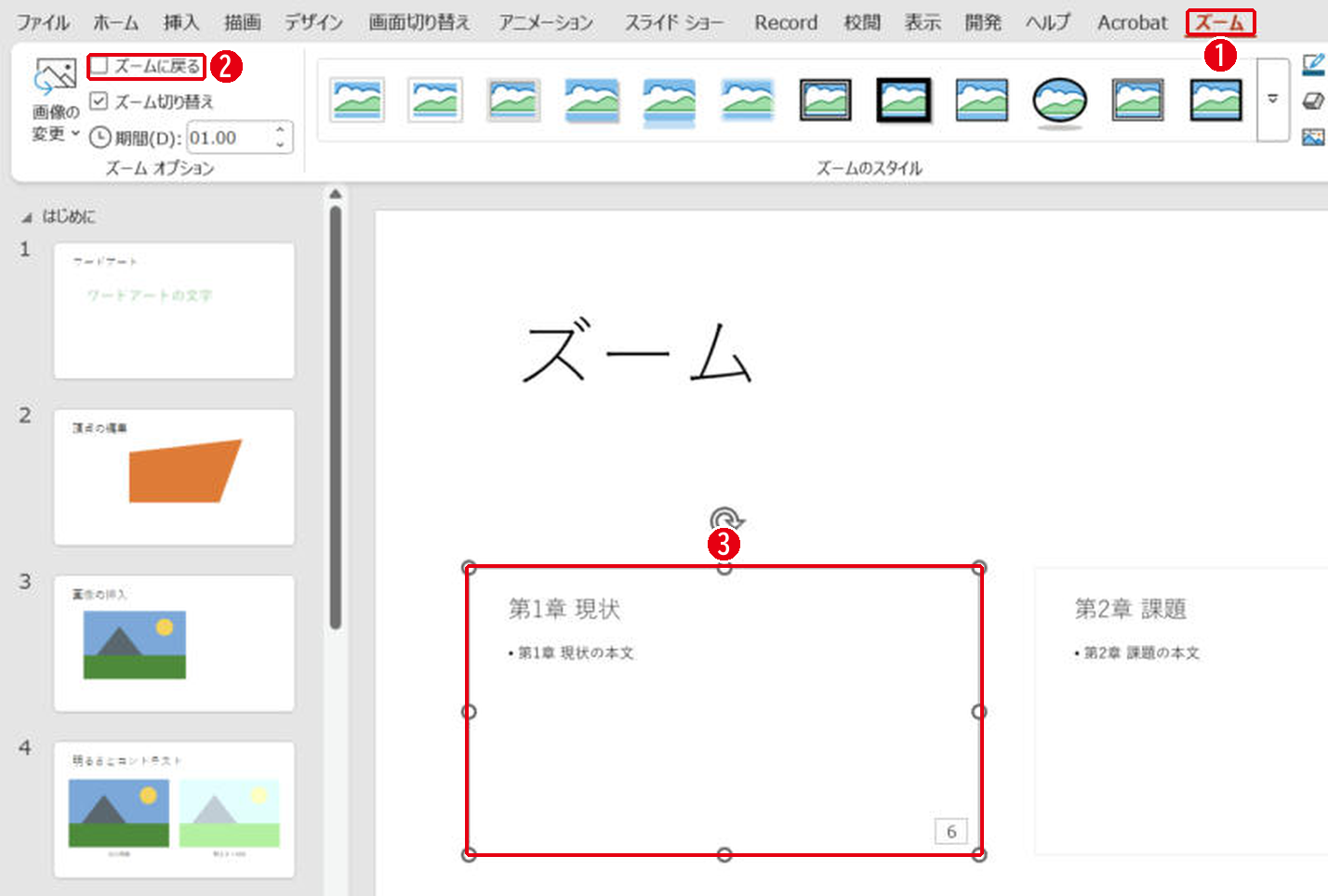
縮小画面を選ぶと[ズーム]タブが出ます。番号は画像の丸数字と同じです。
- [ズーム]タブを開きます。
- [ズームに戻る]にチェックを入れると、その章を見たあと目次のスライドに戻ります。
- 縮小画面は、ふつうの図形と同じように大きさや位置を変えられます。
3種類のズームの違い
| 種類 | できること |
|---|---|
| サマリー ズーム | 選んだスライドからまとめの目次を自動で作る |
| セクション ズーム | セクションごとに飛ぶ |
| スライド ズーム | 選んだスライドへ飛ぶ |
ズームはPowerPoint 2019以降とMicrosoft 365で使えます。古いバージョンで開くと、クリックで飛ぶ動きは使えません。
まとめ
- ズームは[挿入]→[ズーム]
- 飛び先のスライドを選んで[挿入]する
- [ズームに戻る]で目次に戻せる
文字から別のスライドへ飛ぶ方法はリンクの貼り方、目次の作り方は目次の作り方で説明しています。
画面はWindows版PowerPoint(バージョン16.0)で2026年11月に確認しました。お使いのバージョンによって、メニューの位置や名前が少し異なる場合があります。
コメント