図形を半透明にすると、後ろの写真や文字を見せながら、色を重ねられます。文字の下に敷く帯や、写真の上の説明に便利です。この記事では、図形の透明度の変え方を説明します。
✓ 図形を透明にする手順
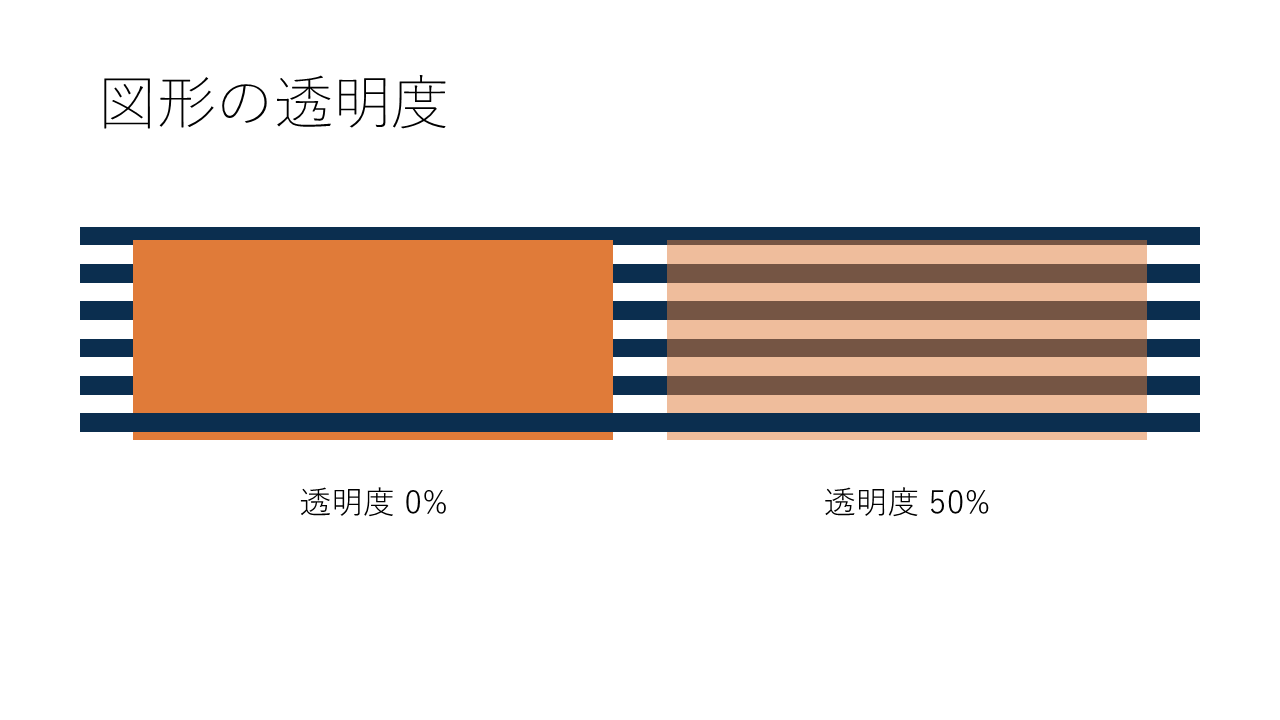
✓ 透明度0%と50%の違い
✓ 使いどころ
目次
図形を透明にする手順
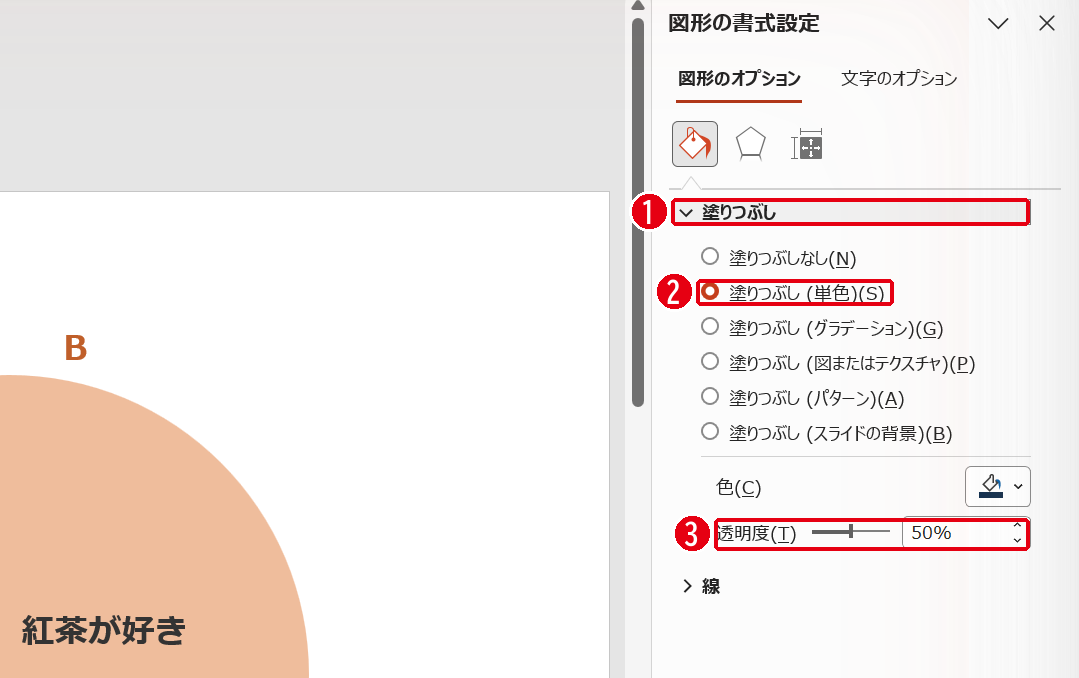
図形を右クリックして[図形の書式設定]を開き、[塗りつぶし]の[透明度]を変えます。番号は画像の丸数字と同じです。
- [塗りつぶし]を開きます。
- [塗りつぶし(単色)]を選びます。
- [透明度]のつまみを動かすか、数値を入力します。
上の比較画像のとおり、透明度0%では後ろの縞模様が隠れ、50%では縞模様が透けて見えました。
使いどころ
- 写真の上に文字を置くとき、文字の下に半透明の四角を敷く
- 図を重ねて、重なりを見せる
- 強調したい部分の周りを半透明の色で覆う
円を重ねて重なりを見せる例はベン図の作り方で、画像そのものを透明にする方法は画像の背景を透明にする方法で説明しています。
まとめ
- 透明度は[図形の書式設定]→[塗りつぶし]→[透明度]
- 50%前後にすると後ろが透けて見える
- 写真の上の文字を読みやすくするのに使える
図形の色やグラデーションは図形の色とグラデーションを見てください。
画面はWindows版PowerPoint(バージョン16.0)で2026年11月に確認しました。お使いのバージョンによって、メニューの位置や名前が少し異なる場合があります。
コメント