
発表の時間が決まっているときは、スライドごとに何秒かかるかを測っておくと安心です。PowerPointの[リハーサル]を使うと、実際に話しながら時間を記録できます。この記事では、リハーサルの使い方と記録した時間の確かめ方を説明します。
✓ リハーサルで時間を測る手順
✓ 記録した時間の確かめ方
✓ 記録した時間を使わない方法
目次
リハーサルで時間を測る手順
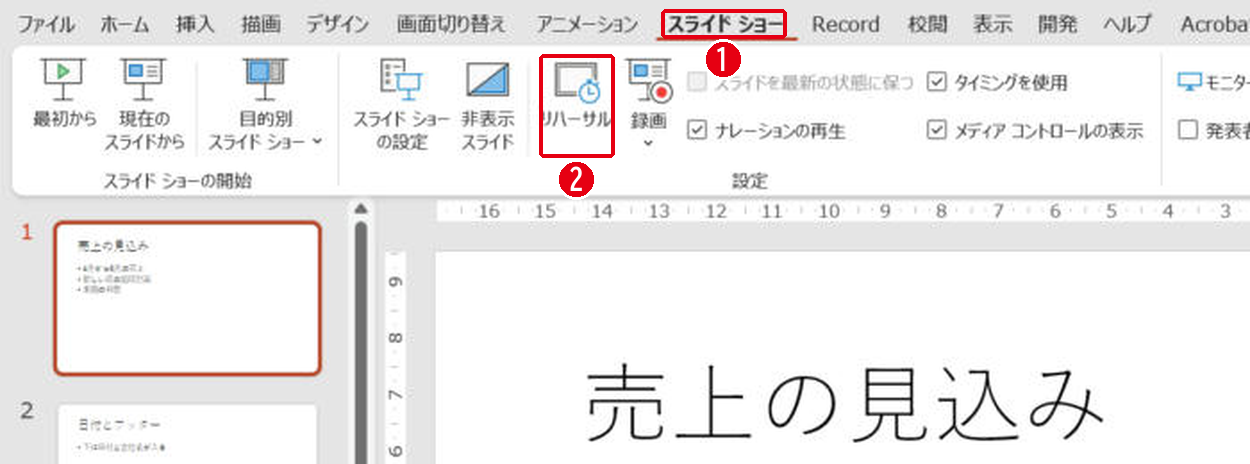
[スライド ショー]タブ →[リハーサル]で始めます。番号は画像の丸数字と同じです。
- [スライド ショー]タブを開きます。
- [リハーサル]をクリックします。スライド ショーが始まり、時間の記録が始まります。本番と同じように話しながら、クリックでスライドを進めます。
- 最後まで進むか[Esc]キーで終えると、時間を保存するか聞かれるので[はい]を押します。
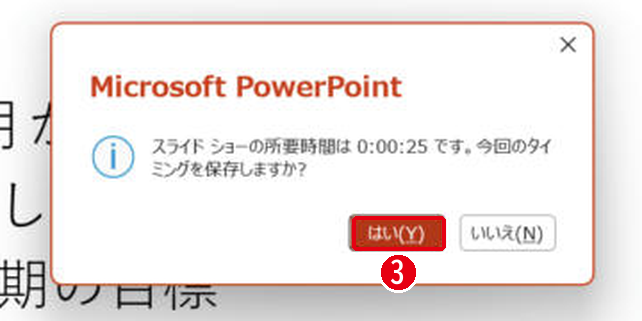
試しに1枚目だけで終えたところ、「所要時間は 0:00:25 です」と表示されました。[はい]を押すと、その時間がスライドに記録されます。
記録した時間の確かめ方
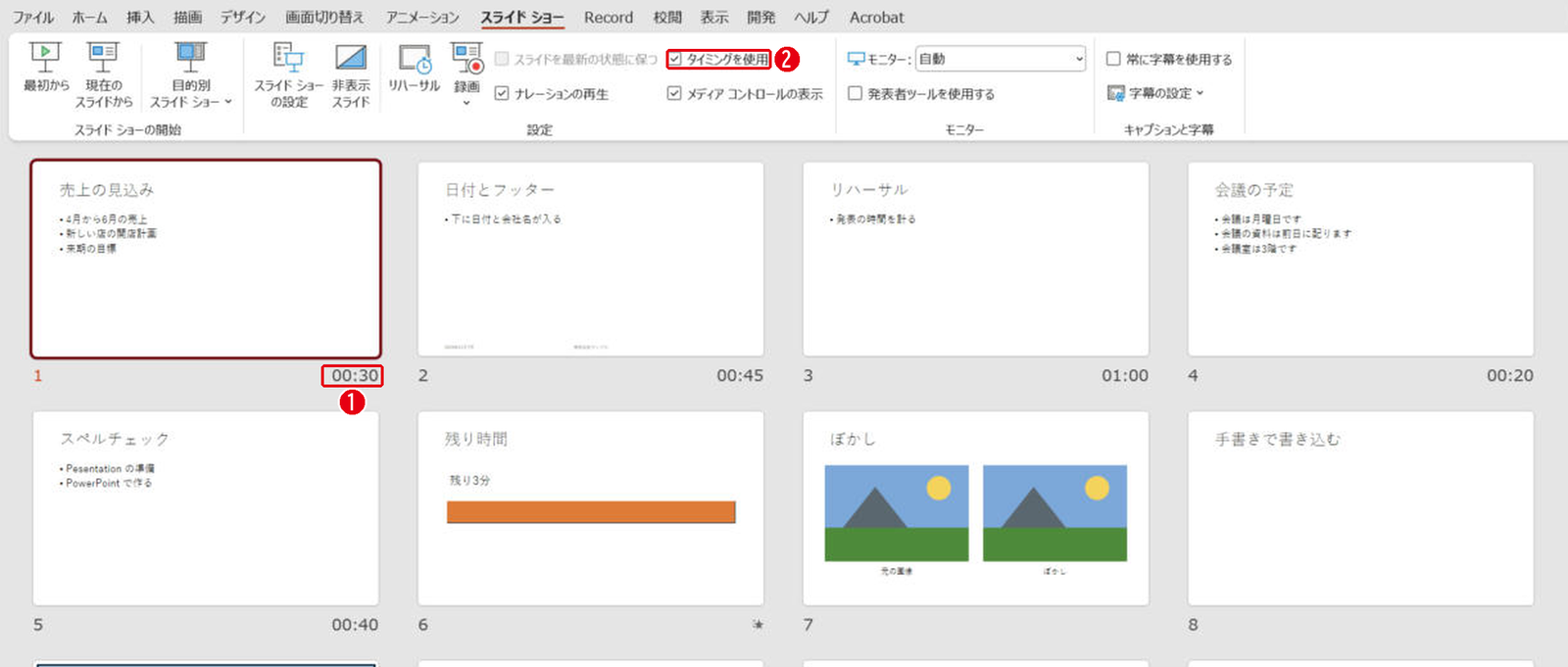
[表示]タブの[スライド一覧]にすると、スライドごとに記録された時間が右下に出ます。番号は画像の丸数字と同じです。
- スライドの右下に、そのスライドにかけた時間が表示されます。
- [タイミングを使用]にチェックが入っていると、スライド ショーで時間どおりに自動で進みます。
記録した時間を使わない方法
| したいこと | 操作 |
|---|---|
| 本番は自分で進めたい | [タイミングを使用]のチェックを外す |
| 1枚の時間だけ直したい | [画面切り替え]タブの[自動的に切り替え]の時間を変える |
| 最初から測り直したい | もう一度[リハーサル]をする |
時間を記録したまま[タイミングを使用]にチェックが入っていると、本番でも勝手にスライドが進みます。練習用に測っただけなら、チェックを外しておきましょう。自動で進めて繰り返す方法は自動再生とループの設定で説明しています。
まとめ
- 時間を測るのは[スライド ショー]→[リハーサル]
- 終わったら[はい]で時間を保存する
- 本番で自動で進めたくないときは[タイミングを使用]を外す
発表中の画面の使い方は発表者ツールの使い方、スライド ショーのキー操作はスライドショーの始め方を見てください。
画面はWindows版PowerPoint(バージョン16.0)で2026年11月に確認しました。お使いのバージョンによって、メニューの位置や名前が少し異なる場合があります。
コメント