
展示会の受付や店頭で、スライドを自動で流し続けたいことがあります。PowerPointでは、スライドごとに時間を決めて、最後まで行ったら最初に戻る設定ができます。この記事では、自動再生とループの設定を説明します。
✓ スライドを自動で進める設定
✓ 最後から最初に戻るループの設定
✓ 止め方
目次
スライドを自動で進める
[画面切り替え]タブの[自動]にチェックを入れ、秒数を入力します。全スライドに同じ時間を付けるときは[すべてに適用]をクリックします。画面の場所は画面切り替えの記事の画像の④です。
ループ(繰り返し)の設定
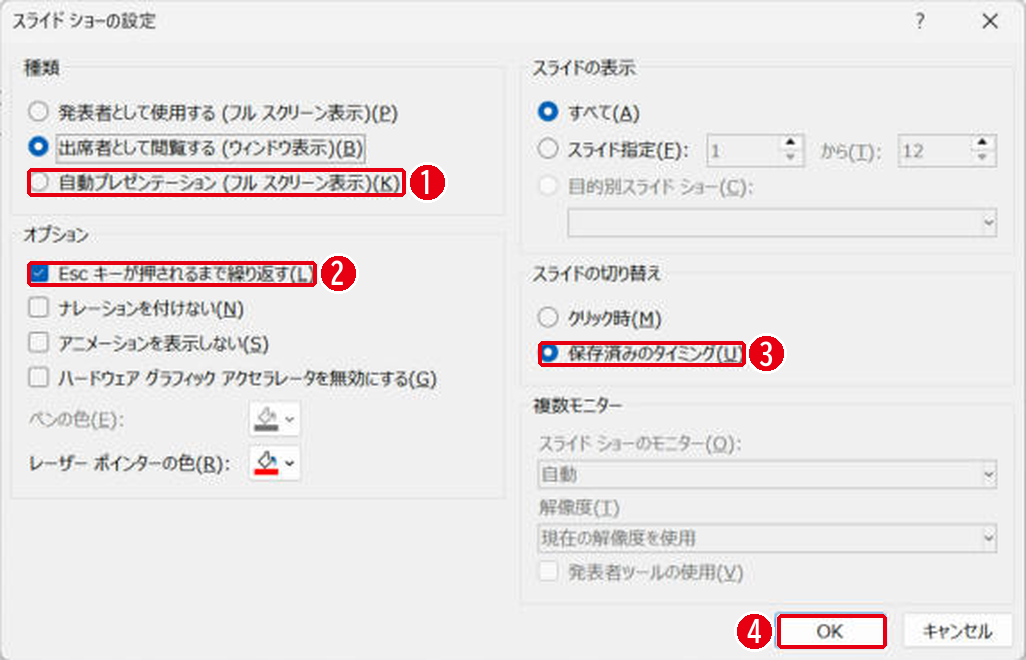
[スライド ショー]→[スライド ショーの設定]を開きます。番号は画像の丸数字と同じです。
- [自動プレゼンテーション(フル スクリーン表示)]を選びます。
- [Esc キーが押されるまで繰り返す]にチェックが入っていることを確認します。
- [スライドの切り替え]で[保存済みのタイミング]を選びます。
- [OK]をクリックします。
この記事のデモでは、各スライドを2秒、繰り返しありに設定して、設定が保存されたことを確かめました。会場での長時間の動作までは確かめていません。
止め方
Escキーを押すと、スライドショーが終わります。[自動プレゼンテーション]では、クリックでは次に進みません。
まとめ
- 自動で進めるのは[画面切り替え]→[自動]
- 繰り返すのは[スライド ショーの設定]
- 止めるときはEscキー
音楽を流し続けるときは音楽の入れ方、動画にして流すときはパワポを動画にする方法を見てください。
画面はWindows版PowerPoint(バージョン16.0)で2026年11月に確認しました。お使いのバージョンによって、メニューの位置や名前が少し異なる場合があります。
コメント