
PowerPointの資料は、MP4の動画として保存できます。パワポを持っていない相手にも見てもらえて、SNSや動画サイトにも使えます。この記事では、動画として保存する手順と、実際の書き出し時間を説明します。
✓ 動画として保存する手順
✓ 画質の選び方
✓ 1枚あたりの時間の決め方
✓ 実際にかかった時間と容量
目次
動画として保存する手順
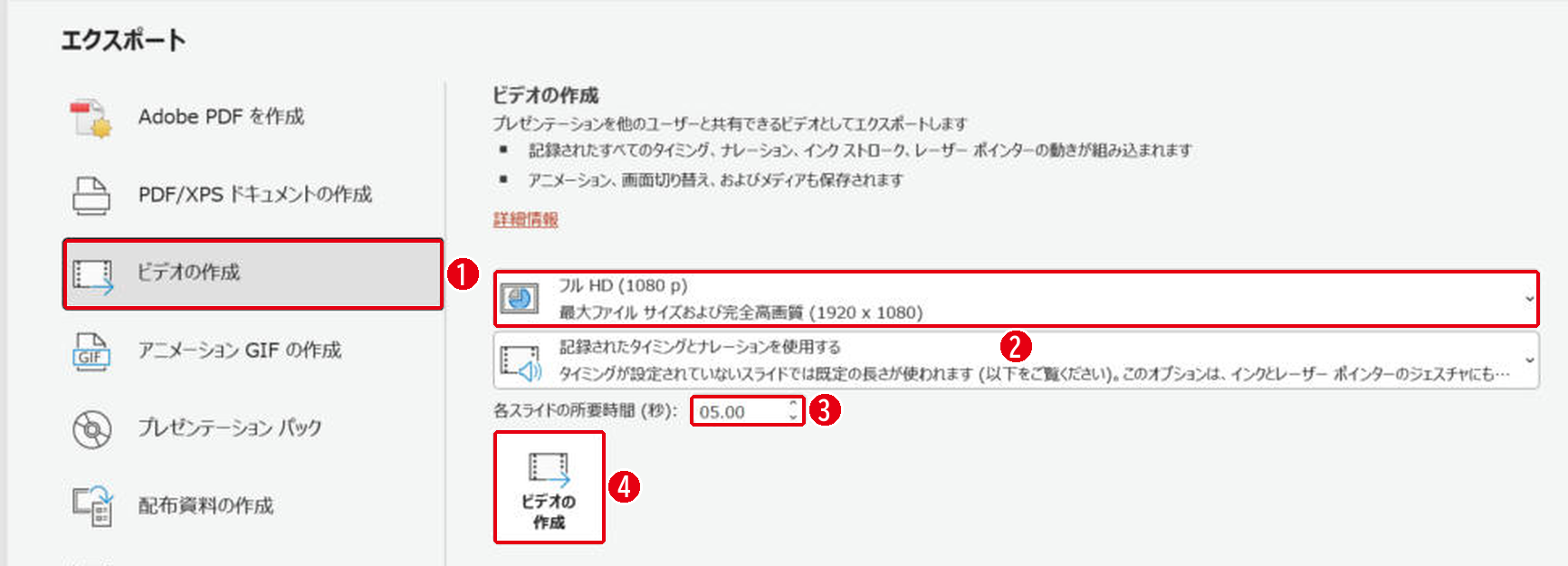
[ファイル]→[エクスポート]→[ビデオの作成]を選びます。番号は画像の丸数字と同じです。
- [エクスポート]の[ビデオの作成]を選びます。
- 画質を選びます。標準は[フル HD(1080p)]でした。
- [各スライドの所要時間]で、1枚を何秒映すかを決めます。標準は5秒でした。
- [ビデオの作成]をクリックして、保存先を決めます。
実際にかかった時間と容量
文字だけの5枚のスライドを、1枚2秒、720pで動画にしてみました。書き出しは約5秒で終わり、ファイルは約0.36MBでした。この確認はプログラムから同じ機能を使って行いました。写真や動画が多い資料では、時間も容量も大きくなります。
画質の選び方
| 画質 | 向いている場面 |
|---|---|
| フル HD(1080p) | 大きな画面で流す、動画サイトに載せる |
| HD(720p) | パソコンやスマホで見る、容量を抑えたい |
動画にすると変わること
- アニメーションや画面切り替えは、動画の中で動く
- リンクやクイズのボタンは押せなくなる
- 画面切り替えで秒数を決めたスライドは、その時間で進む
まとめ
- 動画は[エクスポート]→[ビデオの作成]
- 1枚の時間は[各スライドの所要時間]で決める
- リンクなど操作する部分は動画では使えない
短い動きを画像として保存するときはGIFの作り方、動画を資料に入れるときは動画の埋め込みを見てください。
画面はWindows版PowerPoint(バージョン16.0)で2026年11月に確認しました。お使いのバージョンによって、メニューの位置や名前が少し異なる場合があります。
コメント