ポートフォリオは、自分の作品や実績をまとめた資料です。就職・転職の面接や、仕事の依頼を受けるときに見せます。この記事では、PowerPointでポートフォリオを作るときの構成とコツを説明します。手順を試せる練習用ファイル(完成見本・テンプレート付き)も無料で配布しています。
✓ 練習用ファイルのダウンロード(無料)
✓ ポートフォリオの構成
✓ 見やすく作るコツ
✓ 練習用ファイルで作ってみる手順
目次
練習用ファイルのダウンロード(無料)
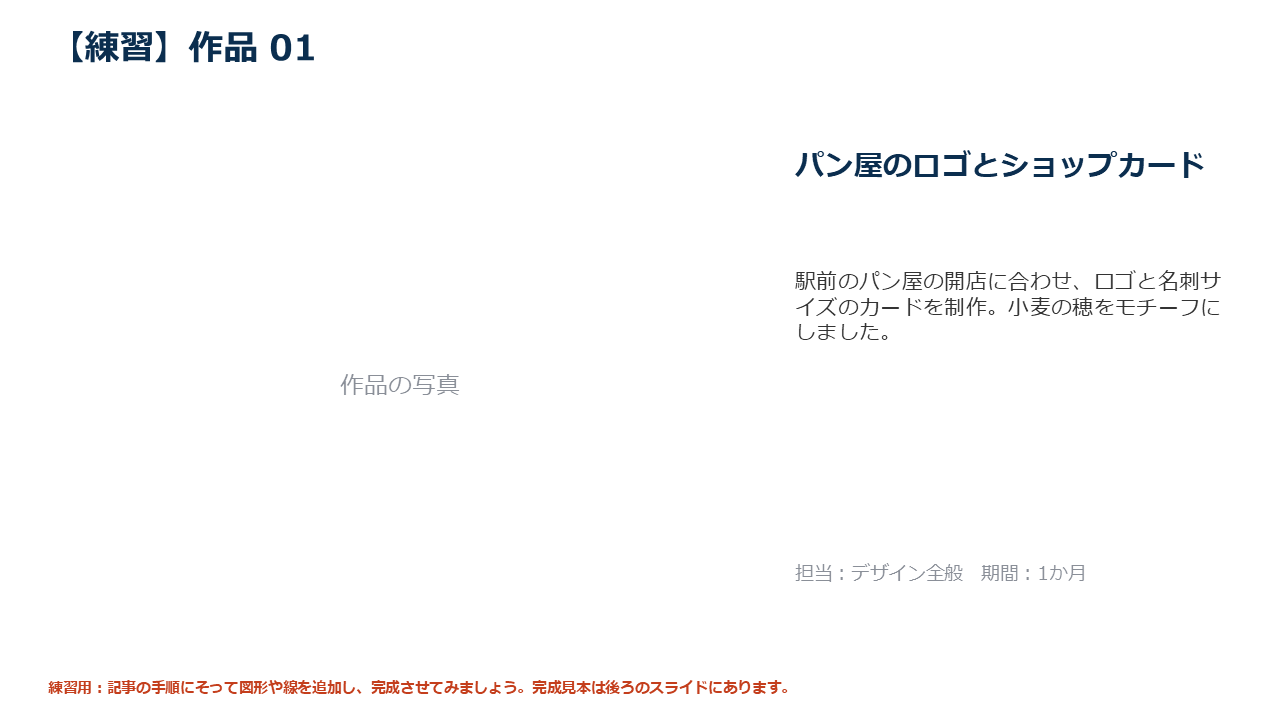
この記事の手順を実際に試せるように、練習用のPowerPointファイルを用意しました。ファイルには次のスライドが入っています。
- 1〜5枚目:練習用のスライド。文字だけが入っているので、背景や線、図形を足して仕上げます。
- 6〜10枚目:完成見本。できあがりと見比べて、答え合わせに使います。
- 11〜15枚目:空欄のスライド。自分の発表のテンプレートとして、そのまま使えます。
ポートフォリオの構成
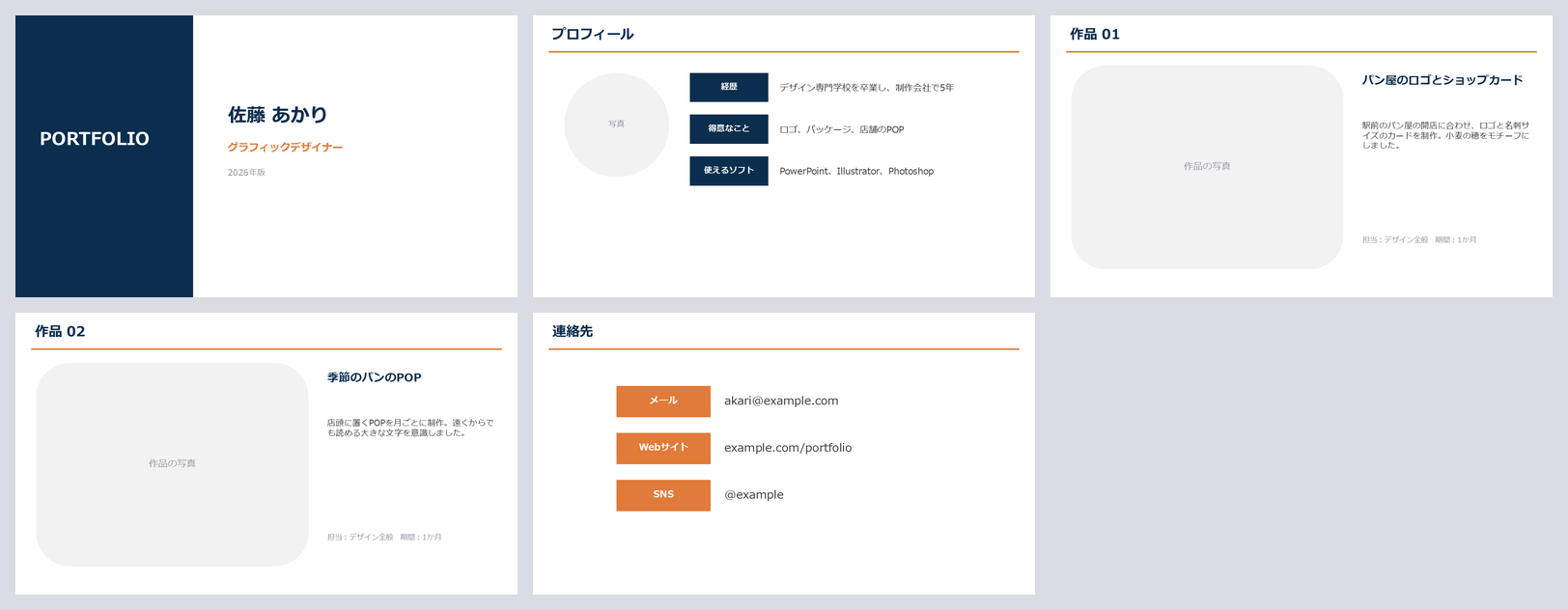
ポートフォリオは、表紙 → プロフィール → 作品 → 連絡先の順にするのが基本です。
| スライド | 書くこと |
|---|---|
| 表紙 | 名前、職種、年 |
| プロフィール | 経歴、得意なこと、使えるソフト |
| 作品 | 写真と作品名、説明、担当と期間(作品の数だけ) |
| 連絡先 | メール、Webサイト、SNS |
ポートフォリオの例
記入例は、架空のグラフィックデザイナーのポートフォリオです。名前や連絡先は見本です。
見やすく作るコツ
- 作品の写真を大きく見せる
- 作品ごとに「何を考えて作ったか」を短く書く
- 自分が担当した範囲をはっきり書く
- 相手が求める仕事に近い作品を先に置く
メールで送るときはPDFにすると、相手の環境でもレイアウトが崩れません。やり方はパワポをPDFにする方法を見てください。
練習用ファイルで作ってみる
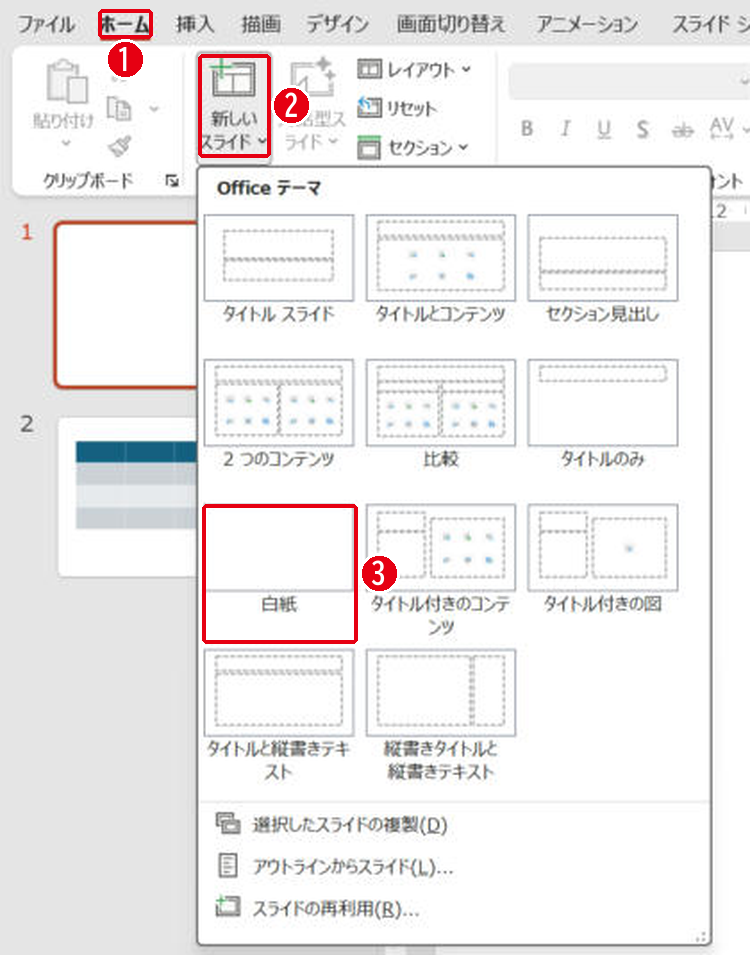
練習用のスライドに、背景の四角形や線を足して仕上げてみましょう。完成見本と見比べながら進めてください。スライドを増やすときは、次の手順で[白紙]のスライドを足します。
テンプレートは、[白紙]のレイアウトに図形とテキストボックスを置いて作っています。スライドを足すときは次の手順です。
- [ホーム]タブを開きます。
- [新しいスライド]の下半分(文字の部分)をクリックします。
- [白紙]を選びます。
- 作品の写真の枠を選び、[図形の書式]→[図形の塗りつぶし]→[図]で写真を入れると、枠の形のまま写真が入ります。
- 写真の入れ方は画像の入れ方、トリミングはトリミングの方法で説明しています。
- 作品が多いときは、「作品」のスライドをCtrl+Dで複製して増やします。
まとめ
- 表紙 → プロフィール → 作品 → 連絡先の順にする
- 写真を大きく、考えたことを短く書く
- 送るときはPDFにする
自己紹介のスライドは自己紹介のテンプレートも使えます。
画面はWindows版PowerPoint(バージョン16.0)で2026年11月に確認しました。お使いのバージョンによって、メニューの位置や名前が少し異なる場合があります。
コメント