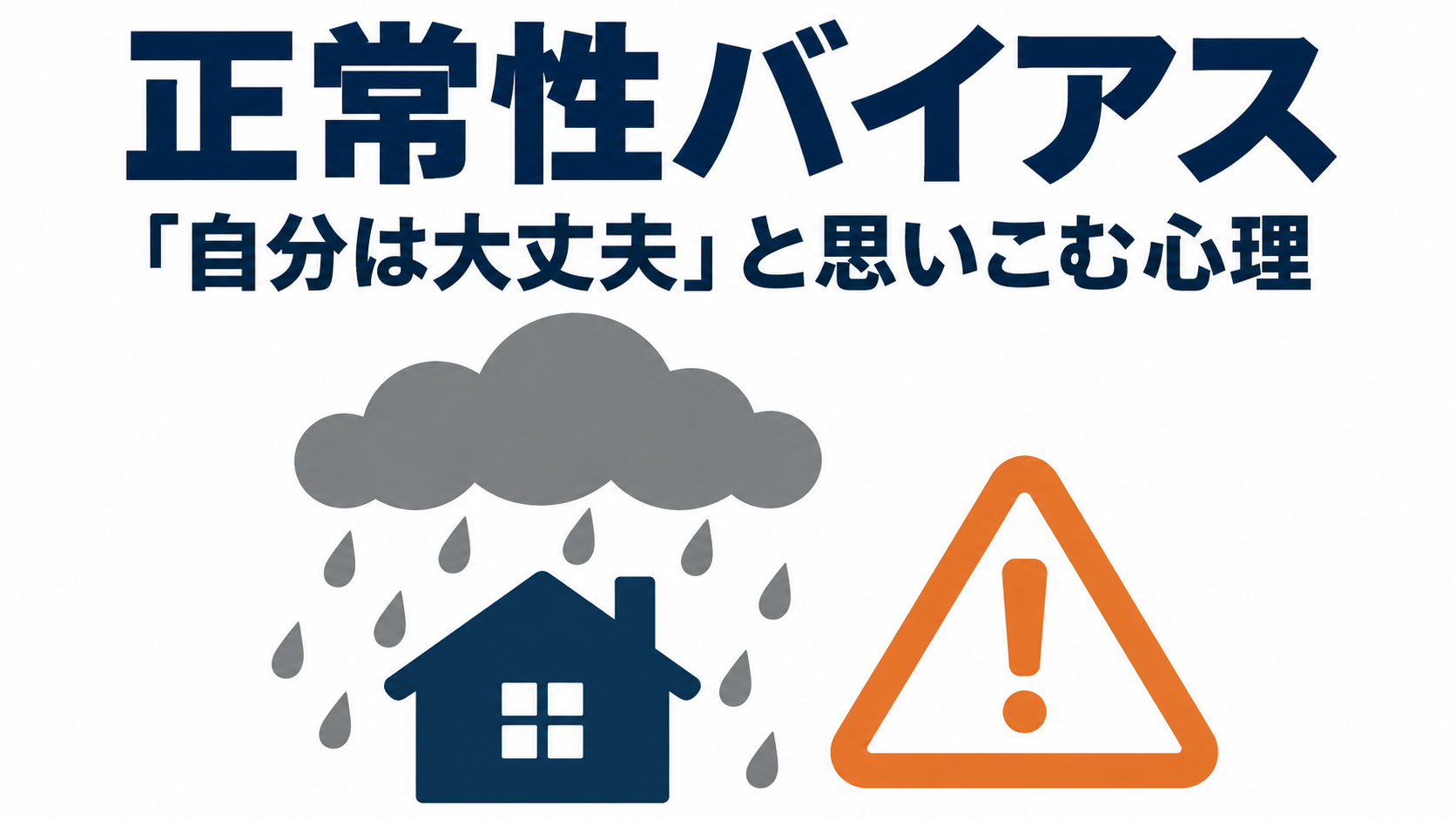
正常性バイアスは、危険や異変が迫っていても、「自分は大丈夫」「いつもと同じだろう」と考えてしまう心のくせです。災害のときの逃げ遅れの原因として知られていますが、仕事のトラブルや売上の変化を見のがす場面でもはたらきます。この記事では、正常性バイアスの意味と例、なぜ起きるのか、防ぐための対策、PowerPointで図を作る手順を説明します。手順を試せる練習用ファイル(完成見本・テンプレート付き)も無料で配布しています。
✓ 練習用ファイルのダウンロード(無料)
✓ 正常性バイアスとは
✓ 例となぜ起きるのか
✓ 防ぐための対策
✓ 練習用ファイルで作ってみる手順
練習用ファイルのダウンロード(無料)
この記事の手順を実際に試せるように、練習用のPowerPointファイルを用意しました。ファイルには次のスライドが入っています。
- 1枚目:練習用のスライド。文字だけが入っているので、記事の手順で図形を足して完成させます。
- 2枚目:完成見本。できあがりと見比べて、答え合わせに使います。
- 3枚目:空欄のスライド。自分の資料のテンプレートとして、そのまま使えます。
正常性バイアスとは
正常性バイアスは、災害心理学などで使われる言葉で、予想外のことが起きても、「ふだんどおりの範囲だ」と受け止めてしまう心の働きです。小さな変化のたびに大きく反応していては疲れてしまうため、心を落ち着かせる役に立つ面もあります。しかし、本当に危険なときには、逃げる判断や対応を遅らせてしまいます。
| 場面 | 正常性バイアスの例 |
|---|---|
| 災害 | 警報が出ても「前も大丈夫だった」と様子を見る |
| 仕事 | クレームが続いても「たまたまだろう」と放っておく |
| お店 | 売上が下がっても「季節のせいだ」と考えて手を打たない |
正常性バイアスの例
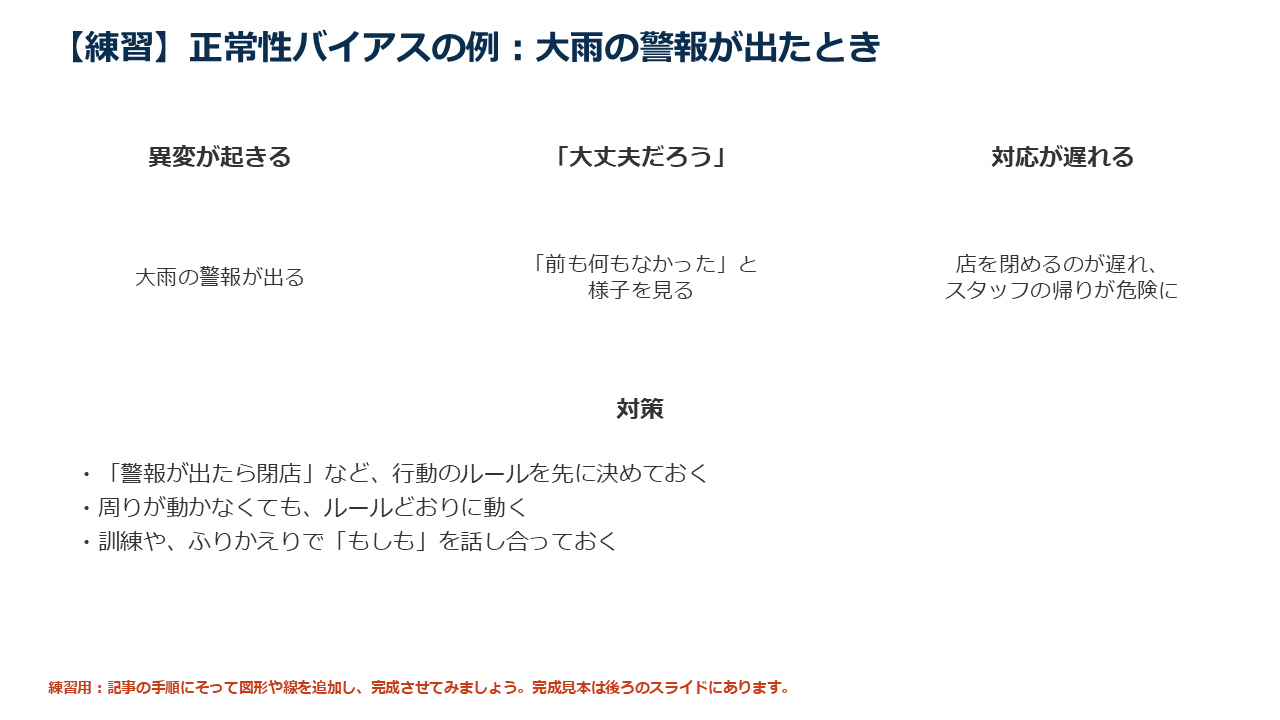
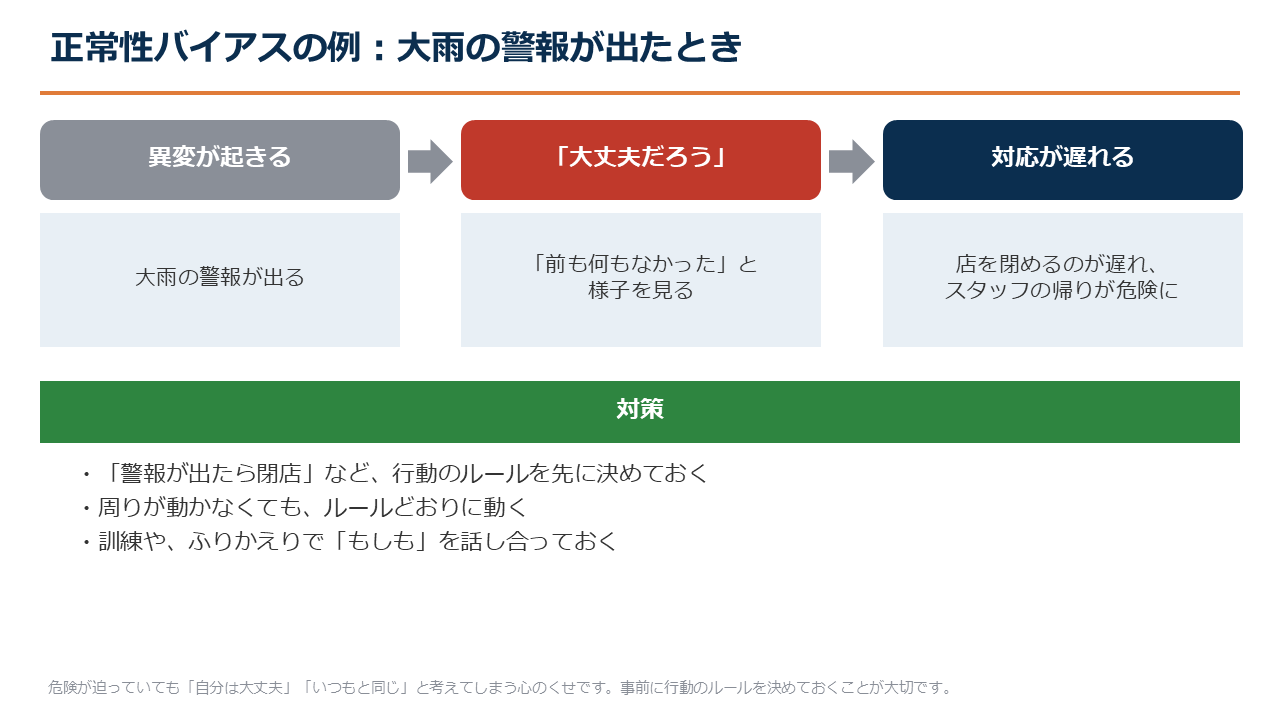
記入例は、駅前にある架空のパン屋を題材にしています。大雨の警報が出たときに、店の対応が遅れてしまう流れと、対策を表しています。
防ぐための対策
- 「警報が出たら閉店する」のように、判断の基準と行動のルールを、ふだんから決めておきます。
- 周りの人が動いていなくても、ルールどおりに行動します。
- 数字の基準を決めておきます(例:クレームが週に3件をこえたら原因を調べる)。
- 訓練やふりかえりの場で、「もしも」の場面を話し合っておきます。
周りの人が落ち着いていると、「自分も大丈夫」と感じやすくなります(同調バイアス)。最初に動く人がいると、ほかの人も動きやすくなります。自分がその最初の1人になるつもりで動くことが大切です。
よくある失敗
- 「前も大丈夫だった」という経験を、根拠にしてしまう
- 判断の基準を決めず、その場の空気で決める
- 結果的に何も起きなかった避難や対応を「大げさだった」と責める
練習用ファイルで作ってみる
練習用ファイルの1枚目を開いて、次の手順で図形を足していきます。2枚目の完成見本と見比べながら進めてください。
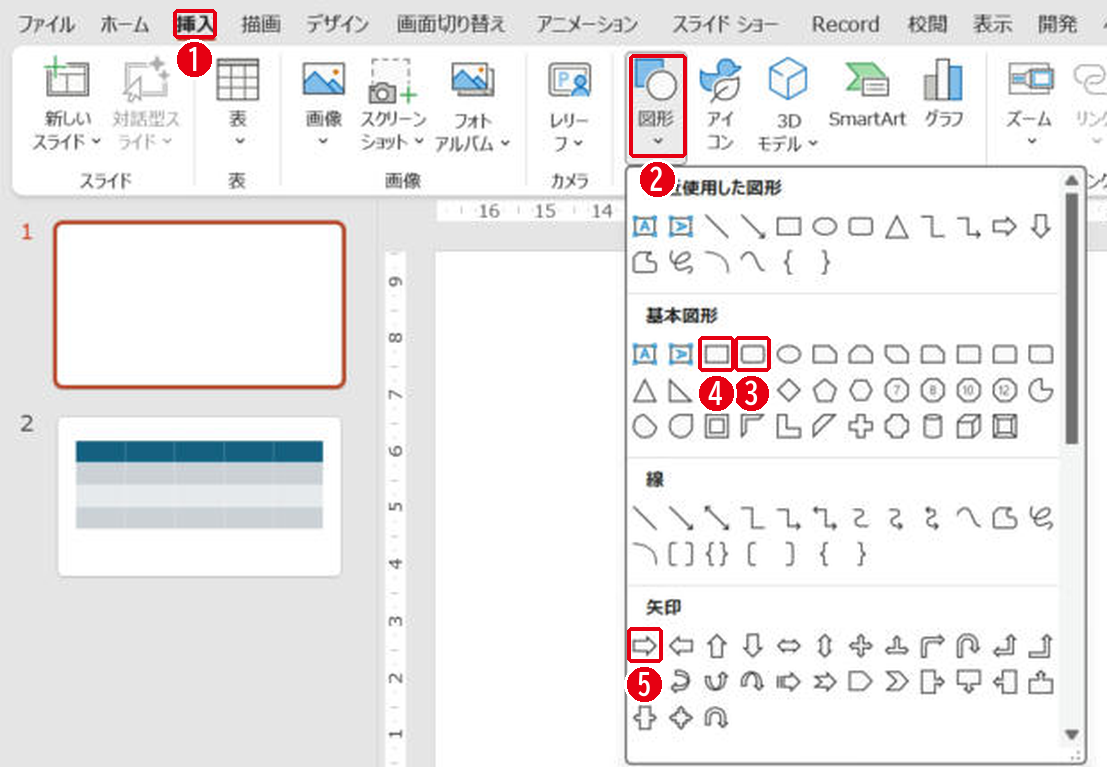
段階の見出しは[四角形: 角を丸くする]、説明と対策の欄は[正方形/長方形]、間の矢印は[矢印: 右]で作ります。番号は画像の丸数字と同じです。
- [挿入]タブを開きます。
- [図形]をクリックします。
- 段階の見出しには[四角形: 角を丸くする]を使います。
- 説明の欄と、対策の帯には[正方形/長方形]を使います。
- 段階の間の矢印には[矢印: 右]を使います。
- 角丸四角形を3つ横に並べ、真ん中の「大丈夫だろう」だけ赤にします。
- 見出しの下に薄い色の長方形を置いて例を書き、間に右矢印を置きます。
- 下に、対策の帯と箇条書きを置きます。
よくある質問
正常性バイアスは、なぜ起きるのですか?
毎日の小さな変化に、いちいち強く反応しないための心の働きと考えられています。ふだんは役に立ちますが、まれな大きな危険のときに判断を遅らせてしまいます。
確証バイアスとの違いは?
正常性バイアスは「危険を小さく見る」くせ、確証バイアスは「自分の考えに合う情報を集める」くせです。「大丈夫」という考えに合う情報ばかり集めると、2つが重なることもあります。くわしくは確証バイアスの記事を見てください。
職場の危機管理にどう生かせますか?
判断の基準を数字やルールで決めておくことが基本です。小さな異変の報告を集める考え方はハインリッヒの法則、起こりやすさと影響の大きさで整理するならリスクマトリクスが役立ちます。
まとめ
- 正常性バイアスは、危険が迫っても「大丈夫」と考えてしまう心のくせ
- 災害だけでなく、仕事のトラブルや売上の変化でもはたらく
- 判断の基準と行動のルールを、先に決めておく
- PowerPointでは角丸四角形・長方形・矢印で作る
取り戻せない費用にとらわれる心理はサンクコスト、報告しやすい職場づくりは心理的安全性で説明しています。
画面はWindows版PowerPoint(バージョン16.0)で2026年11月に確認しました。お使いのバージョンによって、メニューの位置や名前が少し異なる場合があります。
コメント