
確証バイアスは、自分の考えに合う情報ばかりを集め、合わない情報を見落としたり軽く見たりしてしまう、人の心のくせです。仕事の判断や企画、データの読み取りなど、思いこみで結論を出してしまう場面で起こりやすく、気づかないうちに判断をゆがめます。この記事では、確証バイアスの意味と実験、身近な例、防ぐ方法、PowerPointで図を作る手順を説明します。手順を試せる練習用ファイル(完成見本・テンプレート付き)も無料で配布しています。
✓ 練習用ファイルのダウンロード(無料)
✓ 確証バイアスとは
✓ 身近な例
✓ 防ぐ方法とよくある失敗
✓ 練習用ファイルで作ってみる手順
練習用ファイルのダウンロード(無料)
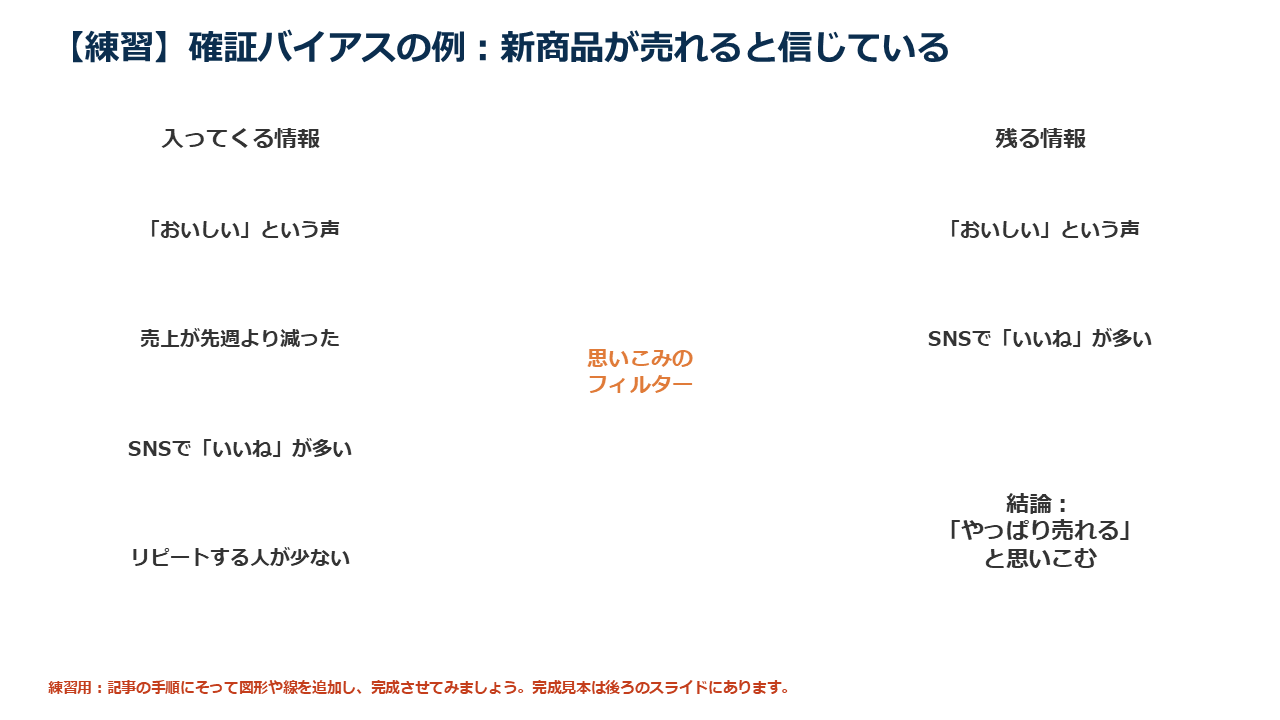
この記事の手順を実際に試せるように、練習用のPowerPointファイルを用意しました。ファイルには次のスライドが入っています。
- 1枚目:練習用のスライド。文字だけが入っているので、記事の手順で図形を足して完成させます。
- 2枚目:完成見本。できあがりと見比べて、答え合わせに使います。
- 3枚目:空欄のスライド。自分の資料のテンプレートとして、そのまま使えます。
確証バイアスとは
確証バイアスは、イギリスの心理学者ピーター・ウェイソンが1960年に行った実験などで知られるようになりました。実験で「2・4・6」という数の並びのルールを当ててもらったところ、多くの人が自分の予想に合う例ばかりを試し、予想が外れる例を確かめようとしないことが分かりました。
| 場面 | 起こりやすいこと |
|---|---|
| 情報を集めるとき | 自分の考えを支える情報ばかり探す |
| 情報を読むとき | 合わない情報を「例外だ」と軽く見る |
| 思い出すとき | 考えに合う出来事ばかり覚えている |
確証バイアスの例
記入例は、駅前にある架空のパン屋を題材にしています。「新商品は売れる」と信じている店長が、入ってくる情報をどう受け取るかを表しています。
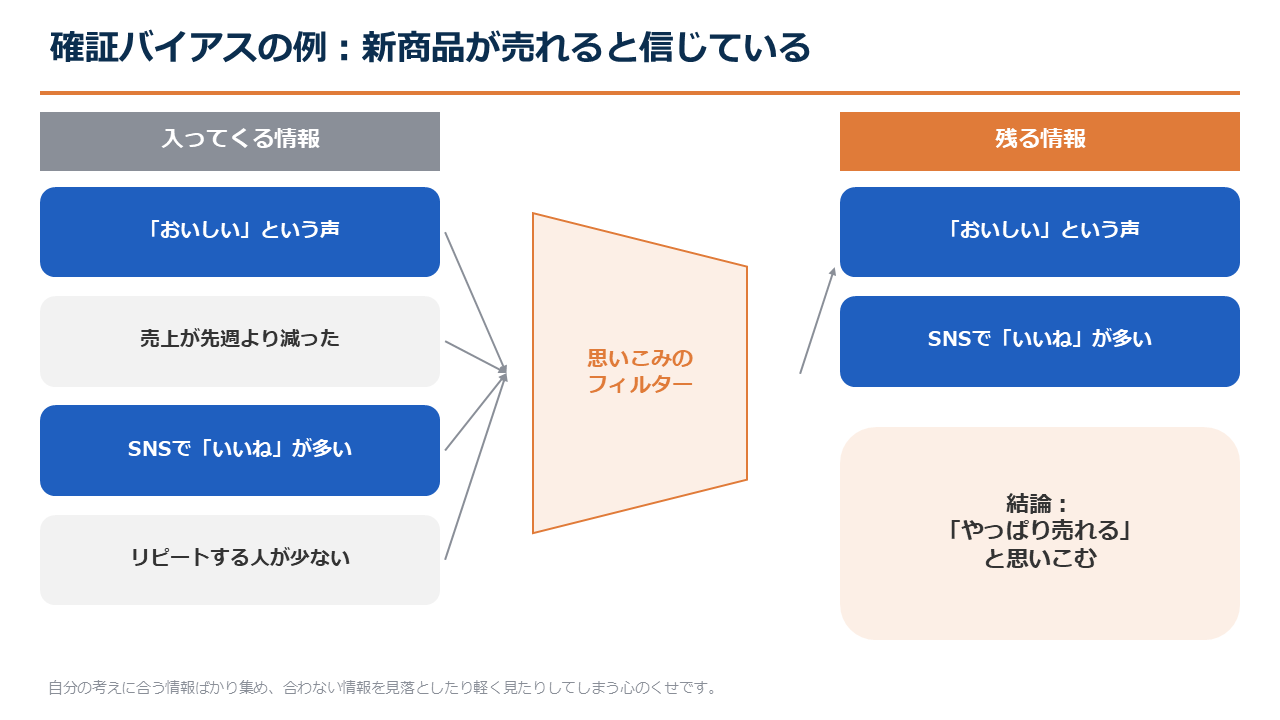
「おいしいという声」や「SNSのいいね」は目に入りますが、「売上が先週より減った」「リピートする人が少ない」という大事な情報は、フィルターで落ちてしまっています。
確証バイアスを防ぐ方法
- 自分の考えとは反対の情報を、あえて探します。
- 「この考えがまちがっているとしたら、何が起きているはずか」を考えます。
- 考えのちがう人に意見を聞きます。
- 感想ではなく、数字や記録をもとに判断します。
会議では、わざと反対の立場から意見を言う役(悪魔の代弁者)を決めておくと、確証バイアスに気づきやすくなります。原因を深く探るにはなぜなぜ分析も使えます。
よくある失敗
- 結論を先に決めてから、それに合うデータだけを集める
- 反対の意見を「分かっていない人の意見」として聞き流す
- うまくいった例だけを見て、うまくいかなかった例を調べない
練習用ファイルで作ってみる
練習用ファイルの1枚目を開いて、次の手順で図形を足していきます。2枚目の完成見本と見比べながら進めてください。
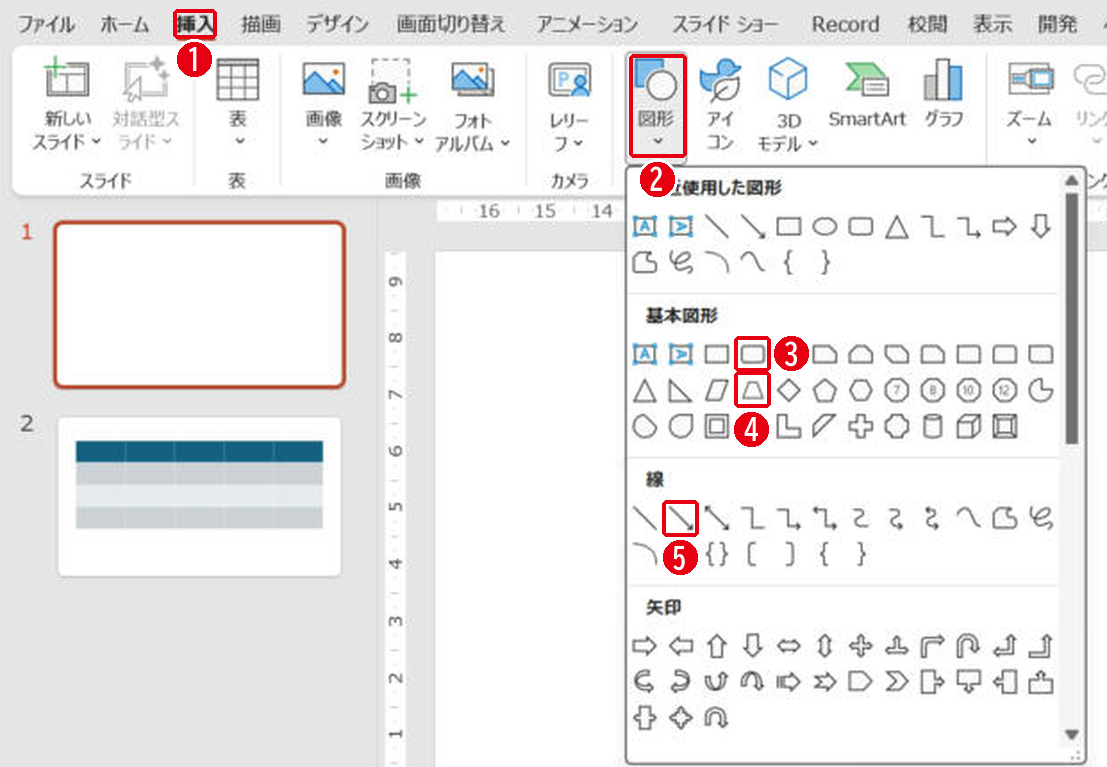
情報のカードは[四角形: 角を丸くする]、フィルターは[台形]、流れは[線矢印]で作ります。番号は画像の丸数字と同じです。
- [挿入]タブを開きます。
- [図形]をクリックします。
- 情報のカードと結論の欄には[四角形: 角を丸くする]を使います。
- 思いこみのフィルターには[台形]を使い、横向きに回転させます。
- 情報の流れには、線の中の[線矢印]を使います。
- 左に角丸四角形を4つ縦に並べ、考えに合う情報を青、合わない情報を灰色にします。
- 中央に台形を描き、上の回転ハンドルで90度回して、フィルターの形にします。
- 左のカードからフィルターへ線矢印を引き、フィルターの右に、残った情報と結論を置きます。
よくある質問
確証バイアスと正常性バイアスの違いは?
確証バイアスは、自分の考えに合う情報を集めるくせです。正常性バイアスは、危険が迫っていても「大丈夫」と考えてしまうくせです。くわしくは正常性バイアスの記事を見てください。
データを見ていれば、確証バイアスは起きませんか?
いいえ。データの選び方や読み方にも、確証バイアスは入りこみます。都合のよい期間や項目だけを見ていないか、確かめることが大切です。
自分の確証バイアスに気づくには?
大事な判断の前に、「反対の証拠は何か」を3つ書き出してみると、見落としている情報に気づきやすくなります。
まとめ
- 確証バイアスは、自分の考えに合う情報ばかり集めてしまう心のくせ
- 合わない情報を見落とし、判断がゆがむ
- 反対の情報や意見を、あえて探す
- PowerPointでは角丸四角形・台形・線矢印で作る
ほかの判断のくせはハロー効果やアンカリング効果、筋道の立て方は演繹法と帰納法で説明しています。
画面はWindows版PowerPoint(バージョン16.0)で2026年11月に確認しました。お使いのバージョンによって、メニューの位置や名前が少し異なる場合があります。
コメント