リスクマトリクスは、起こりうるリスクを「発生する確率」と「影響の大きさ」で並べ、優先して対策するリスクを決める図です。この記事では、リスクマトリクスの使い方と、PowerPointで作る手順を説明します。手順を試せる練習用ファイル(完成見本・テンプレート付き)も無料で配布しています。
✓ 練習用ファイルのダウンロード(無料)
✓ リスクマトリクスとは
✓ 色で優先度を表す
✓ 練習用ファイルで作ってみる手順
目次
練習用ファイルのダウンロード(無料)
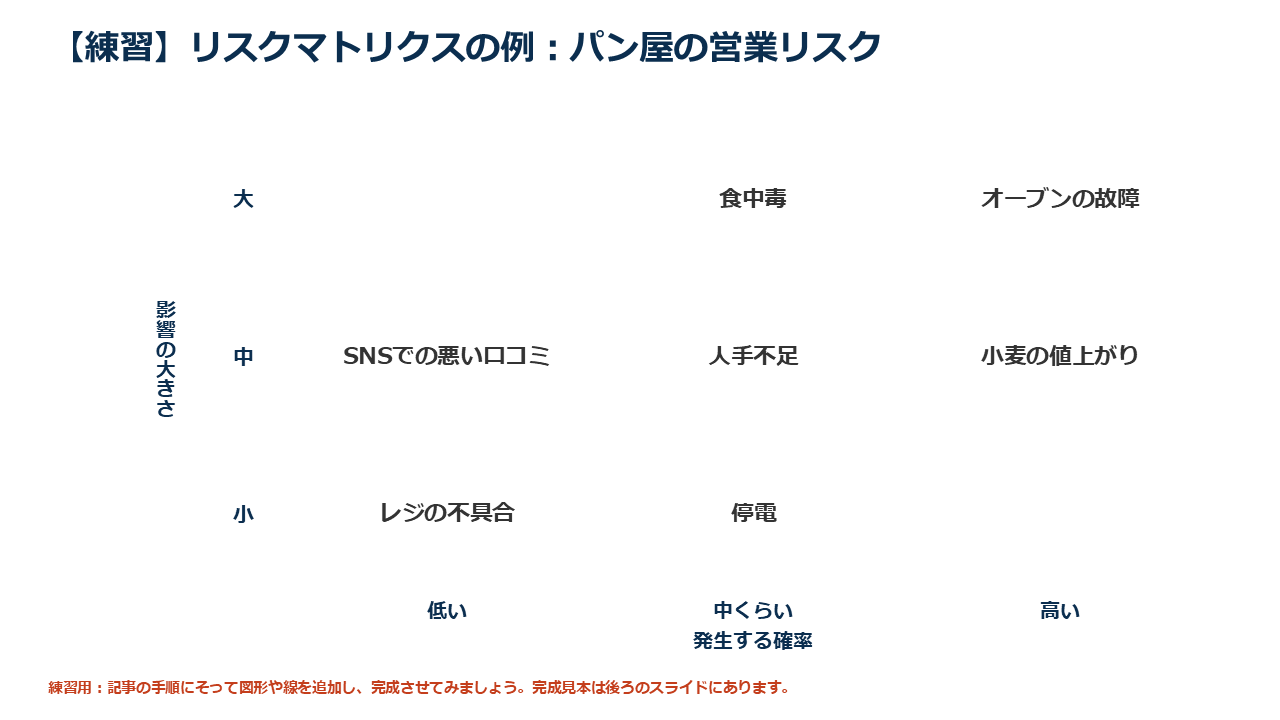
この記事の手順を実際に試せるように、練習用のPowerPointファイルを用意しました。ファイルには次のスライドが入っています。
- 1枚目:練習用のスライド。文字だけが入っているので、記事の手順で図形を足して完成させます。
- 2枚目:完成見本。できあがりと見比べて、答え合わせに使います。
- 3枚目:空欄のスライド。自分の資料のテンプレートとして、そのまま使えます。
リスクマトリクスとは
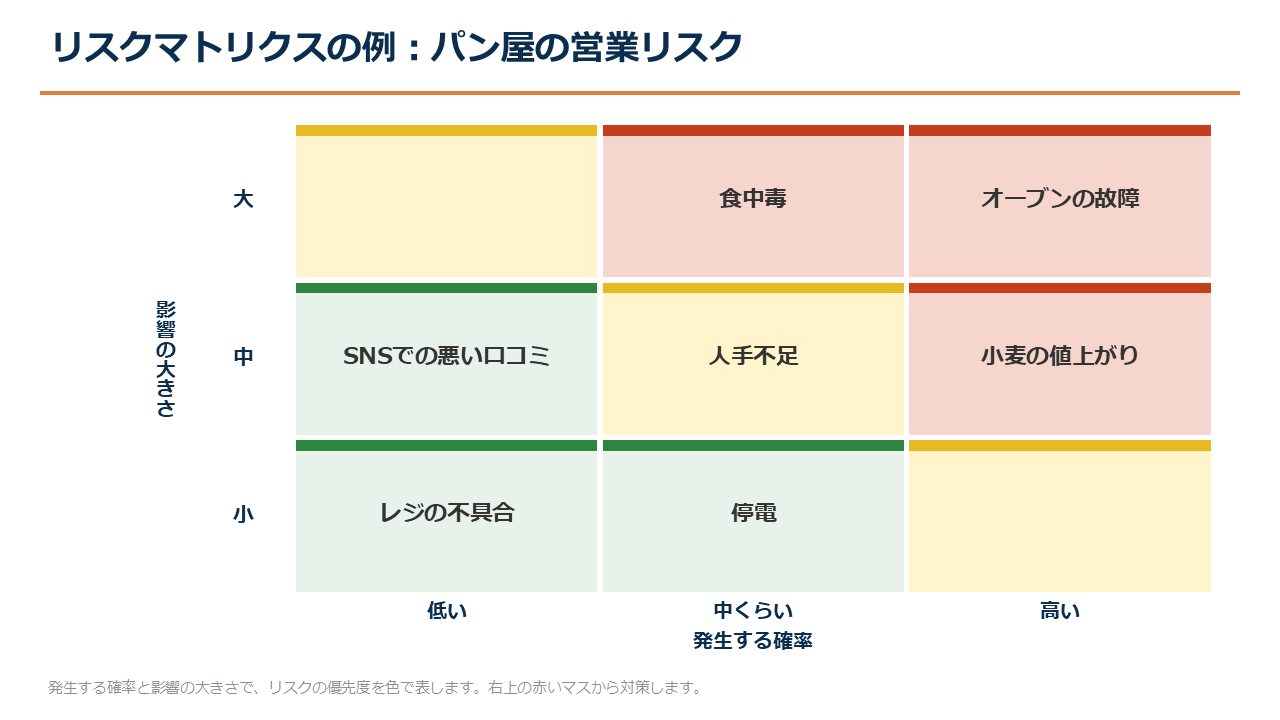
リスクマトリクスは、3×3や5×5のマスでリスクを整理する図です。右上(確率が高く、影響が大きい)ほど、先に対策すると考えます。
| 色 | 意味 | 対応 |
|---|---|---|
| 赤 | 確率も影響も大きい | すぐに対策する |
| 黄 | どちらかが大きい | 対策を計画する |
| 緑 | 確率も影響も小さい | 様子を見る |
リスクマトリクスの例
記入例は、駅前にある架空のパン屋を題材にしています。店の営業で起こりうるリスクを、9つのマスに置いています。
使い方
- 起こりうるリスクを、思いつくだけ書き出します。
- それぞれの確率と影響の大きさを、3段階で決めます。
- 赤のマスのリスクから、防ぐ方法と起きたときの対応を決めます。
例の「オーブンの故障」のように影響が大きいものは、確率が低くても、修理業者の連絡先を決めておくなどの備えが必要です。
練習用ファイルで作ってみる
練習用ファイルの1枚目を開いて、次の手順で図形を足していきます。2枚目の完成見本と見比べながら進めてください。
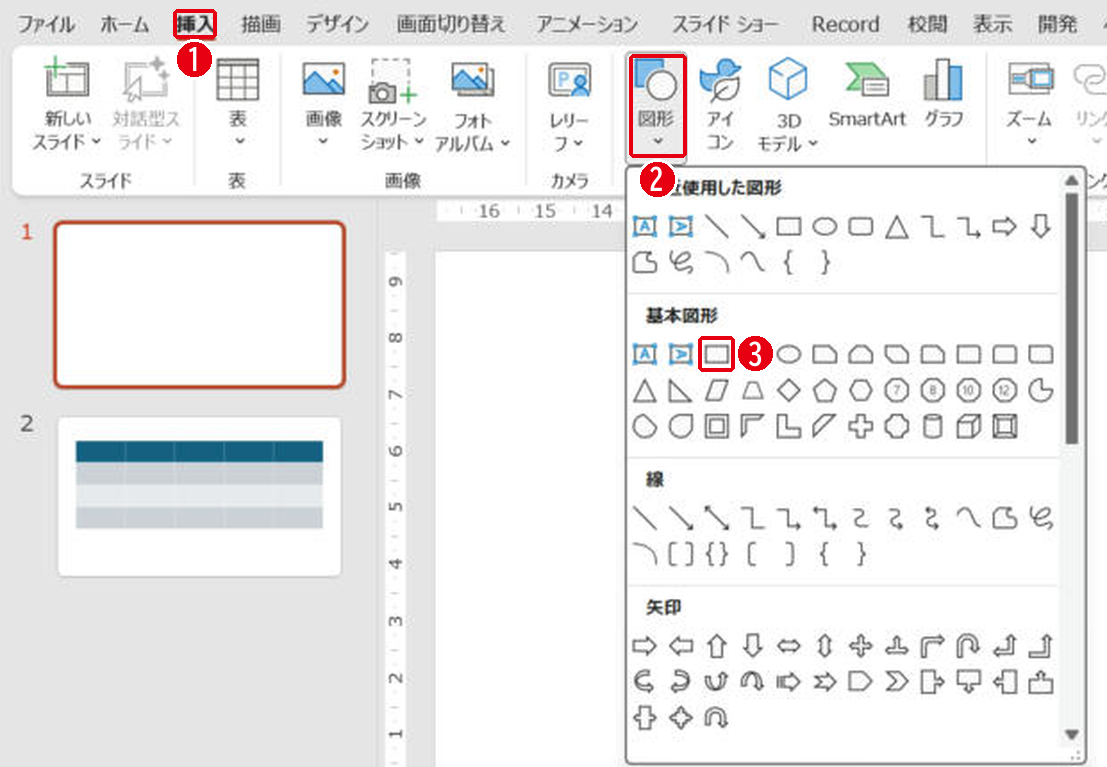
9つのマスは[正方形/長方形]を1つ描き、複製して3列3段に並べると作れます。番号は画像の丸数字と同じです。
- [挿入]タブを開きます。
- [図形]をクリックします。
- [正方形/長方形]を選び、スライド上をドラッグして1つ目のマスを描きます。
- マスを複製して3列3段に並べます。
- 右上を赤、左下を緑、その間を黄色にします。濃い色だと文字が読みにくいので、薄い色で塗り、上に細い濃い色の帯を置くと見やすくなります。
- 間隔は配置の機能でそろえます。
まとめ
- 確率と影響の大きさでリスクを並べる
- 色で優先度を表す
- 赤のマスから対策を決める
原因を深くたどるときはなぜなぜ分析が向いています。
画面はWindows版PowerPoint(バージョン16.0)で2026年11月に確認しました。お使いのバージョンによって、メニューの位置や名前が少し異なる場合があります。
コメント