マインドマップは、中心のテーマから枝を伸ばして、考えを広げていく図です。専用のアプリがなくても、PowerPointの図形と曲線で作れます。この記事では、作り方と進め方を説明します。そのまま使えるテンプレートも無料で配布しています。
✓ マインドマップの例
✓ 無料テンプレートのダウンロード
✓ PowerPointで作る手順
✓ PowerPointで作るときの向き不向き
目次
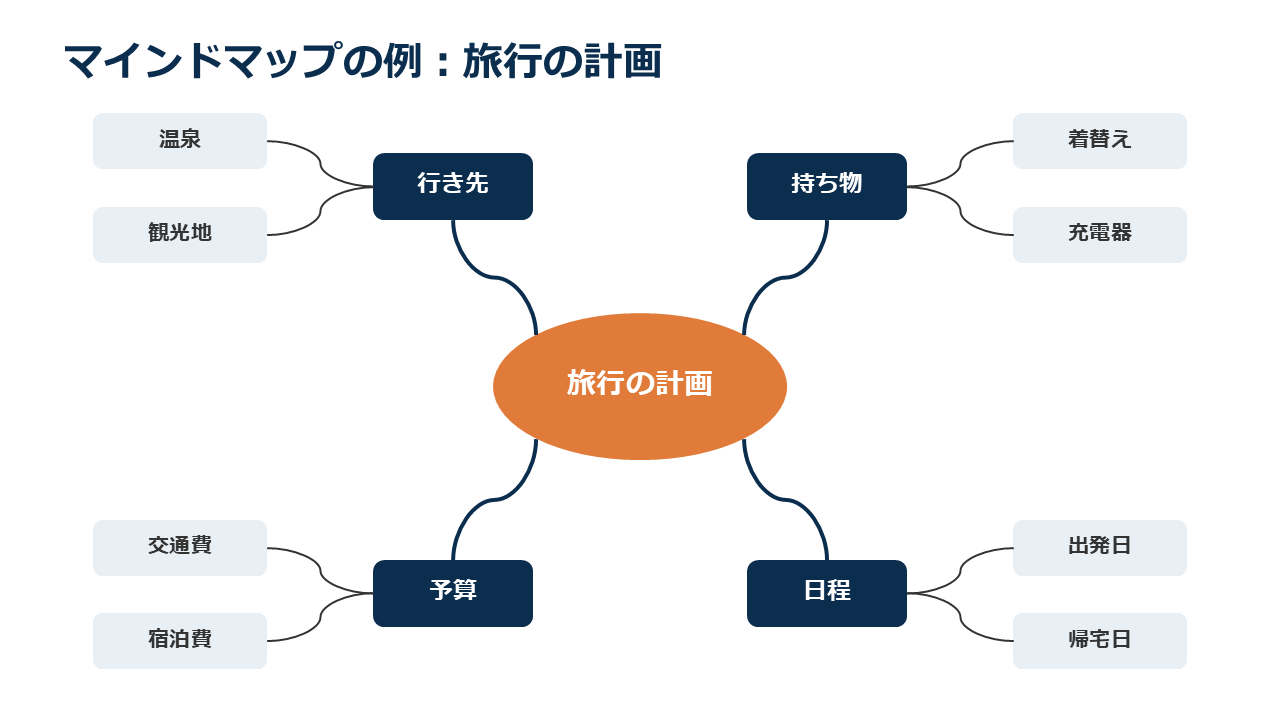
マインドマップの例
マインドマップのテンプレート(無料)
上の例が入っています。文字を書き換えて、不要な枝は消して使えます。
PowerPointで作る手順
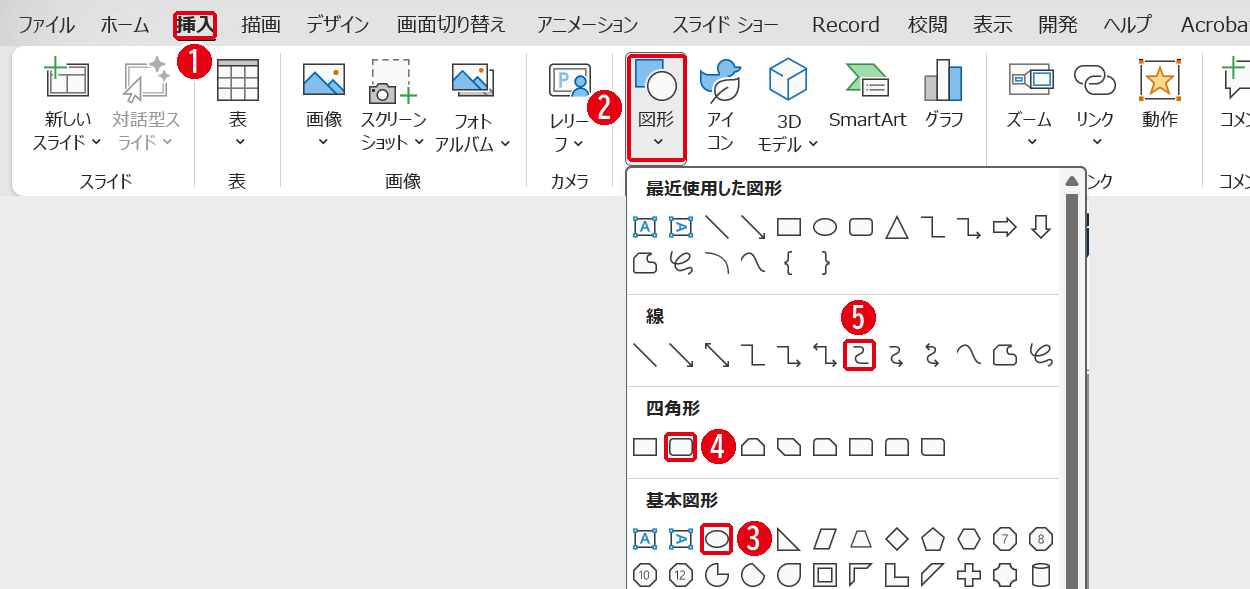
[挿入]→[図形]から、楕円、角丸四角形、曲線を使います。番号は画像の丸数字と同じです。
- [挿入]タブを開きます。
- [図形]をクリックします。
- 中心のテーマには[楕円]を使います。
- 枝の項目には[四角形:角を丸くする]を使います。
- 枝の線には[線]の中の曲線を使います。
中心から外へ広げる
- スライドの中央に楕円を置いて、テーマを入力します。
- テーマから思いつく大きな項目を、周りに3〜5個置きます。
- 曲線でつなぎます。線の端を図形の丸い点に合わせると、線が図形につながります。
- それぞれの項目から、細かい項目を外側へ増やします。Ctrl+Dで複製すると早く作れます。
中心、大きな項目、細かい項目で色を変えると、階層が分かりやすくなります。テンプレートでは、オレンジ、紺、薄いグレーに分けています。
PowerPointで作るときの向き不向き
| 向いている | 向いていない |
|---|---|
| 会議や発表で見せるために清書する | 思いつくまま項目を次々に増やす |
| 配布資料やPDFにまとめる | 項目が数十個あって、画面に入らない |
PowerPointは、項目を足しても自動で並び直しません。アイデアを出す段階は紙で書いて、見せる図をPowerPointで作ると進めやすくなります。発表で順番に見せるときはアニメーションの付け方を見てください。
まとめ
- 中心のテーマから、3〜5個の大きな項目へ広げる
- 線は曲線を使い、図形の丸い点につなぐ
- 階層ごとに色を変える
- テンプレートなら文字を変えるだけで使える
原因や手段を順に分けて整理するときは、ロジックツリーのほうが向いています。
画面はWindows版PowerPoint(バージョン16.0)で2026年11月に確認しました。お使いのバージョンによって、メニューの位置や名前が少し異なる場合があります。
コメント