完成した資料を渡すときに、相手にうっかり書き換えられないよう知らせたいことがあります。[最終版にする]を使うと、ファイルを開いたときに「編集が完了した最終版」と表示され、入力ができない状態で開きます。この記事では、その設定方法と注意点を説明します。
✓ 最終版にする手順
✓ 最終版のファイルの見え方
✓ 最終版を解除する方法と注意点
目次
最終版にする手順
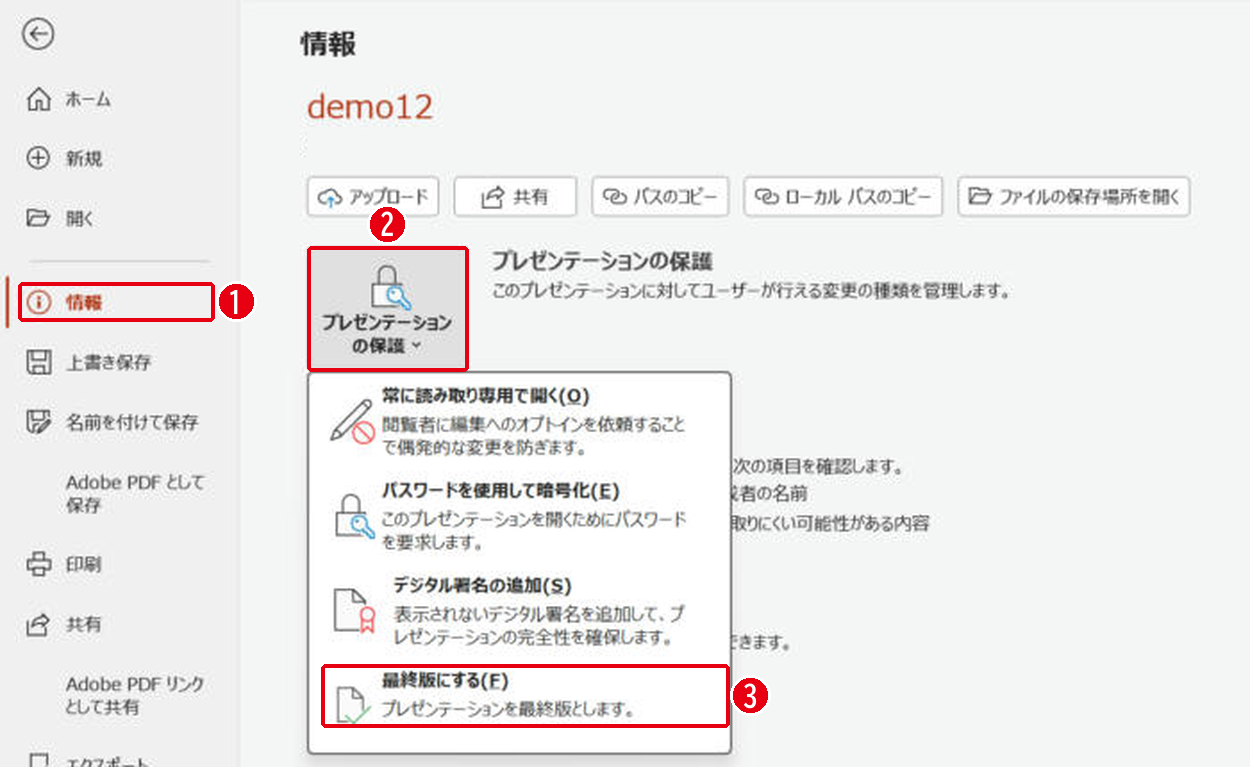
[ファイル]→[情報]→[プレゼンテーションの保護]→[最終版にする]を選びます。番号は画像の丸数字と同じです。
- [ファイル]タブの[情報]を開きます。
- [プレゼンテーションの保護]をクリックします。
- [最終版にする]を選びます。
- 「このプレゼンテーションは最終版として保存されます。」と出るので[OK]をクリックします。
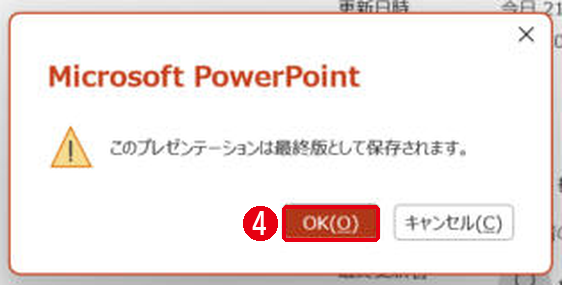
[OK]のあとに、最終版にすると入力や編集ができなくなるという説明が出ました。もう一度[OK]を押すと、ファイルが保存されて最終版になります。
最終版のファイルの見え方
最終版のファイルを開くと、上に黄色い帯が出ます。番号は画像の丸数字と同じです。
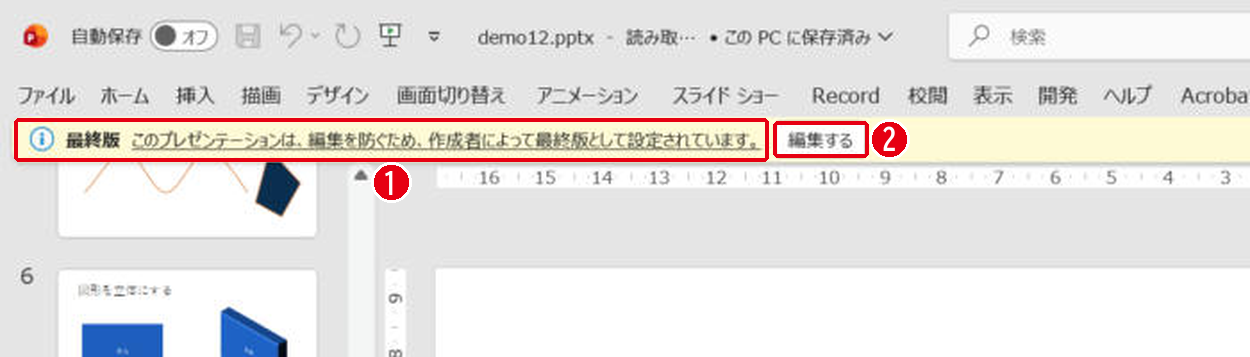
帯には「このプレゼンテーションは、編集を防ぐため、作成者によって最終版として設定されています。」と書かれ、リボンのボタンは隠れました。タイトルの横には「読み取り専用」の表示が出ます。
最終版を解除する方法と注意点
黄色い帯の[編集する]をクリックすると、最終版が解除されて、ふつうに編集できるようになりました。誰でも押せるボタンなので、最終版は「もう直さないでください」という目印です。
| 方法 | 守れること |
|---|---|
| 最終版にする | うっかりした書き換えを防ぐ目印 |
| 常に読み取り専用で開く | 開いた人に、編集するかどうかを選んでもらう |
| パスワードを使用して暗号化 | パスワードを知らない人は開けない |
本当に書き換えられたくない資料は、パスワードを付けるか、PDFにして渡すほうが確実です。
まとめ
- 最終版は[情報]→[プレゼンテーションの保護]→[最終版にする]
- 開くと黄色い帯が出て入力できない
- [編集する]で誰でも解除できるので目印として使う
パスワードで守る方法はパスワードの付け方、書き換えられない形で渡す方法はPDFにする方法を見てください。
画面はWindows版PowerPoint(バージョン16.0)で2026年11月に確認しました。お使いのバージョンによって、メニューの位置や名前が少し異なる場合があります。
コメント