
社外に出す資料などは、パスワードを付けて、知っている人だけが開けるようにできます。この記事では、PowerPointのファイルにパスワードを設定する手順と、注意点を説明します。
✓ パスワードを設定する手順
✓ パスワードを外す方法
✓ 設定するときの注意点
目次
パスワードを設定する手順
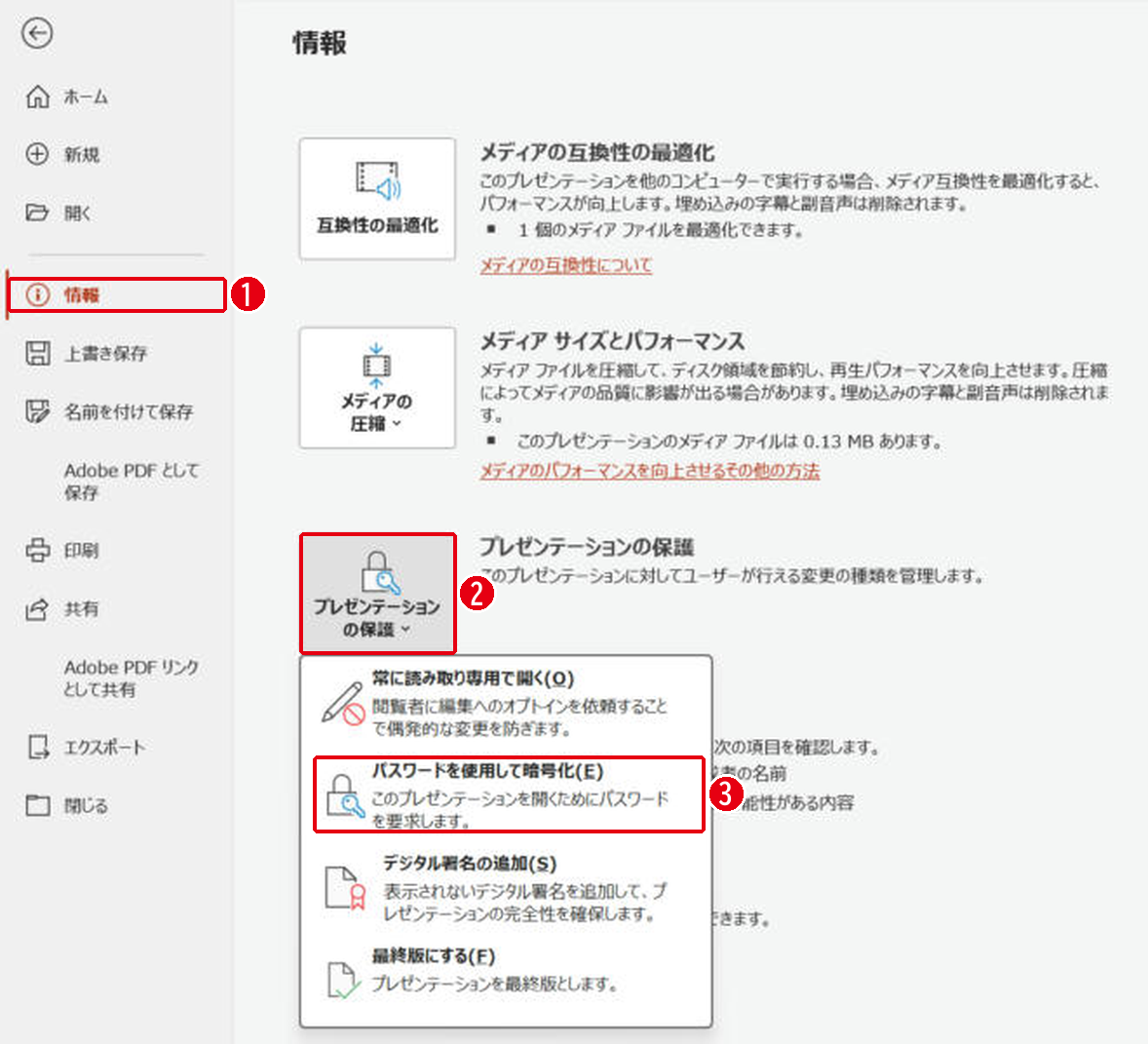
[ファイル]→[情報]→[プレゼンテーションの保護]→[パスワードを使用して暗号化]を選びます。番号は画像の丸数字と同じです。
- [ファイル]タブを開き、[情報]を選びます。
- [プレゼンテーションの保護]をクリックします。
- [パスワードを使用して暗号化]を選び、パスワードを2回入力します。
最後にファイルを上書き保存すると、次に開くときからパスワードの入力が求められます。
パスワードを外す
同じ手順で[パスワードを使用して暗号化]を開き、入力欄を空にして[OK]を押し、上書き保存します。外すには、今のパスワードでファイルを開いておく必要があります。
設定するときの注意点
- パスワードを忘れると、ファイルを開けなくなる
- パスワードは、ファイルと別の方法で相手に伝える
- 編集だけ防ぎたいときは、上の画像の[常に読み取り専用で開く]も使える
この記事では、メニューの場所までを画面で確かめました。実際の暗号化と、開くときの動作は確かめていません。
まとめ
- パスワードは[情報]→[プレゼンテーションの保護]
- 設定後に上書き保存する
- パスワードは別の方法で伝える
渡す相手がパワポを持っていないときはPDFにする方法も使えます。
画面はWindows版PowerPoint(バージョン16.0)で2026年11月に確認しました。お使いのバージョンによって、メニューの位置や名前が少し異なる場合があります。
コメント