授業用スライドは、授業で黒板の代わりや補助として使うスライドです。めあて・ふりかえり・問題・説明・まとめの流れで作ると、授業が進めやすくなります。この記事では、授業用スライドの構成と作り方のコツを説明します。手順を試せる練習用ファイル(完成見本・テンプレート付き)も無料で配布しています。
✓ 練習用ファイルのダウンロード(無料)
✓ 授業用スライドの構成
✓ 見やすく作るコツ
✓ 練習用ファイルで作ってみる手順
目次
練習用ファイルのダウンロード(無料)
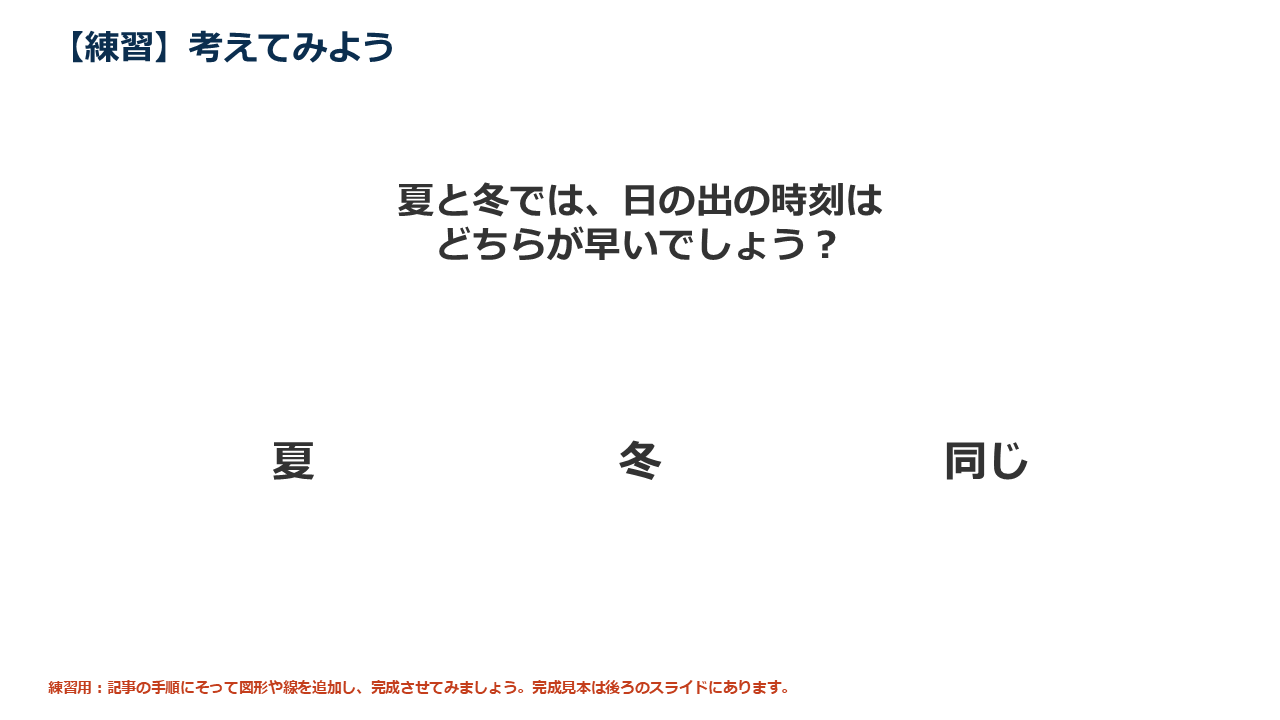
この記事の手順を実際に試せるように、練習用のPowerPointファイルを用意しました。ファイルには次のスライドが入っています。
- 1〜5枚目:練習用のスライド。文字だけが入っているので、背景や線、図形を足して仕上げます。
- 6〜10枚目:完成見本。できあがりと見比べて、答え合わせに使います。
- 11〜15枚目:空欄のスライド。自分の発表のテンプレートとして、そのまま使えます。
授業用スライドの構成
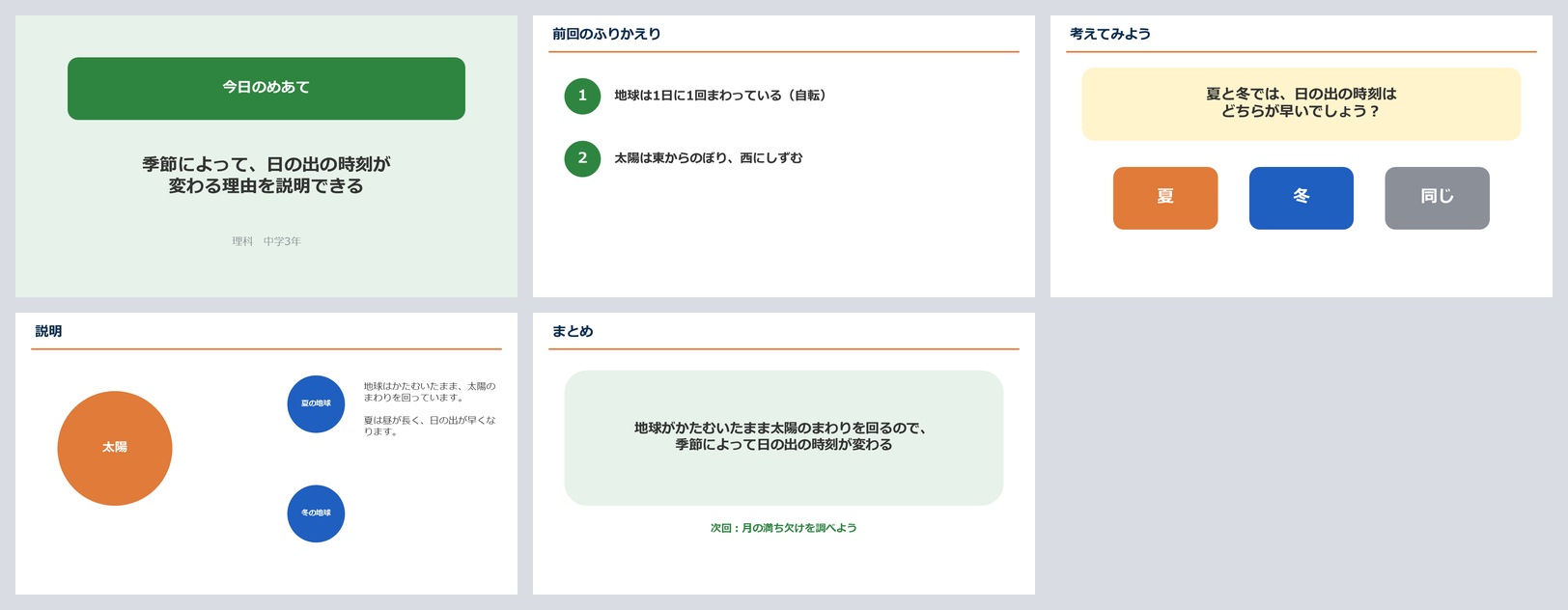
授業用スライドは、めあて → 前回のふりかえり → 問題 → 説明 → まとめの順にすると、1時間の授業の流れに合います。
| スライド | 書くこと |
|---|---|
| めあて | この時間にできるようになること |
| 前回のふりかえり | 前の時間に学んだこと |
| 問題(考えてみよう) | 考えるきっかけになる問題と選択肢 |
| 説明 | 図を使った説明 |
| まとめ | めあてに対応するまとめと、次回の予告 |
授業用スライドの例
テンプレートの記入例は、中学3年の理科「季節と日の出の時刻」です。
見やすく作るコツ
- 文字は大きく、教室の後ろからも読めるようにする(目安28pt以上)
- 1枚に書くことは1つにしぼる
- まとめは、めあてと対応させる
- 問題の答えは、別のスライドやアニメーションで後から見せる
問題の答えを後から出すときは、アニメーションの[クリック時]を使うと、話すタイミングで表示できます。
練習用ファイルで作ってみる
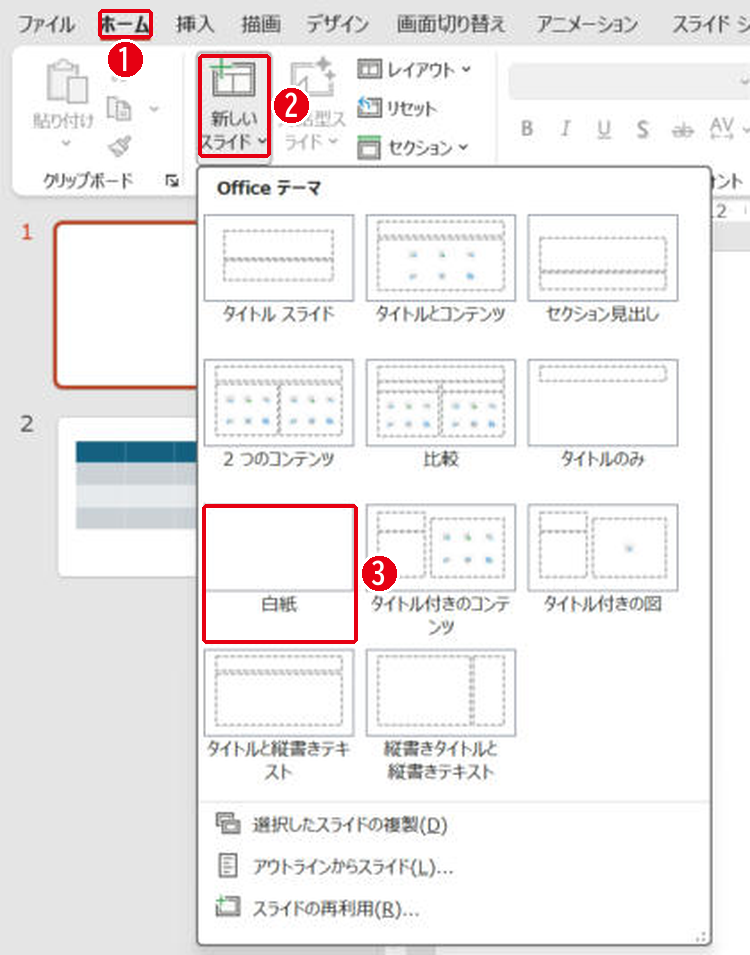
練習用のスライドに、背景の四角形や線を足して仕上げてみましょう。完成見本と見比べながら進めてください。スライドを増やすときは、次の手順で[白紙]のスライドを足します。
テンプレートは、[白紙]のレイアウトに図形とテキストボックスを置いて作っています。スライドを足すときは次の手順です。
- [ホーム]タブを開きます。
- [新しいスライド]の下半分(文字の部分)をクリックします。
- [白紙]を選びます。
授業中に発表者ツールを使うと、手元でメモを見ながら進められます。くわしくは発表者ツールの使い方を見てください。
まとめ
- めあて → ふりかえり → 問題 → 説明 → まとめの順にする
- 文字は大きく、1枚に1つ
- まとめはめあてと対応させる
クイズを入れるならクイズの作り方も使えます。
画面はWindows版PowerPoint(バージョン16.0)で2026年11月に確認しました。お使いのバージョンによって、メニューの位置や名前が少し異なる場合があります。
コメント