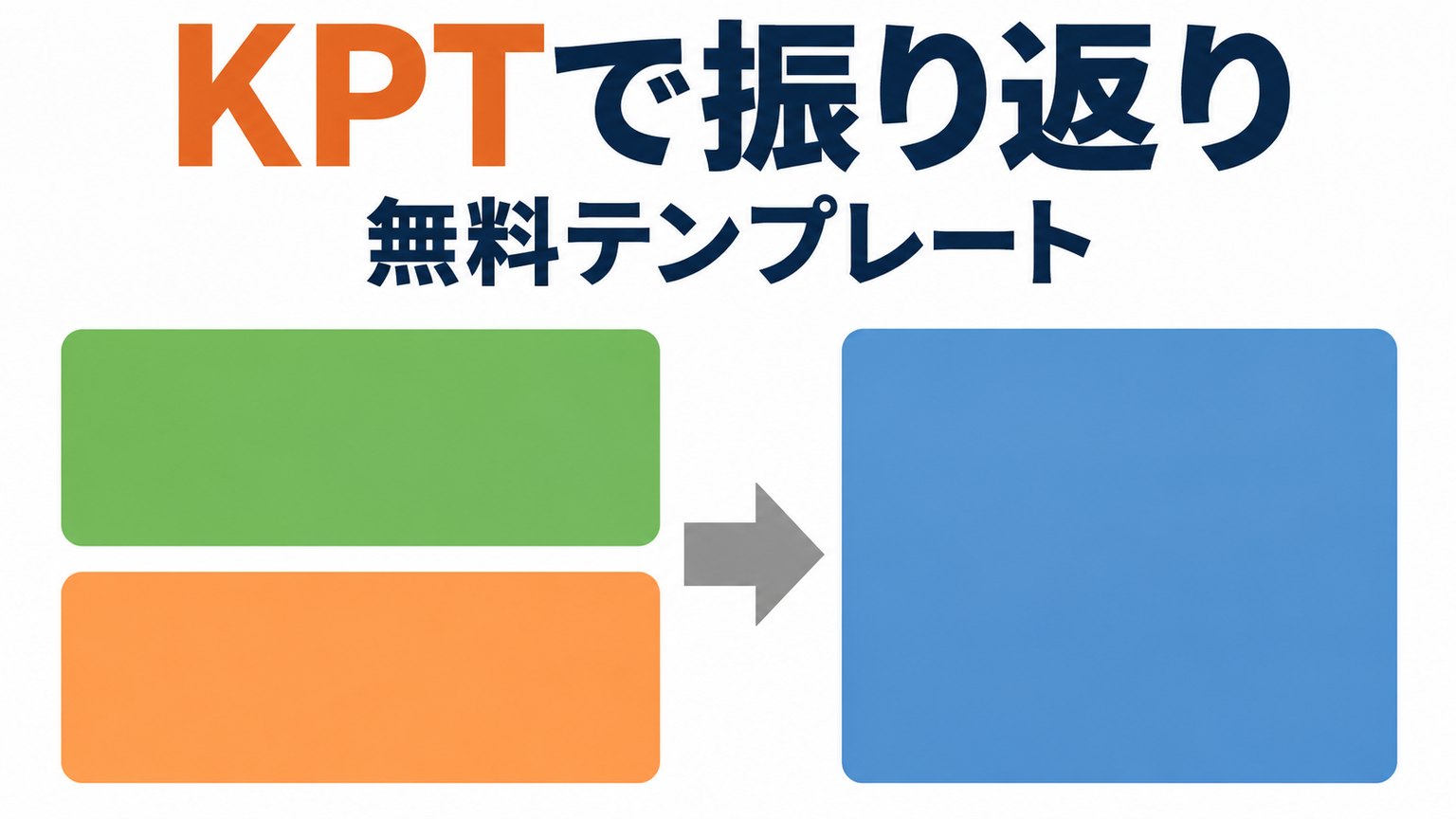
KPTは、Keep(続けること)、Problem(問題)、Try(次に試すこと)の3つで、仕事を振り返る方法です。この記事では、KPTの進め方と、PowerPointで作る手順を説明します。手順を試せる練習用ファイル(完成見本・テンプレート付き)も無料で配布しています。
✓ 練習用ファイルのダウンロード(無料)
✓ KPTとは
✓ KPTの進め方
✓ うまく進めるコツ
✓ 練習用ファイルで作ってみる手順
目次
練習用ファイルのダウンロード(無料)
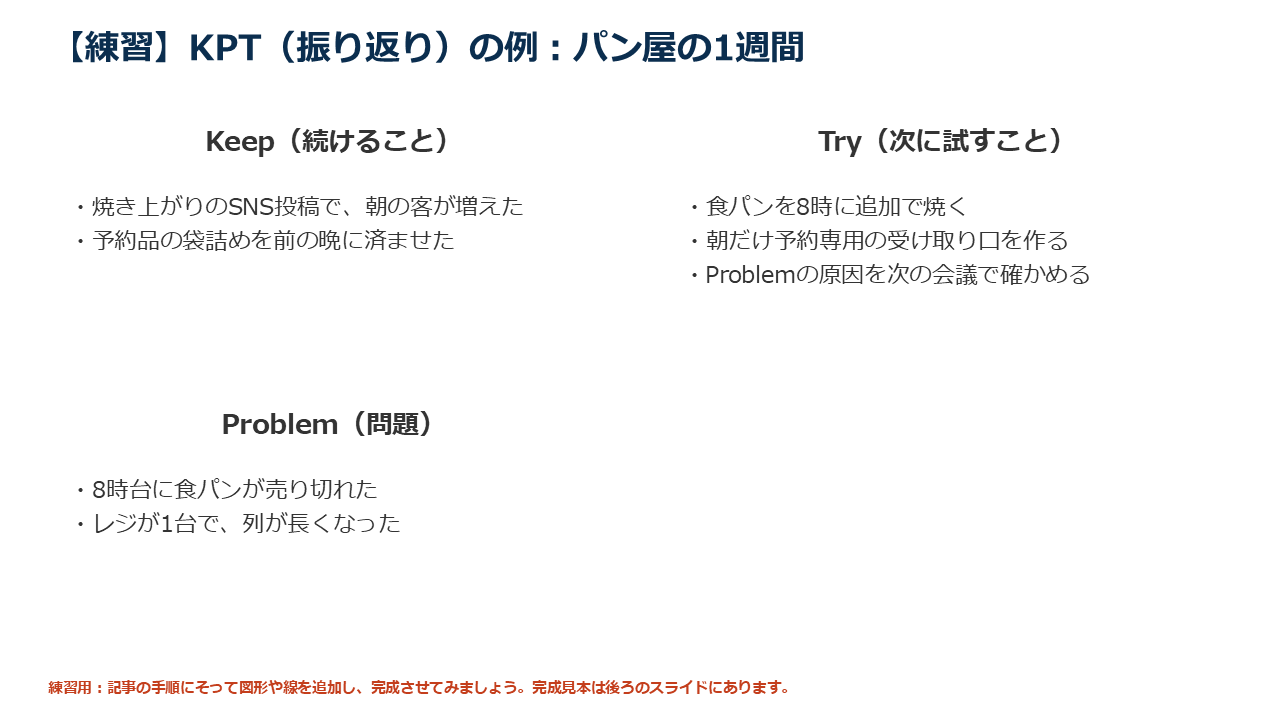
この記事の手順を実際に試せるように、練習用のPowerPointファイルを用意しました。ファイルには次のスライドが入っています。
- 1枚目:練習用のスライド。文字だけが入っているので、記事の手順で図形を足して完成させます。
- 2枚目:完成見本。できあがりと見比べて、答え合わせに使います。
- 3枚目:空欄のスライド。自分の資料のテンプレートとして、そのまま使えます。
KPTとは
KPTは、ソフトウェア開発の現場から広まった振り返りの方法です。よかったこと、問題、次に試すことを順に出すので、短い時間でも次の行動が決まります。
| 欄 | 書くこと | 例 |
|---|---|---|
| Keep | よかったので続けること | 焼き上がりのSNS投稿で、朝の客が増えた |
| Problem | うまくいかなかったこと | 8時台に食パンが売り切れた |
| Try | 次に試すこと | 食パンを8時に追加で焼く |
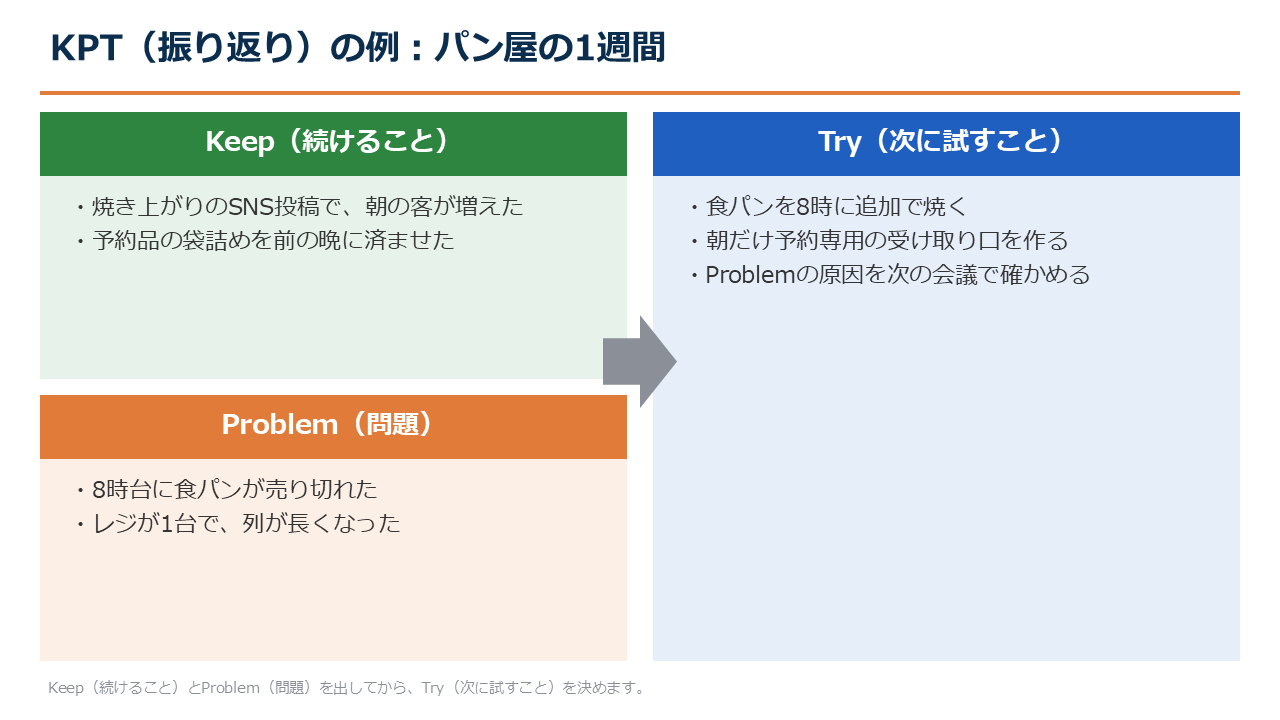
KPTの例
記入例は、駅前にある架空のパン屋を題材にしています。左にKeepとProblem、右にTryを書いています。
KPTの進め方
- Keepを書きます。一人ずつ出して、全員で読みます。
- Problemを書きます。人を責めず、起きたことを書きます。
- KeepとProblemを見ながら、Tryを決めます。
- 次の振り返りで、Tryをやってみた結果を確かめます。
Tryは「気をつける」ではなく、「8時に追加で焼く」のように、誰が見てもやったか分かる行動で書きます。
練習用ファイルでKPTを作ってみる
練習用ファイルの1枚目を開いて、次の手順で図形を足していきます。2枚目の完成見本と見比べながら進めてください。
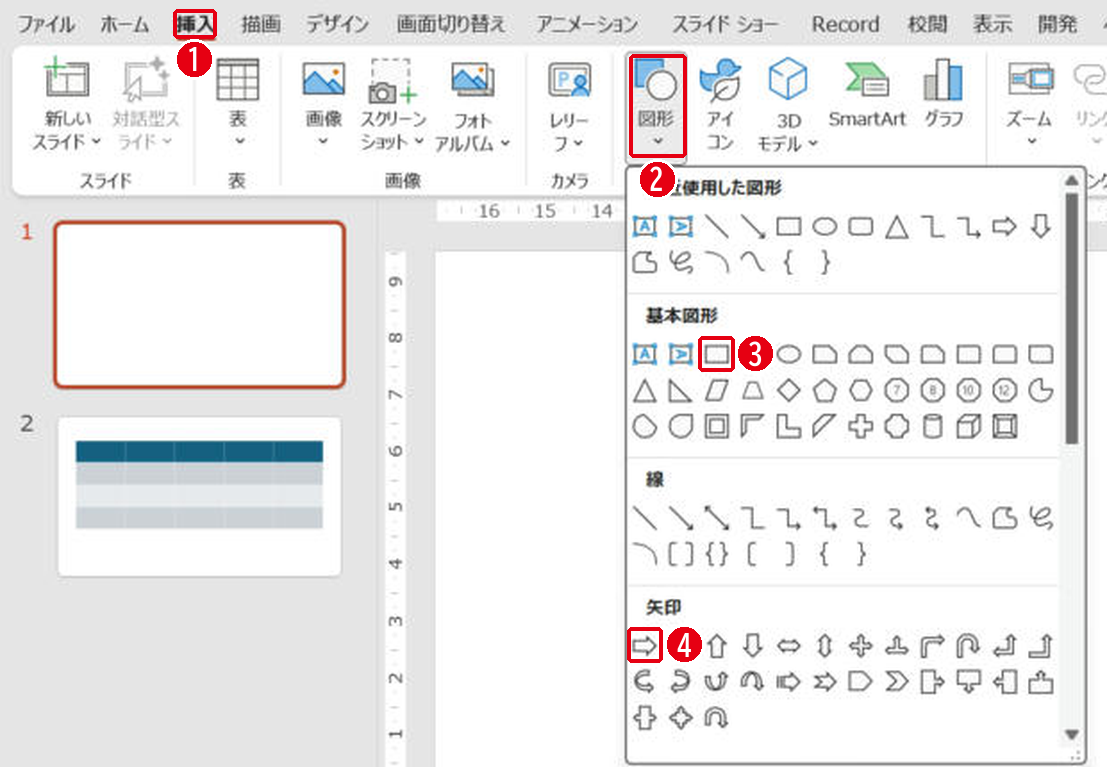
3つの欄は[正方形/長方形]と[矢印: 右]で作れます。番号は画像の丸数字と同じです。
- [挿入]タブを開きます。
- [図形]をクリックします。
- 欄と見出しの帯には[正方形/長方形]を使います。
- KeepとProblemからTryへの流れには[矢印: 右]を使います。
会議で使うときは、PowerPointのコメント機能で一人ずつ書き込んでもらう方法もあります。
まとめ
- KPTは、続けること・問題・次に試すことの3つで振り返る
- Tryは行動で書く
- 次の振り返りでTryの結果を確かめる
目標そのものを決めるときはOKR、改善の効果を見せるときはビフォーアフターのスライドが役立ちます。
画面はWindows版PowerPoint(バージョン16.0)で2026年11月に確認しました。お使いのバージョンによって、メニューの位置や名前が少し異なる場合があります。
コメント