
コメントは、スライドに付けるメモのような機能です。発表には映らないので、資料を確認してもらうときの指摘ややり取りに使えます。この記事では、コメントの入れ方、返信、削除の方法を説明します。
✓ コメントを入れる手順
✓ 返信と削除の方法
✓ ノートとの違い
目次
コメントを入れる手順
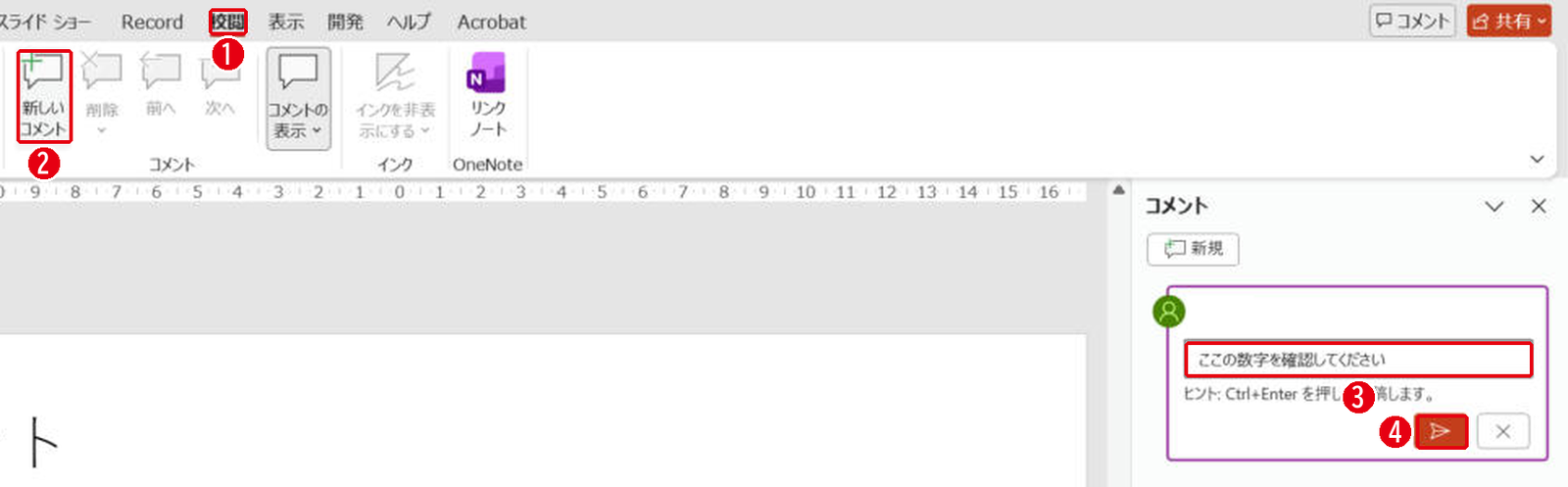
コメントを付けたいスライドを開いて、[校閲]タブ →[新しいコメント]を選びます。番号は画像の丸数字と同じです。
- [校閲]タブを開きます。
- [新しいコメント]をクリックします。
- 右の[コメント]の欄に内容を入力します。
- 送信のボタンを押すか、[Ctrl]+[Enter]で投稿します。
図形を選んでからコメントを入れると、その図形に付いたコメントになります。
返信と削除
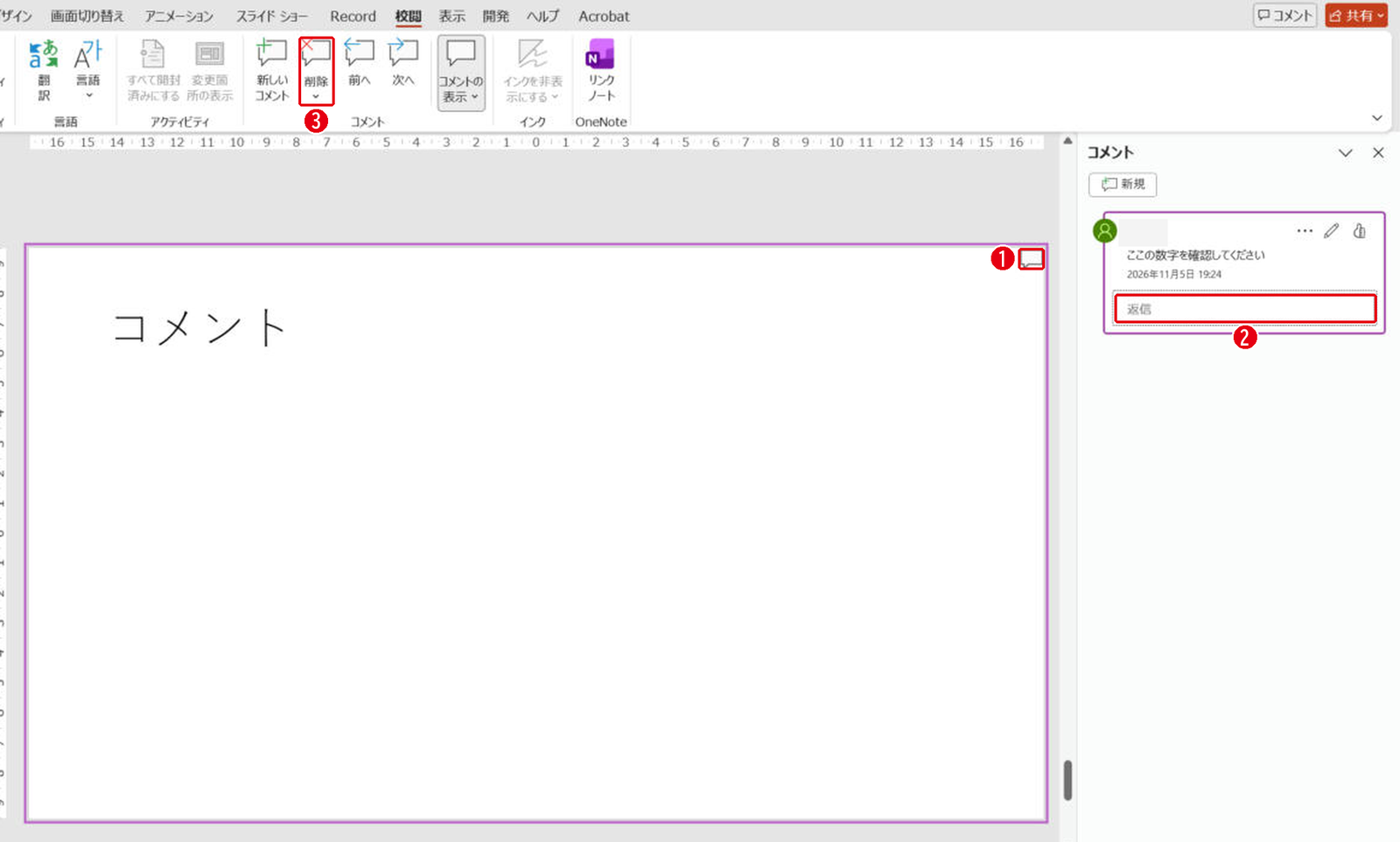
投稿すると、スライドの右上に吹き出しの印が付きます。番号は画像の丸数字と同じです。
- 吹き出しの印をクリックすると、コメントの欄が開きます。
- [返信]の欄に入力すると、そのコメントに返事ができます。
- 消すときは[校閲]タブの[削除]を使います。
左のスライドの一覧にも、コメントの数が表示されます。コメントには入力した人の名前と日時が残るので、ファイルを外に渡す前には消しておきましょう。
ノートとの違い
| 機能 | 使い方 |
|---|---|
| コメント | ほかの人とのやり取り。名前と日時が残る |
| ノート | 発表のときに話す内容のメモ。発表者ツールで見られる |
まとめ
- コメントは[校閲]→[新しいコメント]
- 返信はコメントの欄の[返信]から
- 外に渡す前は[削除]で消しておく
話す内容のメモはノートの使い方、発表者だけが見られる画面は発表者ツールで説明しています。
画面はWindows版PowerPoint(バージョン16.0)で2026年11月に確認しました。お使いのバージョンによって、メニューの位置や名前が少し異なる場合があります。
コメント