ビフォーアフターのスライドは、変える前と変えた後を並べて、改善の効果を見せるスライドです。業務改善の報告や、商品の導入事例の紹介に使います。この記事では、伝わるビフォーアフターの作り方と、PowerPointで作る手順を説明します。テンプレートも無料で配布しています。
✓ ビフォーアフターのスライドの例
✓ 無料テンプレートのダウンロード
✓ 伝わる見せ方のコツ
✓ PowerPointで作る手順
目次
ビフォーアフターのスライドの例
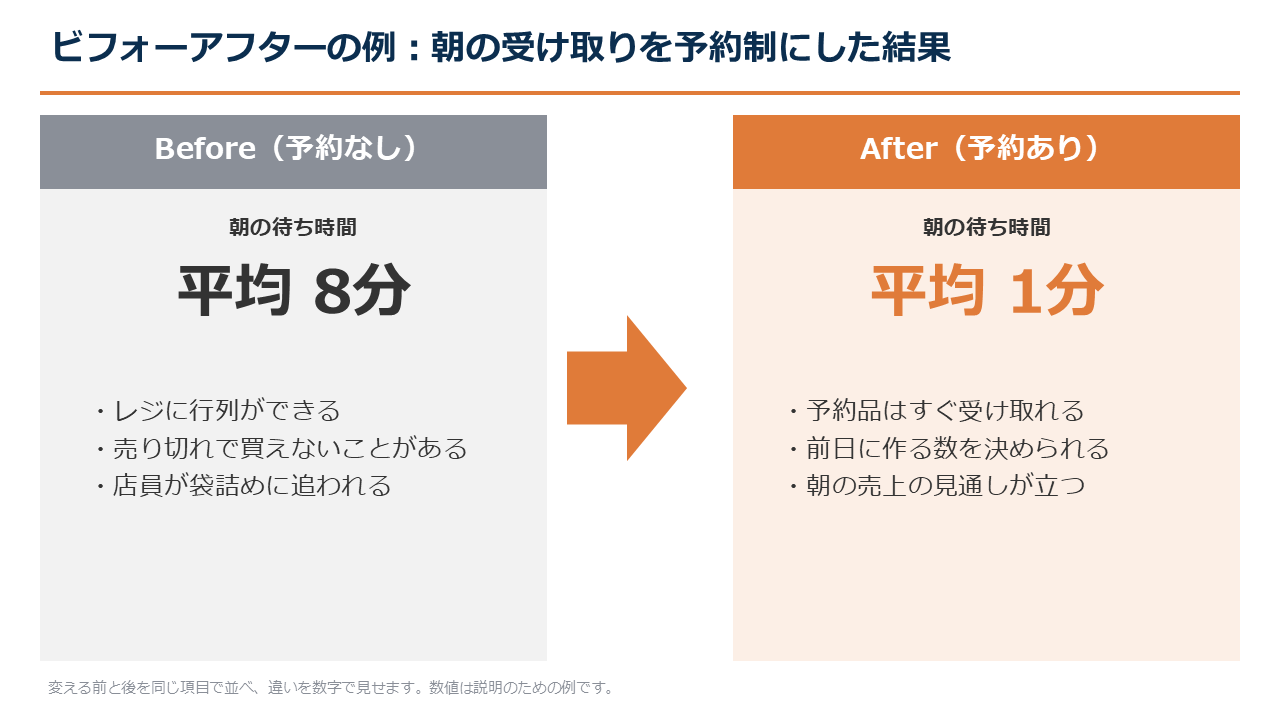
記入例は、駅前にある架空のパン屋を題材にしています。左に変える前、右に変えた後を置き、真ん中の矢印で変化を表しています。数値は説明のための例です。
ビフォーアフターのテンプレート(無料)
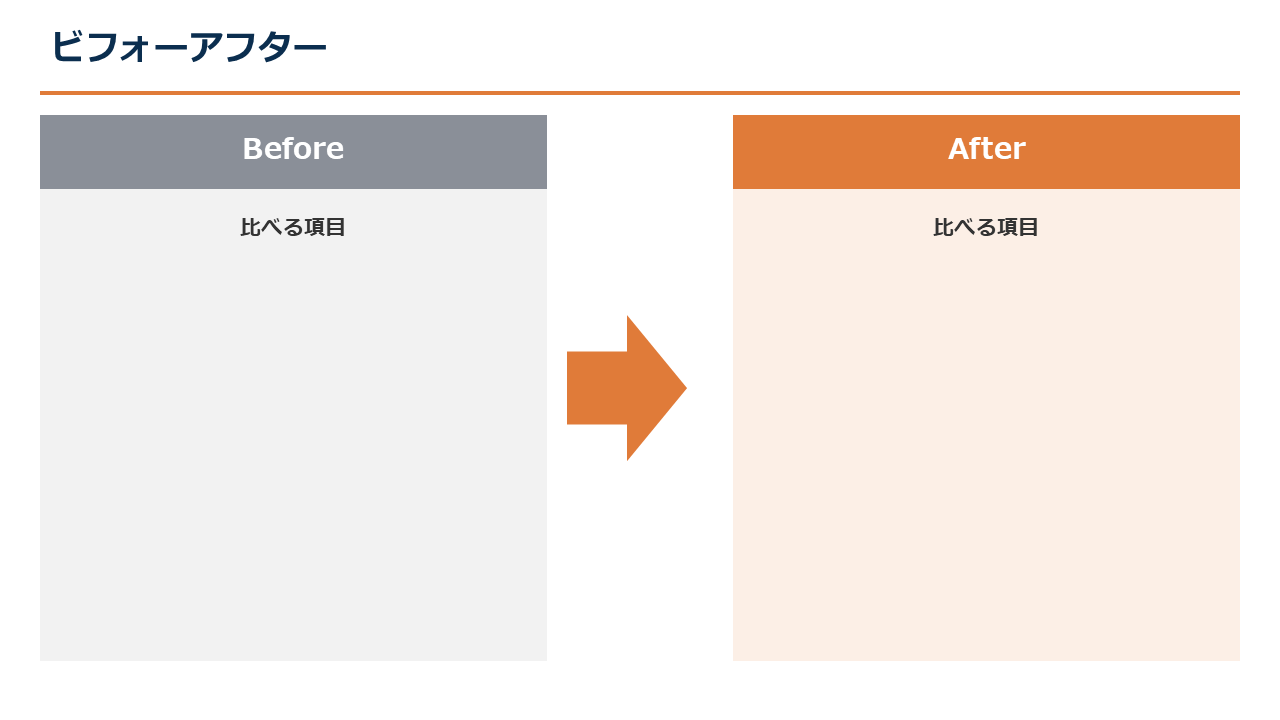
テンプレートには、記入例のスライドと、空欄のスライドの2枚が入っています。空欄のスライドに書き込めば、そのまま資料に使えます。
伝わる見せ方のコツ
- 左にBefore、右にAfterを置く(左から右へ読むため)
- 比べる項目をそろえる(例:どちらも「朝の待ち時間」)
- いちばん伝えたい変化を、大きな数字で見せる
- Afterだけ色を付けて、Beforeは灰色にする
- 細かい説明は箇条書きで2〜3行にする
BeforeとAfterで比べる条件(期間、人数など)が違うと、正しく比べられません。条件をそろえたうえで、条件もスライドの下に小さく書いておきます。
PowerPointで作る手順
2つの四角形と、真ん中の[矢印: 右]で作れます。
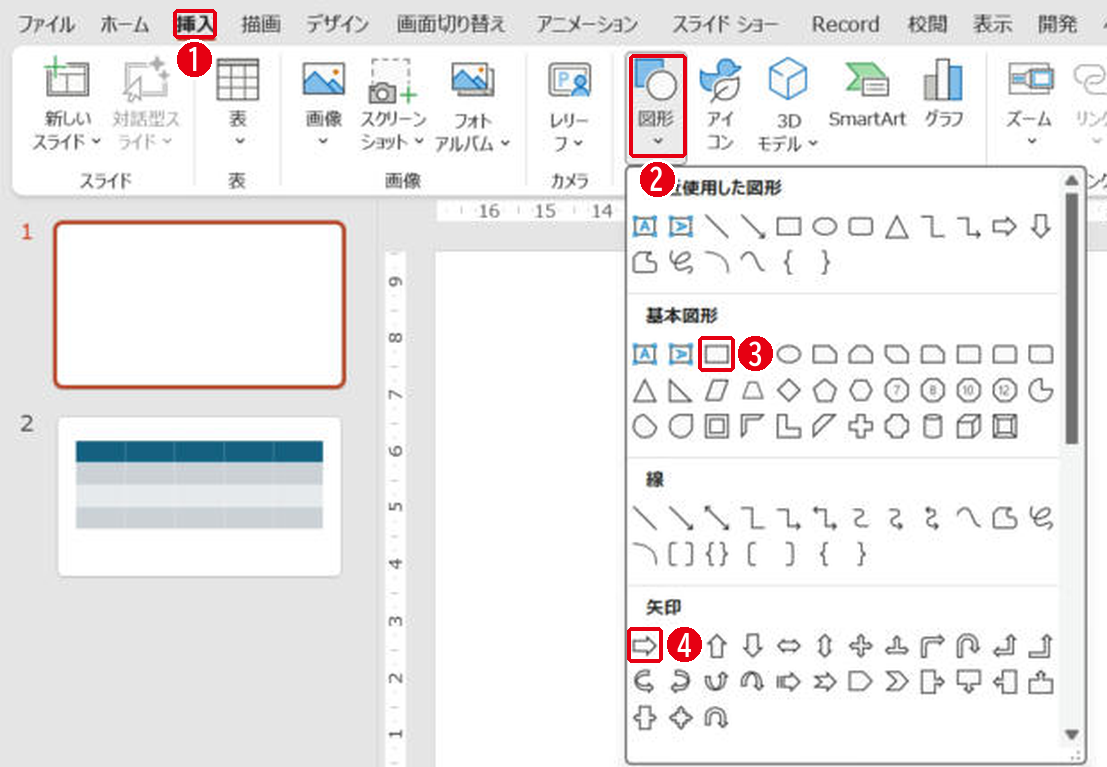
- [挿入]タブを開きます。
- [図形]をクリックします。
- BeforeとAfter の枠には[正方形/長方形]を使います。
- 真ん中の矢印には[矢印: 右]を使います。
写真で見せるときは、画像の挿入で2枚の写真を並べ、大きさをそろえると比べやすくなります。説明のときにAfterをあとから見せたい場合は、アニメーションの[フェード]などを付けます。
まとめ
- 左にBefore、右にAfterを置く
- 比べる項目と条件をそろえる
- 伝えたい変化は大きな数字で見せる
変化のきっかけになった手順はステップ図、数字の減り方はファネル図で見せると、説明がつながります。
画面はWindows版PowerPoint(バージョン16.0)で2026年11月に確認しました。お使いのバージョンによって、メニューの位置や名前が少し異なる場合があります。
コメント