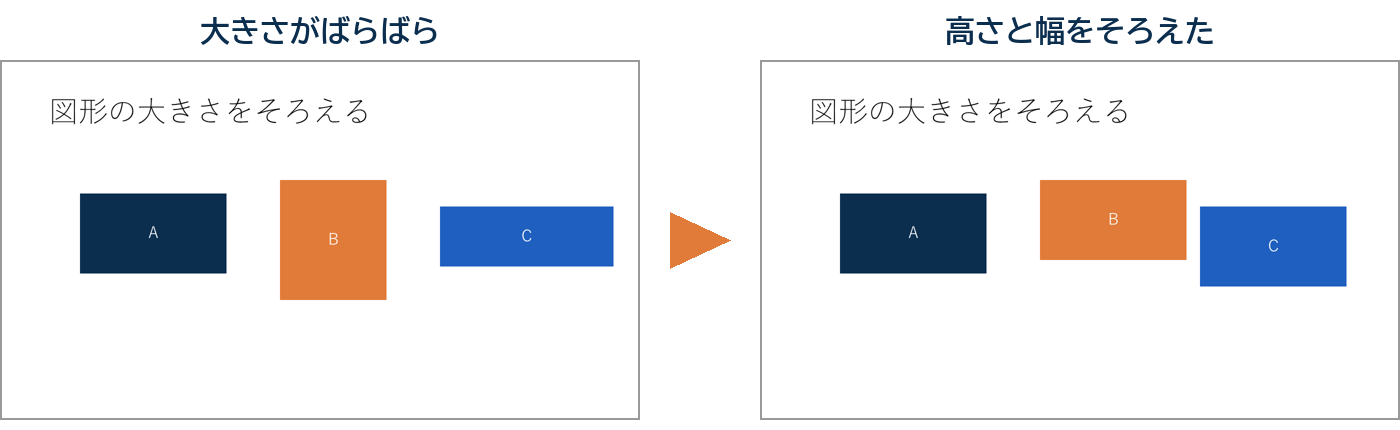
複数の図形の大きさをそろえると、資料が整って見えます。1つずつドラッグで合わせなくても、数値を入れればまとめてそろえられます。この記事では、図形の大きさを同じにする方法を説明します。
✓ 複数の図形の大きさをそろえる手順
✓ そろえたあとに並べる方法
目次
大きさをそろえる手順
そろえたい図形を[Shift]キーを押しながらクリックしてまとめて選び、[図形の書式]タブの[サイズ]に数値を入れます。番号は画像の丸数字と同じです。
- [図形の書式]タブを開きます。
- [高さ]と[幅]に数値を入れて[Enter]を押します。この例は高さ4.23cm、幅7.76cmです。
- 選んだすべての図形が同じ大きさになります。
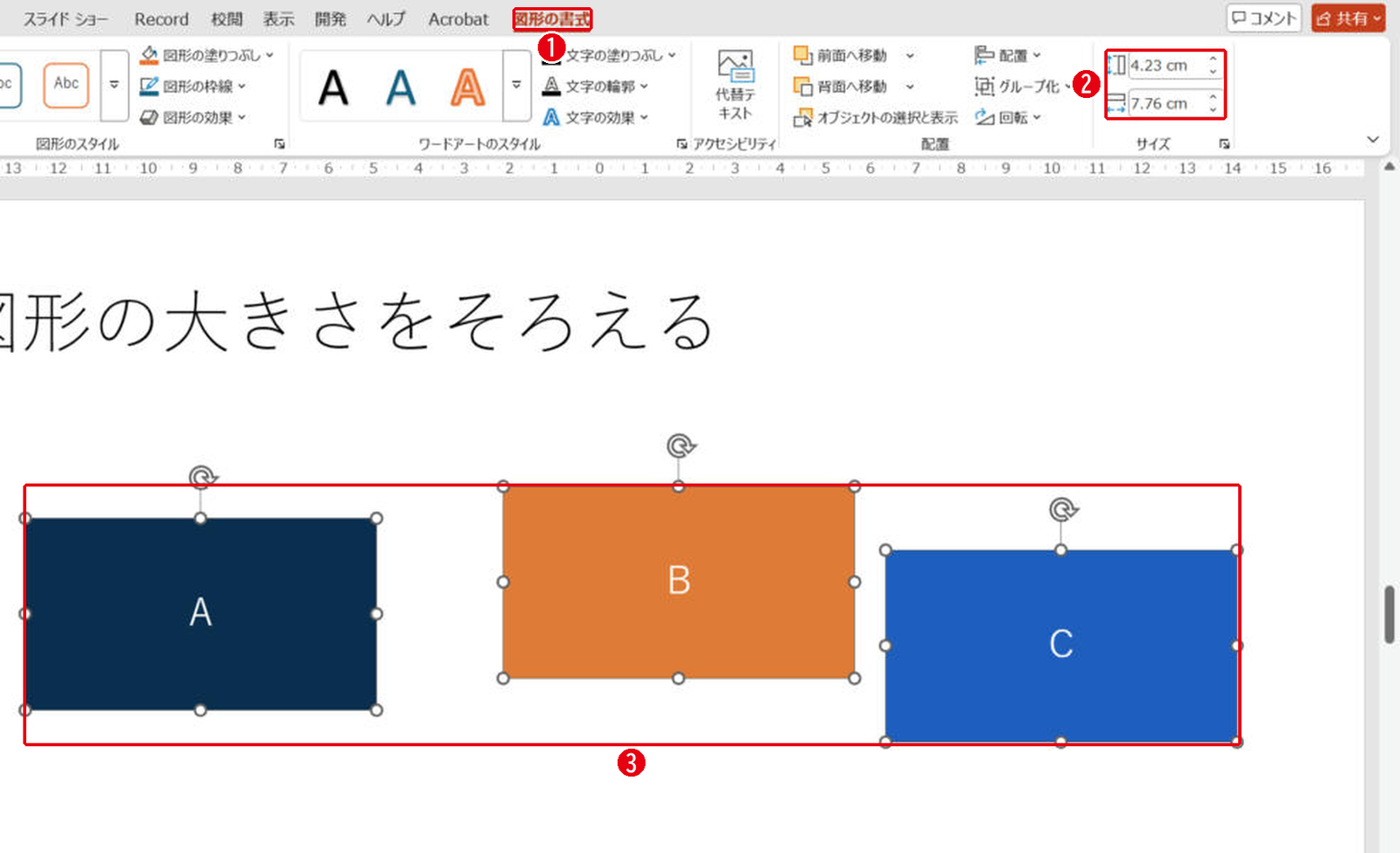
大きさが違う図形をまとめて選ぶと、高さと幅の欄は空になります。そこに数値を入れると、3つとも縦4.23cm×横7.76cmになりました。
そろえたあとに並べる
大きさをそろえると、位置が少しずれることがあります。そのあとで図形の整列を使って、上端をそろえたり等間隔に並べたりすると、きれいに仕上がります。
- 最初に1つの図形の大きさを決め、その数値をほかの図形に入れる
- 縦横の比率を保ちたい図形は、高さか幅の片方だけ入れる
- 同じ大きさの図形は、1つ作ってコピーするのも早い
まとめ
- まとめて選んで[図形の書式]の高さと幅に数値を入れる
- 全部の図形が同じ大きさになる
- 仕上げに整列で位置をそろえる
同じ色や線にそろえたいときは書式のコピー、配置の目安はグリッドとガイドで説明しています。
画面はWindows版PowerPoint(バージョン16.0)で2026年11月に確認しました。お使いのバージョンによって、メニューの位置や名前が少し異なる場合があります。
コメント