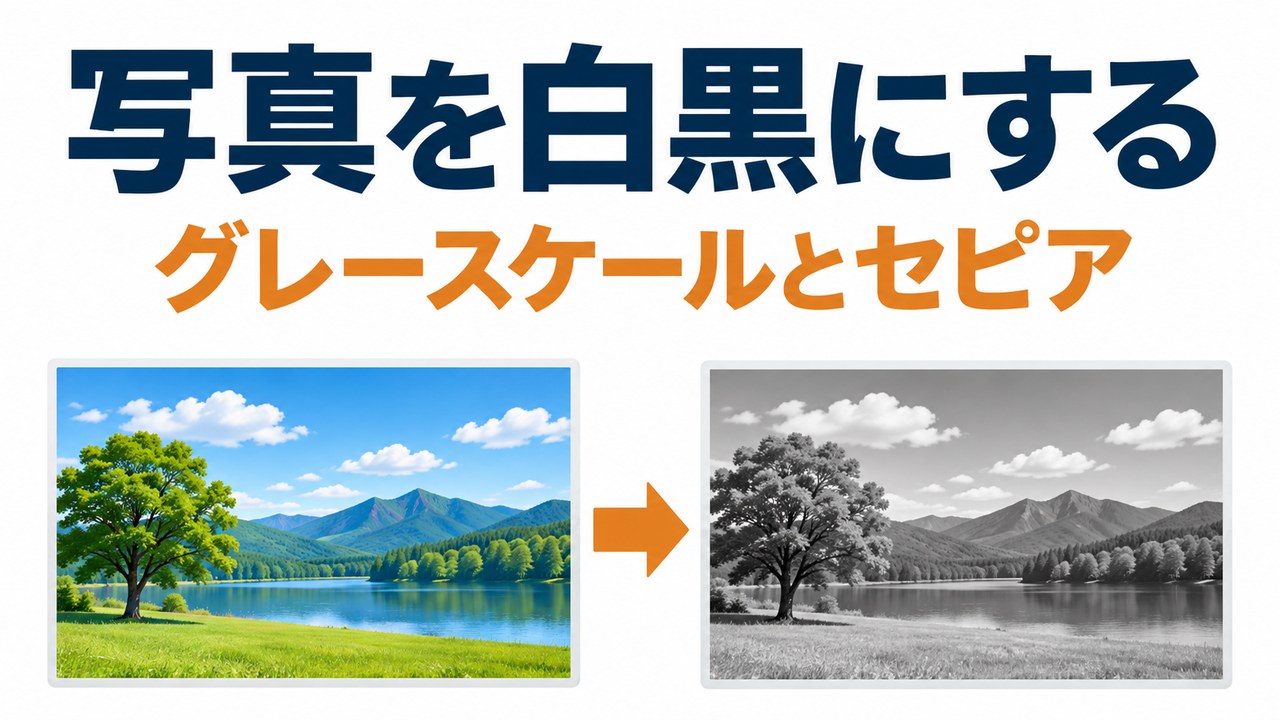
カラー写真を白黒にすると、文字を目立たせたり、昔の写真のような雰囲気を出したりできます。PowerPointなら、写真を選んで[色]から選ぶだけで、白黒やセピアにできます。この記事では、その手順と元に戻す方法を説明します。
✓ 写真を白黒にする手順
✓ 白黒とセピアの違い
✓ 元のカラーに戻す方法
目次
写真を白黒にする手順
写真を選び、[図の形式]タブ →[色]→[色の変更]から選びます。番号は画像の丸数字と同じです。
- 写真を選んで、[図の形式]タブを開きます。
- [色]をクリックします。
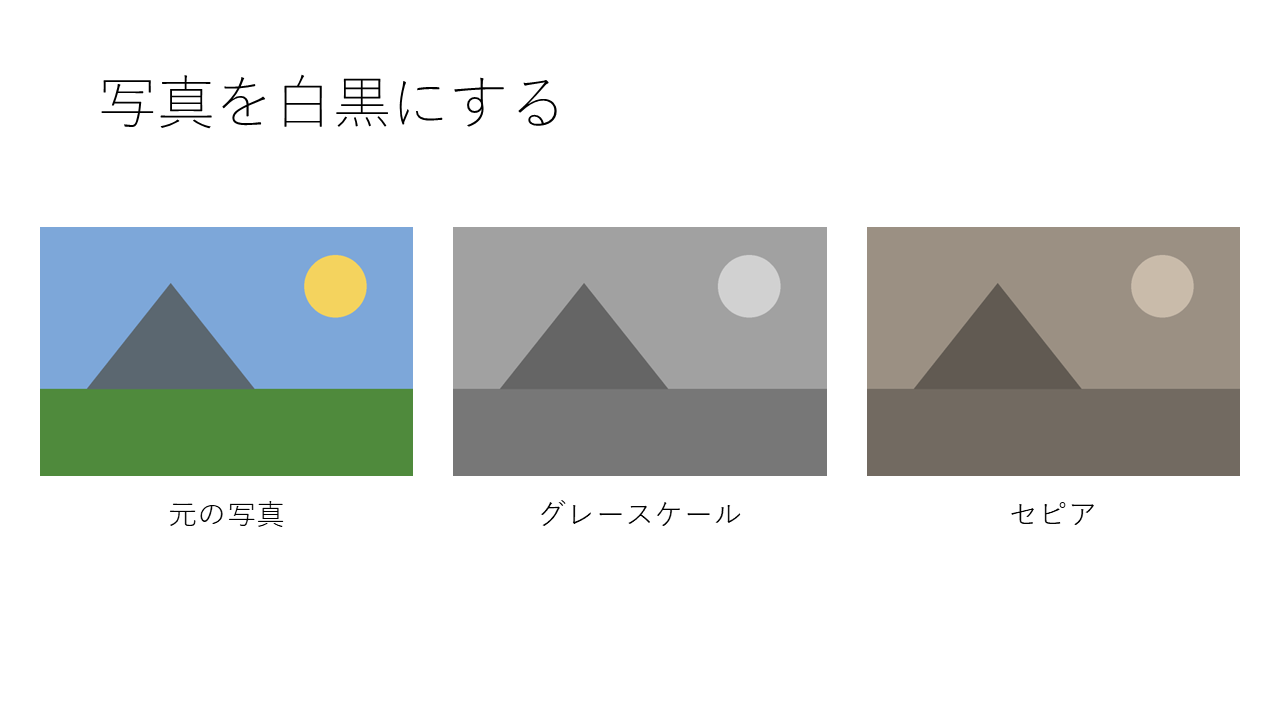
- [色の変更]の2つ目の[グレースケール]を選ぶと白黒になります。
- 3つ目の[セピア]を選ぶと茶色がかった色になります。
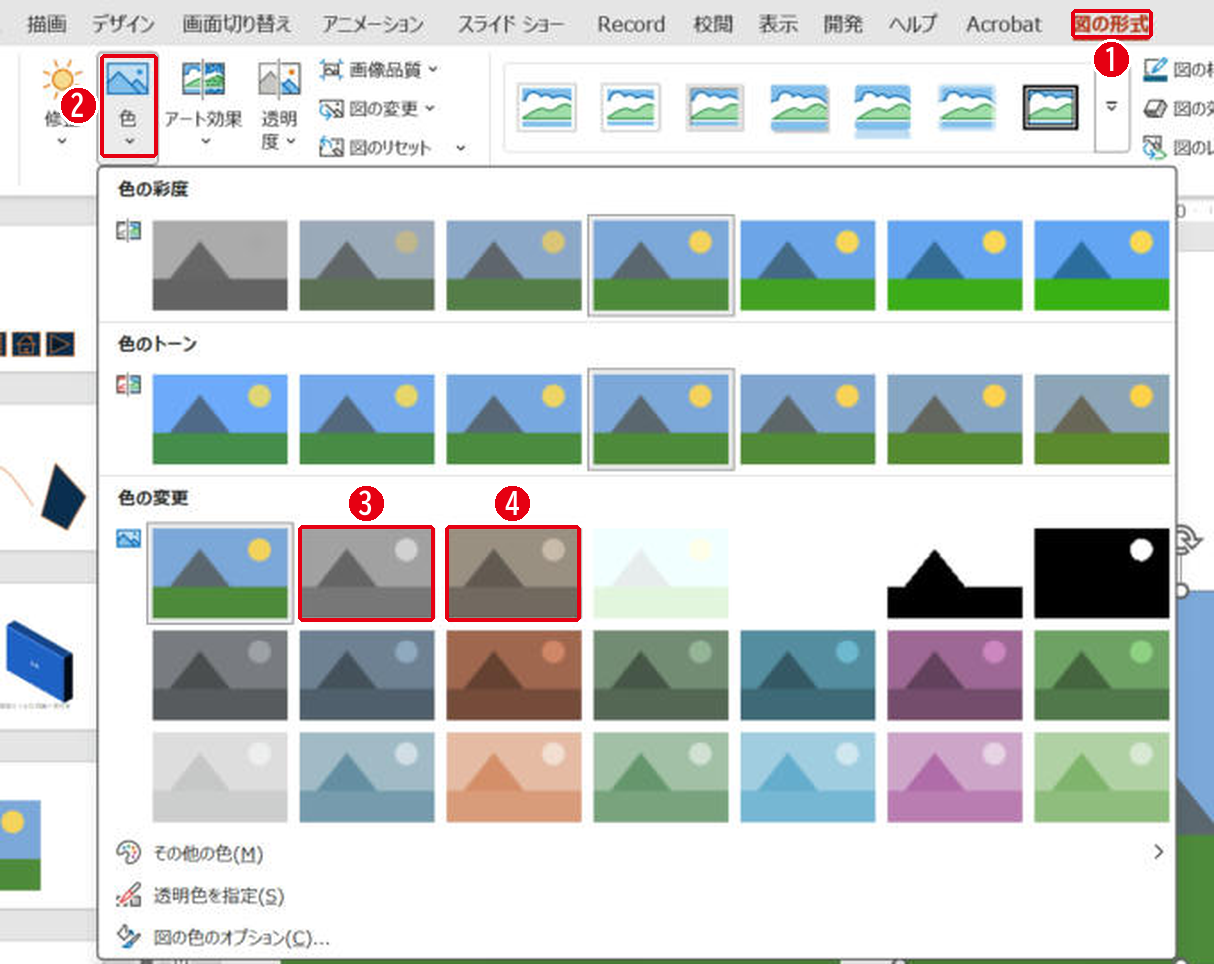
一覧にマウスを乗せるだけで、写真の見た目を確かめられます。クリックすると決まります。
白黒とセピアの違い
| 名前 | 見た目 | 向いている使い方 |
|---|---|---|
| グレースケール | 灰色の濃さだけで表す白黒 | 文字を目立たせる背景、印刷の確認 |
| セピア | 茶色がかった色 | 思い出や歴史を紹介するスライド |
[色の変更]の1段目の右のほうには、白と黒の2色だけにするものもあります。写真の細かい部分が消えるので、ふつうの白黒にしたいときは[グレースケール]を選びます。
元のカラーに戻す方法
写真を選んで[図の形式]タブの[図のリセット]をクリックします。番号は画像の丸数字と同じです。
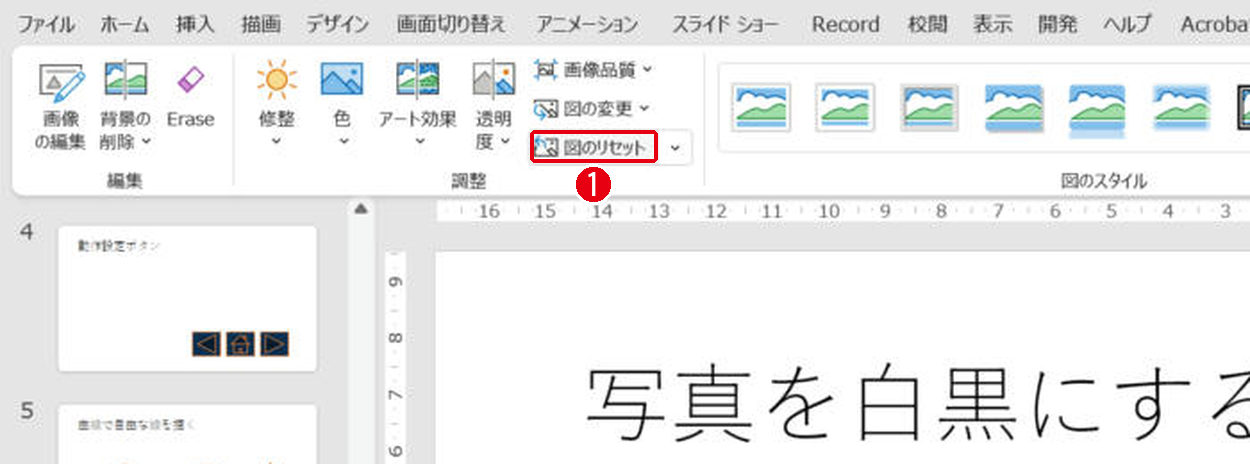
セピアにした写真で[図のリセット]を押すと、元のカラーに戻りました。色を変えても写真そのものは残っているので、何度でもやり直せます。ただし[図のリセット]は、明るさなどほかの調整も一緒に戻します。
まとめ
- 白黒は[図の形式]→[色]→[グレースケール]
- 茶色っぽくするなら[セピア]
- 戻すときは[図のリセット]
明るさやコントラストの変え方は明るさとコントラストの調整、写真を半透明にする方法は画像を透明にする方法を見てください。
画面はWindows版PowerPoint(バージョン16.0)で2026年11月に確認しました。お使いのバージョンによって、メニューの位置や名前が少し異なる場合があります。
コメント