資料の中の言葉をまとめて別の言葉に変えたいときは、[置換]を使います。1か所ずつ探して直すより速く、直し忘れも防げます。この記事では、置換の手順と、思わぬ言葉まで変わってしまうときの注意点を説明します。
✓ 言葉をまとめて置き換える手順
✓ 置き換えすぎを防ぐ方法
✓ 検索だけをしたいとき
目次
言葉をまとめて置き換える手順
[ホーム]タブ →[検索と置換]を使います。古いバージョンでは[置換]という名前のボタンで、別の画面が開きます。番号は画像の丸数字と同じです。
- [ホーム]タブの[検索と置換]をクリックします。右に入力欄が出ます。
- 上の欄に探す言葉を入れます。見つかった数が右に出ます。
- 下の欄に、置き換えたあとの言葉を入れます。
- [すべて置換]をクリックします。
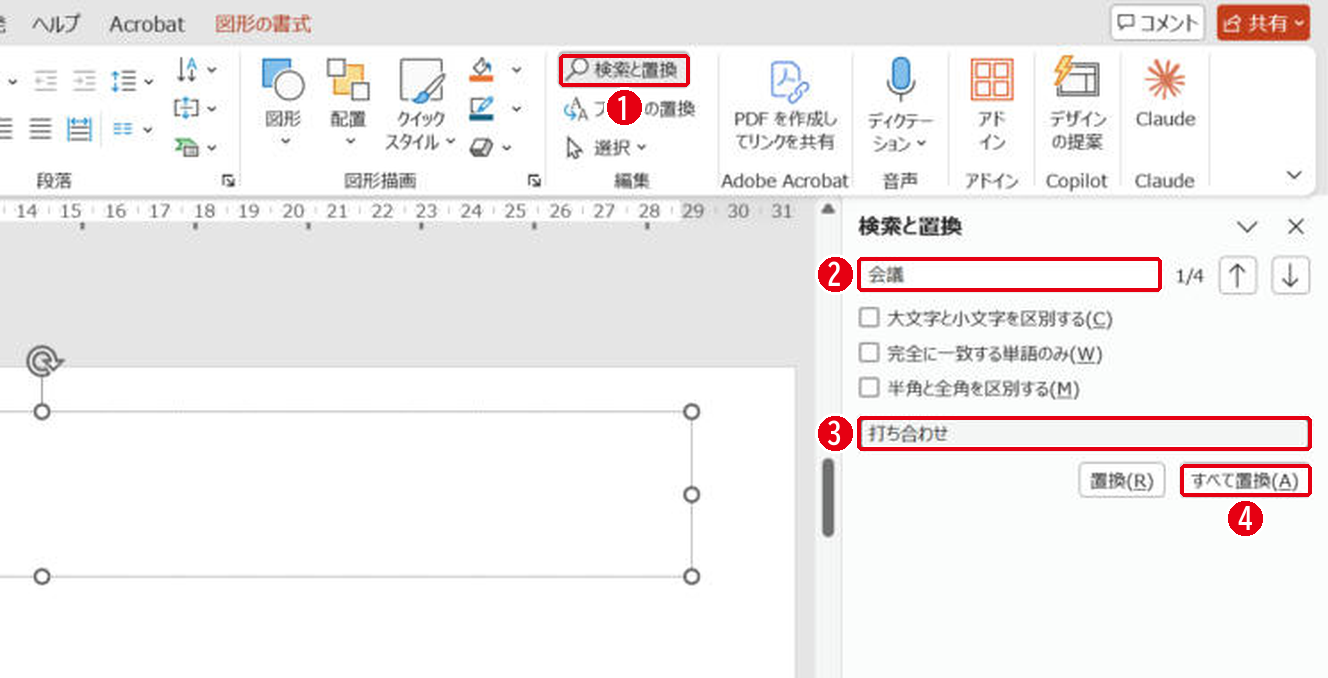
「会議」を探すと、タイトルと本文で「1/4」と出て、4か所見つかりました。[すべて置換]を押すと、4か所が一度に「打ち合わせ」に変わりました。
置き換えすぎを防ぐ方法
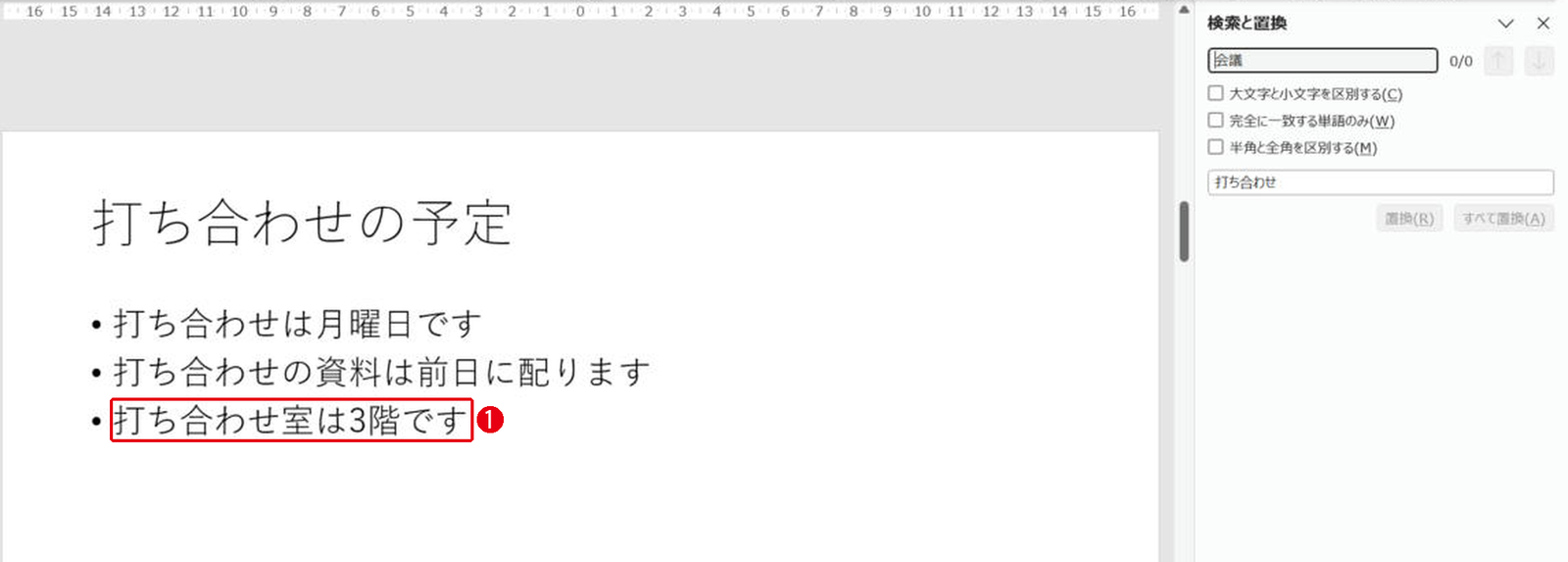
[すべて置換]は、言葉の一部に含まれるものも変えます。試したときは「会議室」まで「打ち合わせ室」になりました。
| 方法 | 使いどころ |
|---|---|
| [置換]で1か所ずつ確かめる | 変えてよい所だけ変えたいとき |
| 探す言葉を長くする(例:「会議は」) | 前後の文字で区別できるとき |
| [Ctrl]+[Z]で戻す | 変えすぎたとき |
[大文字と小文字を区別する]や[半角と全角を区別する]にチェックを入れると、英数字の探し方を細かく決められます。
検索だけをしたいとき
置き換えずに言葉の場所だけ知りたいときは、上の欄に入れて右の矢印で次々に移動します。キーボードでは[Ctrl]+[F]でも始められます。
まとめ
- 置換は[ホーム]→[検索と置換]
- [すべて置換]は言葉の一部に含まれるものも変える
- 変えすぎたら[Ctrl]+[Z]で戻す
フォントをまとめて変える方法はフォントの変え方、便利なキー操作はショートカットキー一覧で紹介しています。
画面はWindows版PowerPoint(バージョン16.0)で2026年11月に確認しました。お使いのバージョンによって、メニューの位置や名前が少し異なる場合があります。
コメント