
サイクル図(循環図)は、いくつかの段階が順に進み、最後にまた最初へ戻る流れを表す図です。PDCAのように、くり返す仕事の流れを説明するときに使います。この記事では、PowerPointでサイクル図を作る手順を説明します。テンプレートも無料で配布しています。
✓ サイクル図の例
✓ 無料テンプレートのダウンロード
✓ SmartArtで作る手順
✓ 見やすくするコツ
目次
サイクル図の例
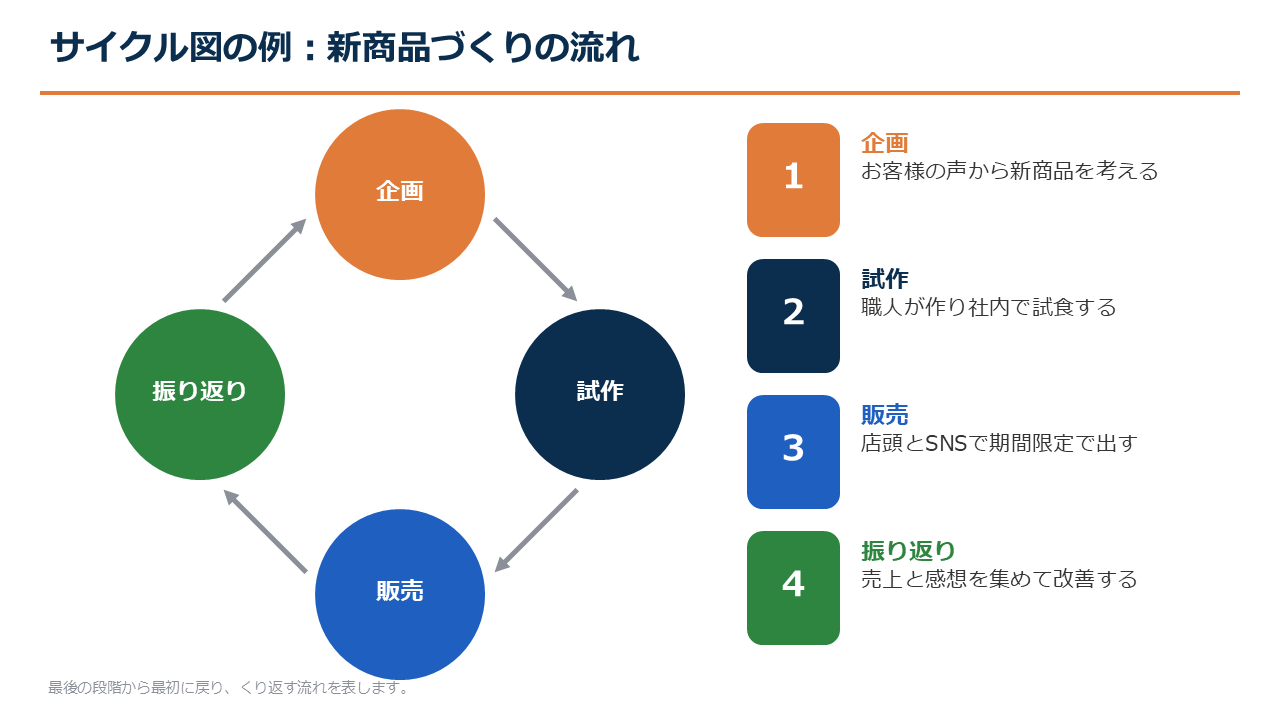
段階を円の上に並べ、矢印で一方向につなぐのが基本です。例では、新商品づくりの4つの段階を表しています。右側に番号と説明を並べると、口で説明しなくても流れが伝わります。
サイクル図のテンプレート(無料)
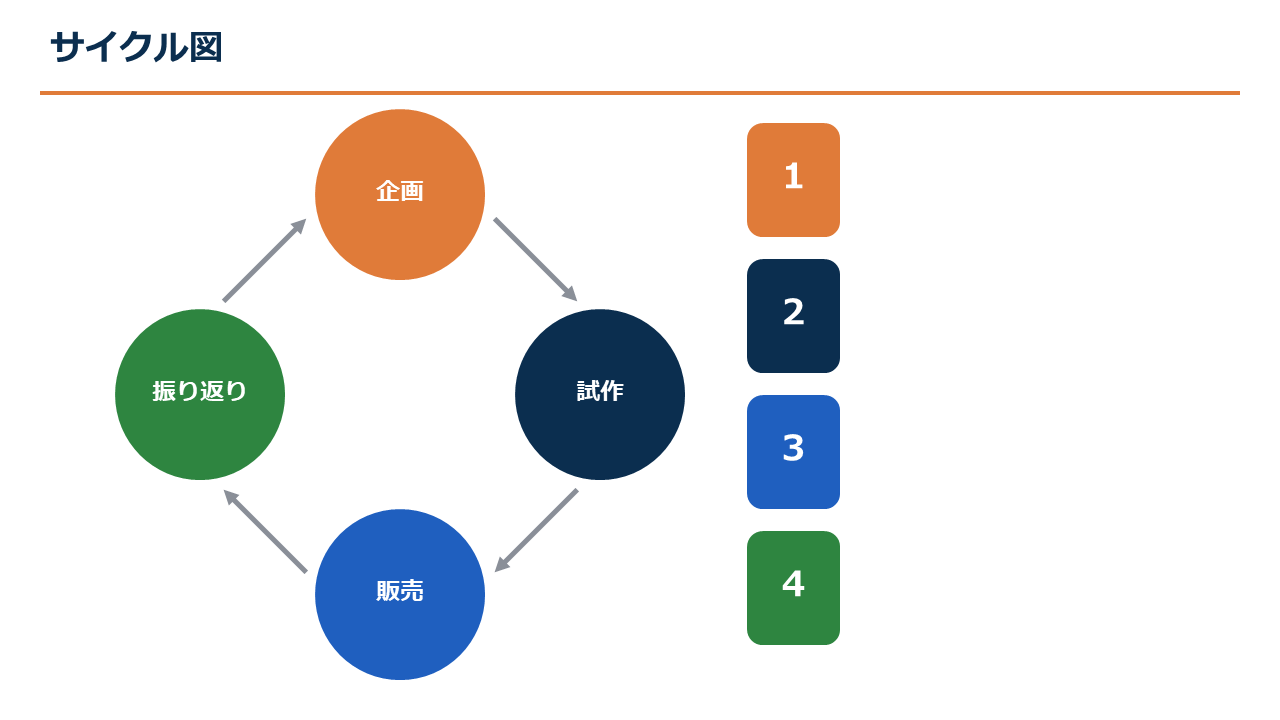
テンプレートには、記入例のスライドと、空欄のスライドの2枚が入っています。空欄のスライドに書き込めば、そのまま資料に使えます。
SmartArtでサイクル図を作る手順
SmartArtの[基本の循環]を使うと、段階を入力するだけで円と矢印が並びます。

- [挿入]タブを開きます。
- [SmartArt]をクリックします。
- 左の一覧で[循環]を選びます。
- [基本の循環]を選びます。
- [OK]をクリックします。
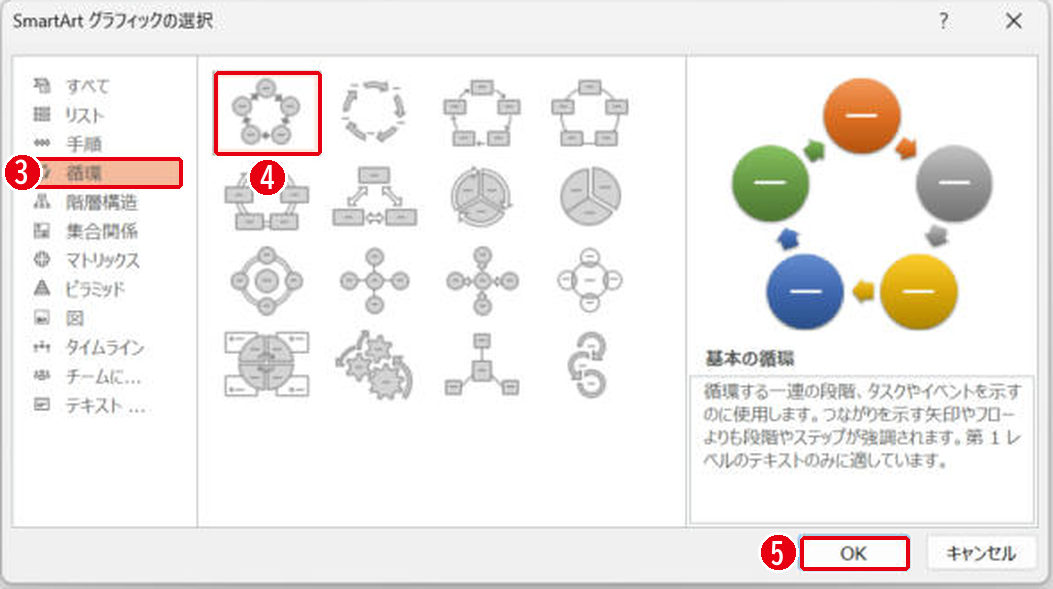
画面の説明には「第1レベルのテキストのみに適しています」とあります。各段階は短い言葉で入力し、くわしい説明は右側などに別に書きます。段階を増やすときは、[SmartArt のデザイン]タブの[図形の追加]を使います。
見やすくするコツ
- 段階は3〜6個にする
- 円の中の言葉は短くする(2〜5文字)
- 最初の段階が上に来るようにする
- 段階ごとに色を変える
説明のときに1段階ずつ見せたいときは、アニメーションを付けると、話の順番と図の動きがそろいます。
まとめ
- サイクル図は、くり返す流れを円と矢印で表す
- 早く作るならSmartArtの[基本の循環]
- 円の中は短く、説明は横に書く
くり返さない、一方向の流れはステップ図やフローチャートで表します。
画面はWindows版PowerPoint(バージョン16.0)で2026年11月に確認しました。お使いのバージョンによって、メニューの位置や名前が少し異なる場合があります。
コメント