
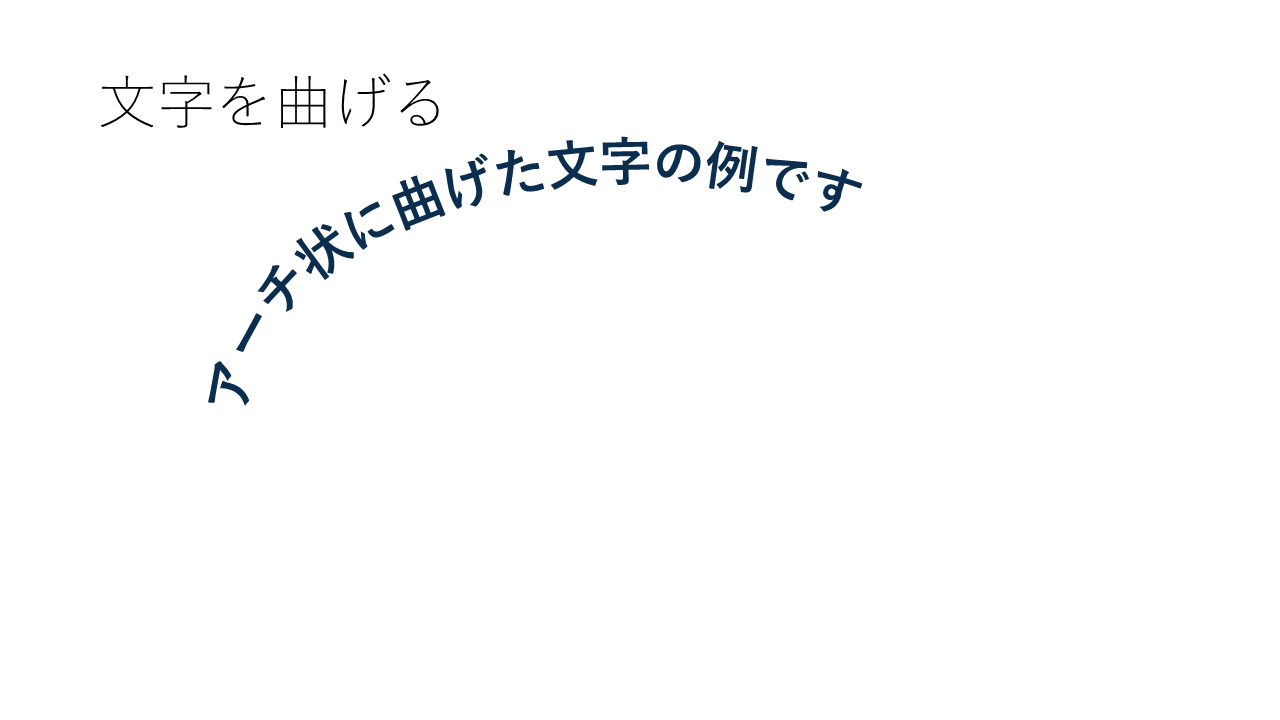
タイトルや装飾で、文字をアーチ状に曲げたいことがあります。PowerPointの[文字の効果]の[変形]を使うと、文字を弧や波の形にできます。この記事では、文字を曲げる手順を説明します。
✓ 文字をアーチ状に曲げる手順
✓ 曲がり方を調整する方法
✓ 元に戻す方法
目次
文字を曲げる手順
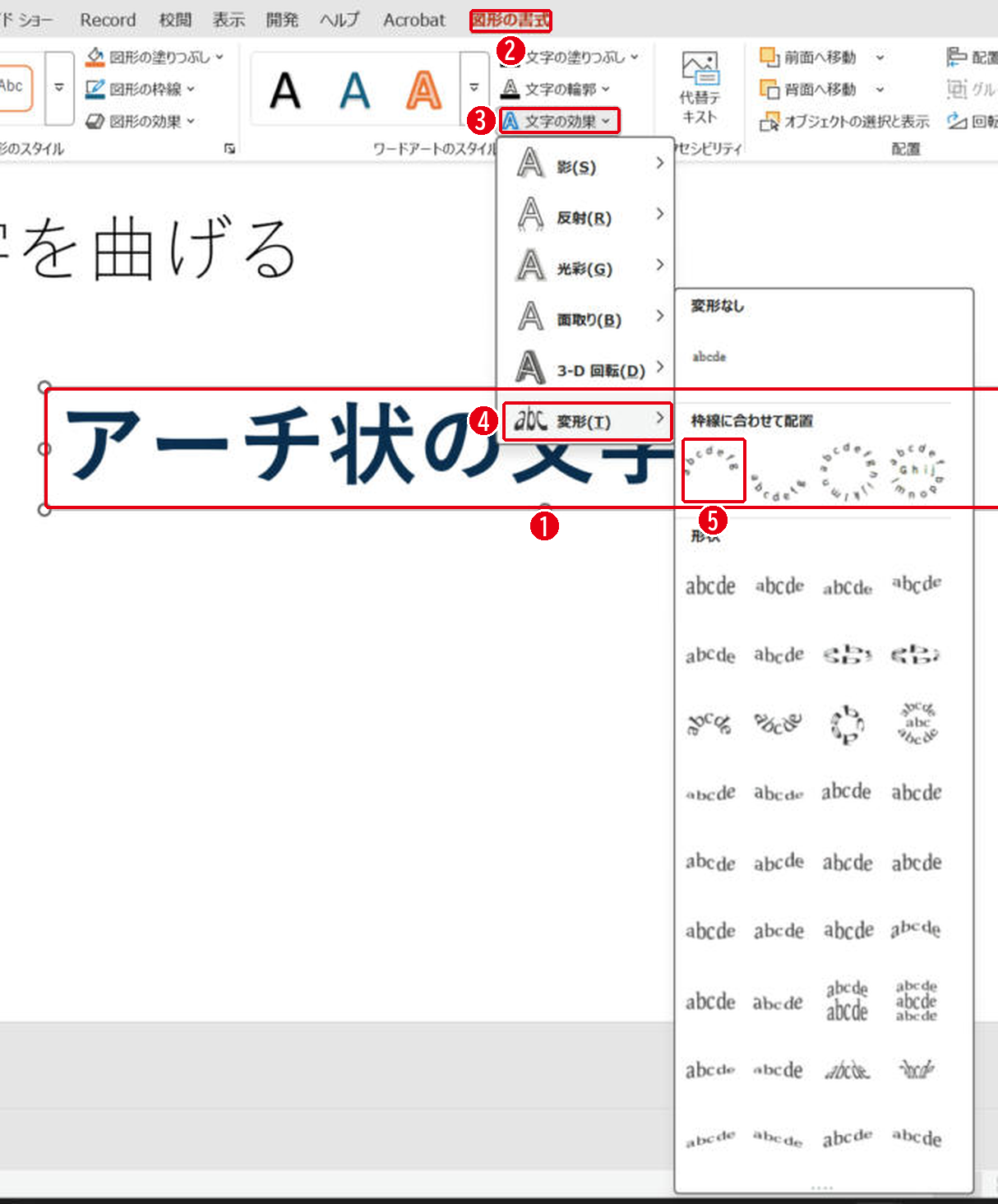
文字の入った枠を選んでから、[図形の書式]→[文字の効果]→[変形]を選びます。番号は画像の丸数字と同じです。
- 曲げたい文字のテキストボックスを選びます。
- [図形の書式]タブを開きます。
- [文字の効果]をクリックします。
- [変形]にマウスを合わせます。
- [枠線に合わせて配置]の[アーチ]を選びます。
曲がり方を調整する
曲がり方は、テキストボックスの大きさで変わります。この記事の例では、最初は文字が少ししか曲がらなかったので、枠を縦に大きくし、文字を長くしてアーチが見えるようにしました。黄色い点をドラッグすると、曲がる範囲を変えられます。
元に戻す
同じ[変形]のメニューで、一番上の[変形なし]を選ぶと、まっすぐな文字に戻ります。
まとめ
- 文字を曲げるのは[文字の効果]→[変形]
- アーチは[枠線に合わせて配置]の中にある
- 曲がり方は枠の大きさと黄色い点で調整する
文字を目立たせるときは文字の縁取り、文字を置く枠はテキストボックスの使い方を見てください。
画面はWindows版PowerPoint(バージョン16.0)で2026年11月に確認しました。お使いのバージョンによって、メニューの位置や名前が少し異なる場合があります。
コメント