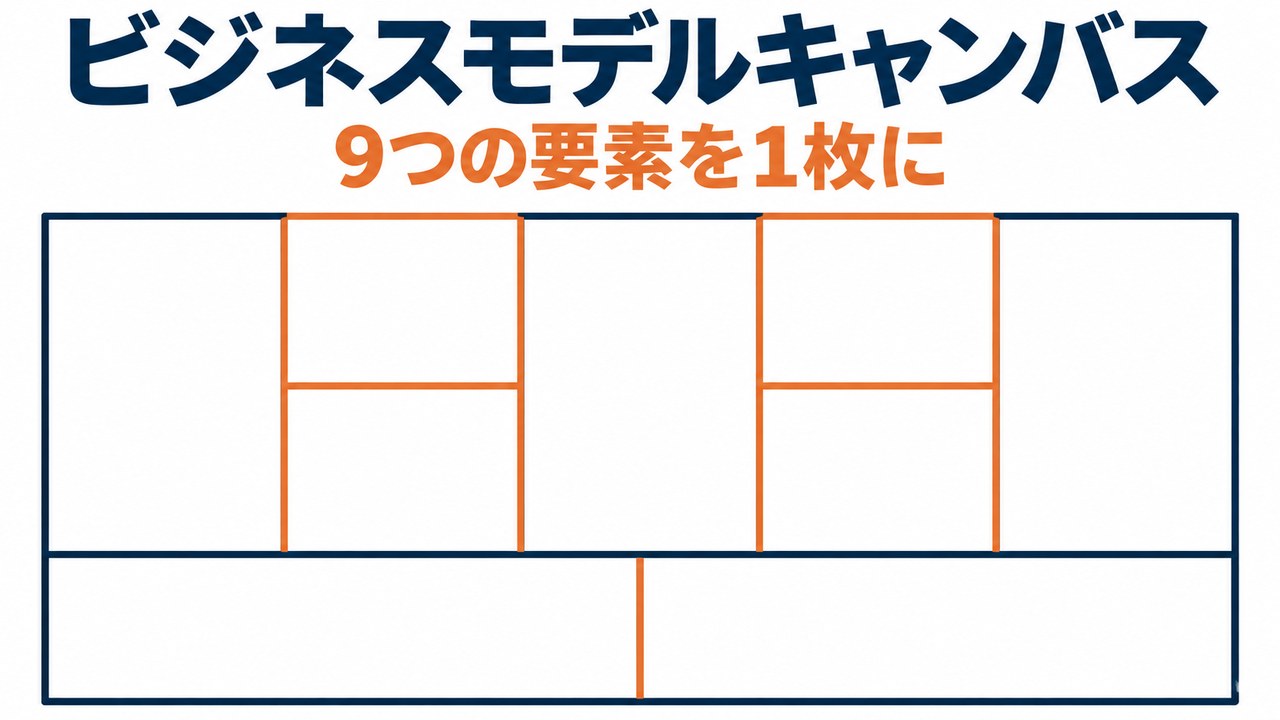
ビジネスモデルキャンバスは、事業の仕組みを9つの要素に分けて、1枚に書き出す枠組みです。新しい事業を考えるときや、事業を人に説明するときに使います。この記事では、9つの要素の意味と、PowerPointで作る手順を説明します。テンプレートも無料で配布しています。
✓ ビジネスモデルキャンバスとは何か
✓ 無料テンプレートのダウンロード
✓ 9つの要素と書く順番
✓ 表で作る手順
ビジネスモデルキャンバスとは
アレックス・オスターワルダー氏らの書籍『ビジネスモデル・ジェネレーション』で紹介された枠組みです。右側に「お客様に届ける価値」、左側に「それを支える仕組み」、下にお金の出入りを書きます。
| 要素 | 書くこと |
|---|---|
| 顧客セグメント(CS) | 誰のための事業か |
| 価値提案(VP) | お客様にどんな価値を届けるか |
| チャネル(CH) | どうやって届けるか |
| 顧客との関係(CR) | お客様とどう付き合うか |
| 収益の流れ(R$) | どこからお金が入るか |
| 主要リソース(KR) | 事業に欠かせない人・物・技術 |
| 主要活動(KA) | 事業のために必ずすること |
| 主要パートナー(KP) | 協力してくれる会社や人 |
| コスト構造(C$) | 主にかかる費用 |
ビジネスモデルキャンバスの例
記入例は、駅前にある架空のパン屋を題材にしています。
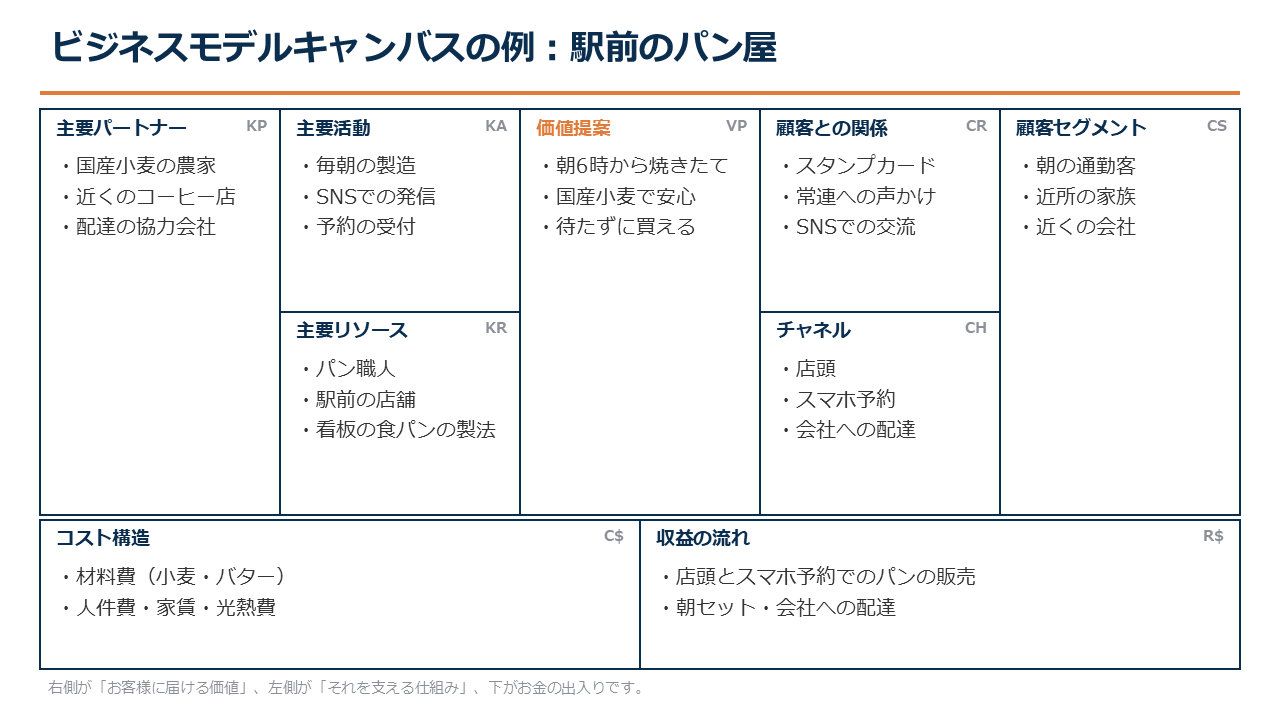
ビジネスモデルキャンバスのテンプレート(無料)
テンプレートには、記入例のスライドと、空欄のスライドの2枚が入っています。空欄のスライドに書き込めば、そのまま資料に使えます。
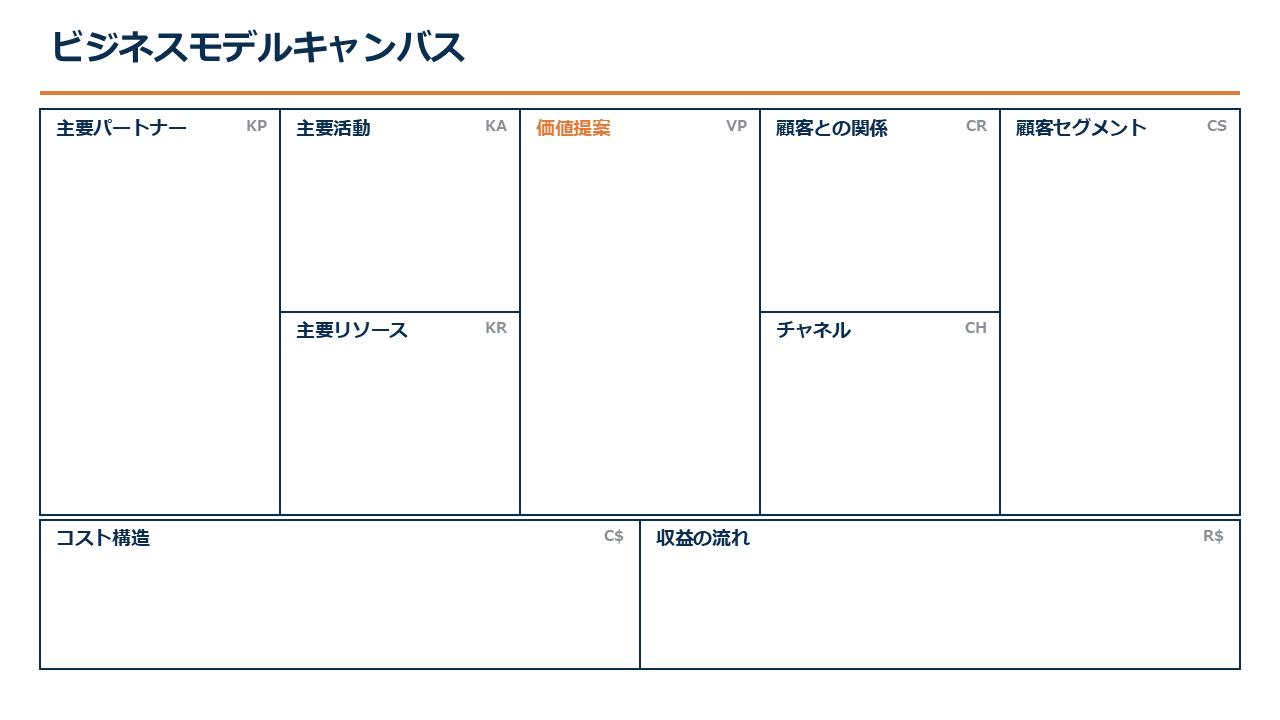
書く順番
右側から書くと、お客様から考える流れになります。上の表の順番(顧客セグメント → 価値提案 → … → コスト構造)がおすすめです。
1つの枠に書くのは2〜3項目までにすると、1枚で全体が見渡せます。細かい説明は別のスライドに分けます。
PowerPointの表で作る手順
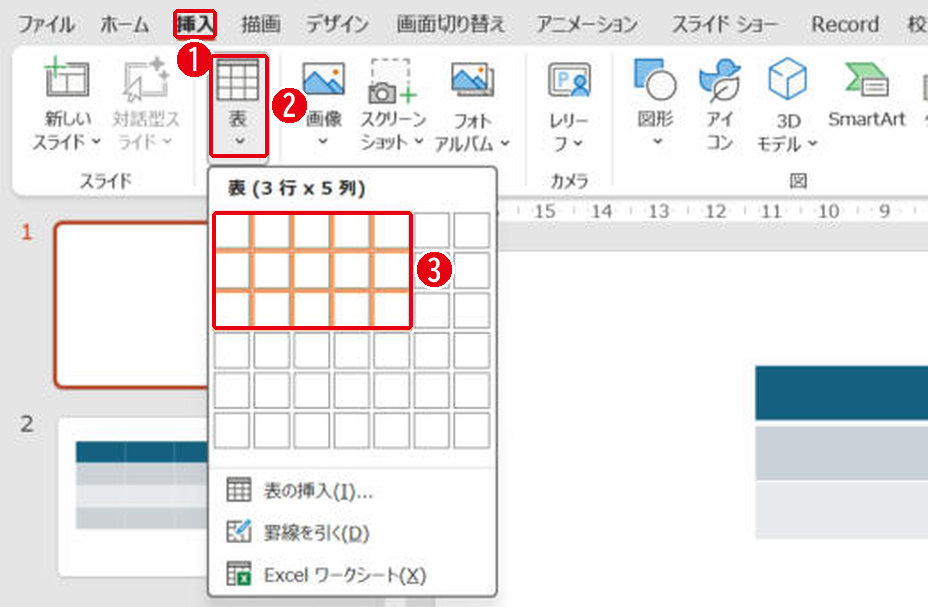
3行×5列の表を入れて、セルを結合すると、キャンバスの形になります。
- [挿入]タブを開きます。
- [表]をクリックします。
- マス目の上をなぞって[表(3行×5列)]を選びます。
次に、つなげたいセルを結合します。
- 結合したいセルをドラッグして選びます。
- [テーブル レイアウト]タブを開きます。
- [セルの結合]をクリックします。
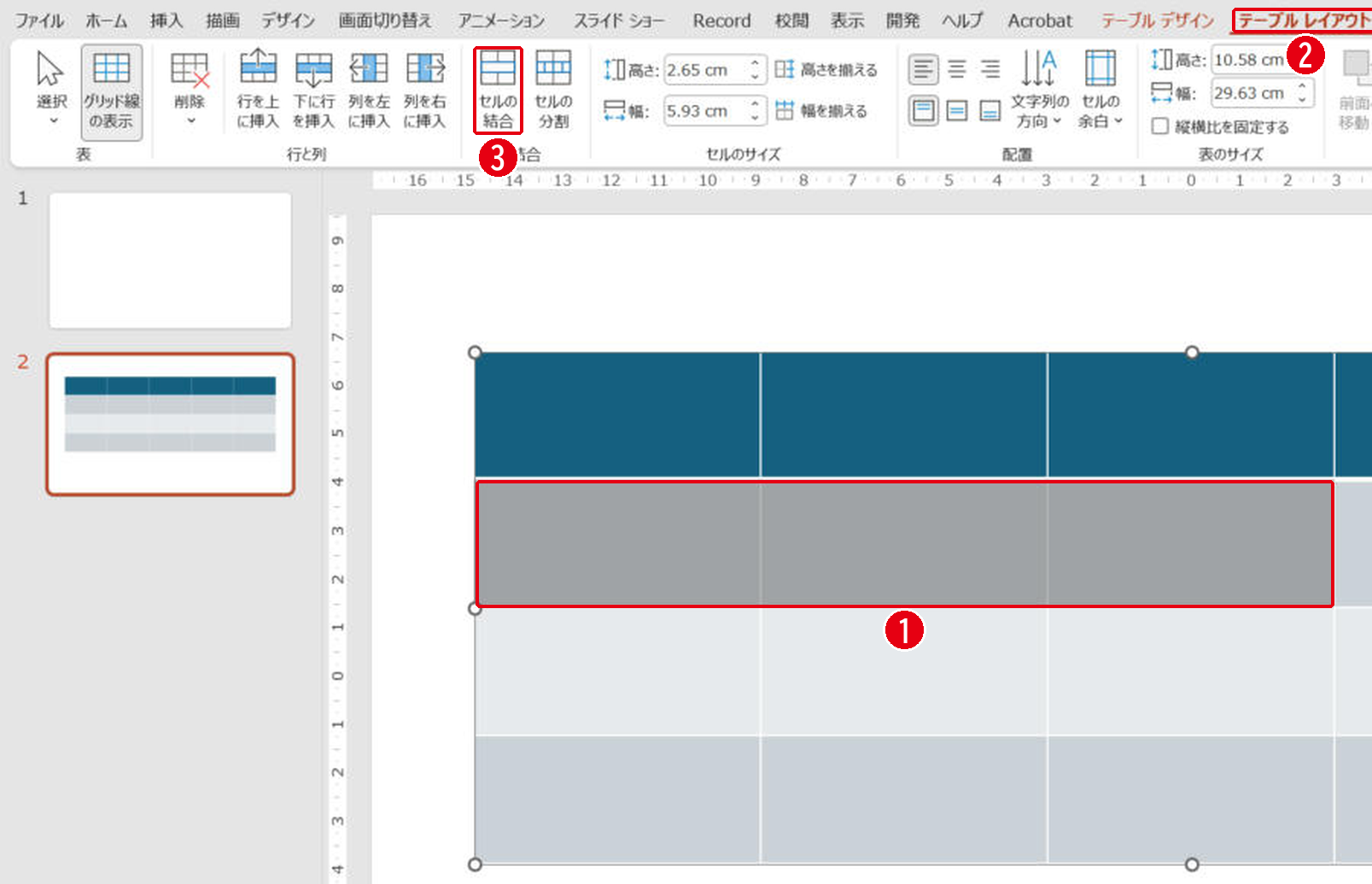
- 左端の列(主要パートナー)は、1行目と2行目を結合します。
- 真ん中の列(価値提案)と右端の列(顧客セグメント)も、1行目と2行目を結合します。
- 3行目は、左の2列と右の3列をそれぞれ結合して、コスト構造と収益の流れの欄にします。
2列目(主要活動・主要リソース)と4列目(顧客との関係・チャネル)は、上下2つのセルのまま使います。テンプレートは、下の2つの欄を同じ幅にするために、表ではなく四角形を並べて作っています。
表の基本操作は表の作り方で説明しています。表では細かい形が作りにくいときは、テンプレートのように四角形を並べて作る方法もあります。
まとめ
- ビジネスモデルキャンバスは、事業を9つの要素で1枚に書く
- 右側(お客様)から書く
- 1つの枠は2〜3項目までにする
お客様の像をくわしく決めるときはペルソナ、活動の流れを見るときはバリューチェーンが役立ちます。
画面はWindows版PowerPoint(バージョン16.0)で2026年11月に確認しました。お使いのバージョンによって、メニューの位置や名前が少し異なる場合があります。
コメント