ペルソナは、商品やサービスを使うお客様の代表を、実在する一人の人物のように具体的に描いたものです。チームで「誰のために作るのか」をそろえるときに使います。この記事では、ペルソナの作り方と、PowerPointでペルソナシートを作る手順を説明します。テンプレートも無料で配布しています。
✓ ペルソナとは何か
✓ 無料テンプレートのダウンロード
✓ ペルソナに書く項目
✓ PowerPointで作る手順
✓ 作るときの注意点
目次
ペルソナとは
ターゲットが「30代の会社員」のような大まかなくくりなのに対して、ペルソナは名前・年齢・1日の過ごし方・悩みまで決めた一人の人物です。人物がはっきりすると、「この人ならどう思うか」で判断できるようになります。
| 項目 | 書く内容の例 |
|---|---|
| 基本情報 | 名前、年齢、職業、住まい、家族 |
| 1日の過ごし方 | 起きる時間、通勤、仕事、帰宅 |
| 悩み・困りごと | 時間がない、体にいい物を食べたい |
| 情報の集め方 | SNS、口コミ、地図アプリ |
| 大切にしていること | 家族の時間、安心できる食べ物 |
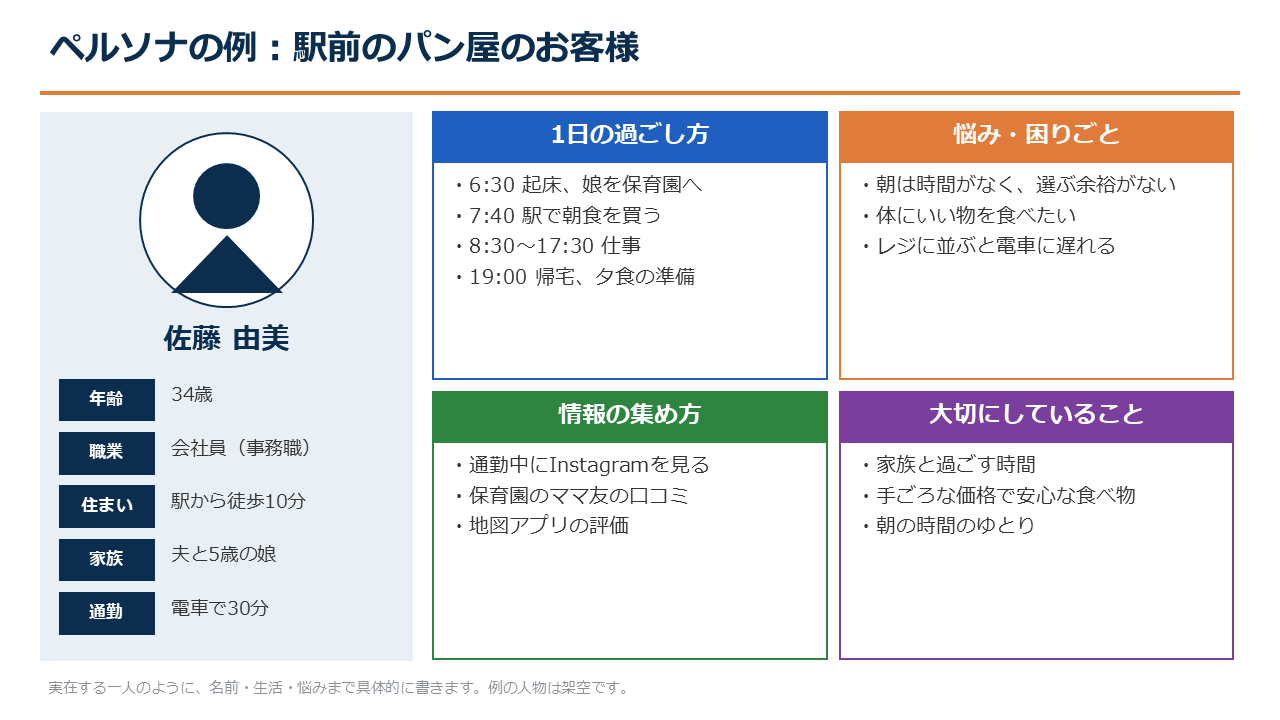
ペルソナの例
記入例は、駅前にある架空のパン屋を題材にしています。例の人物は架空です。
ペルソナのテンプレート(無料)
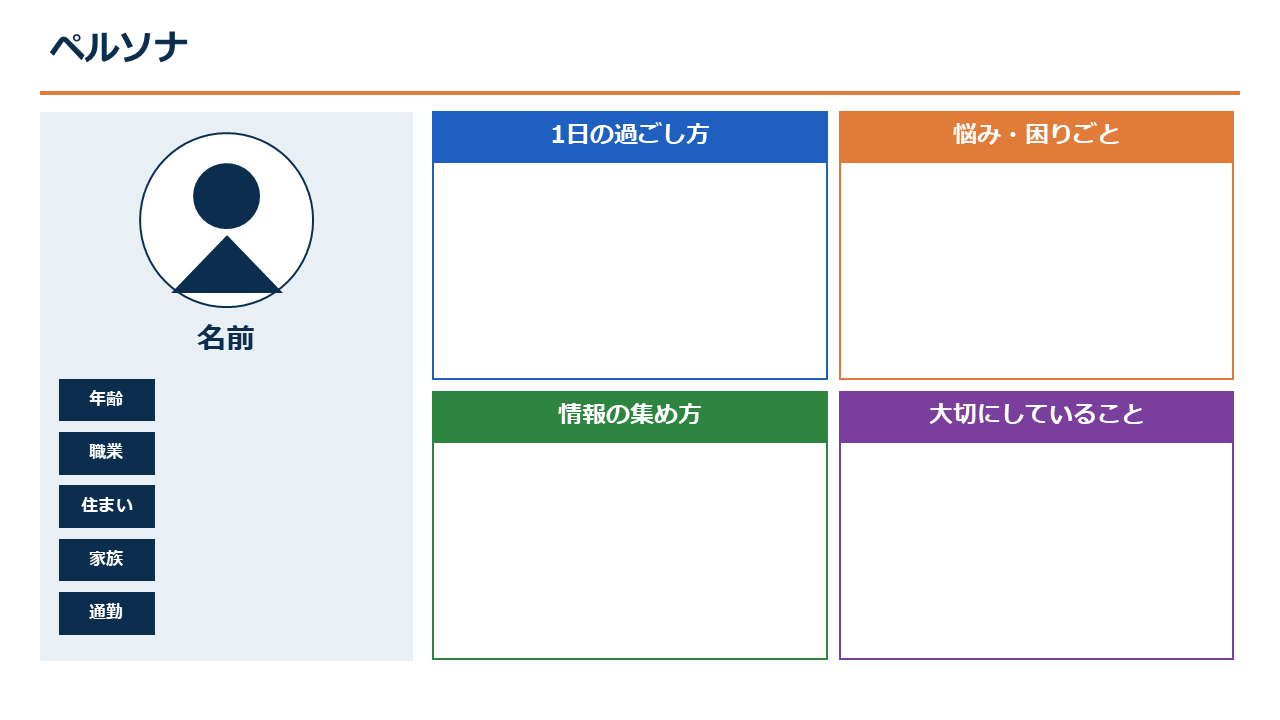
テンプレートには、記入例のスライドと、空欄のスライドの2枚が入っています。空欄のスライドに書き込めば、そのまま資料に使えます。
ペルソナの作り方
- お客様へのアンケートやインタビュー、販売データを集めます。
- よく出てくる特徴を組み合わせて、一人の人物にまとめます。
- 名前や写真(イラスト)を付けて、実在する人のように書きます。
- チームで見て、「本当にいそうな人か」を確かめます。
想像だけで作ると、作り手に都合のよい人物になります。少人数でもよいので、実際のお客様の声をもとにします。
PowerPointでペルソナシートを作る手順
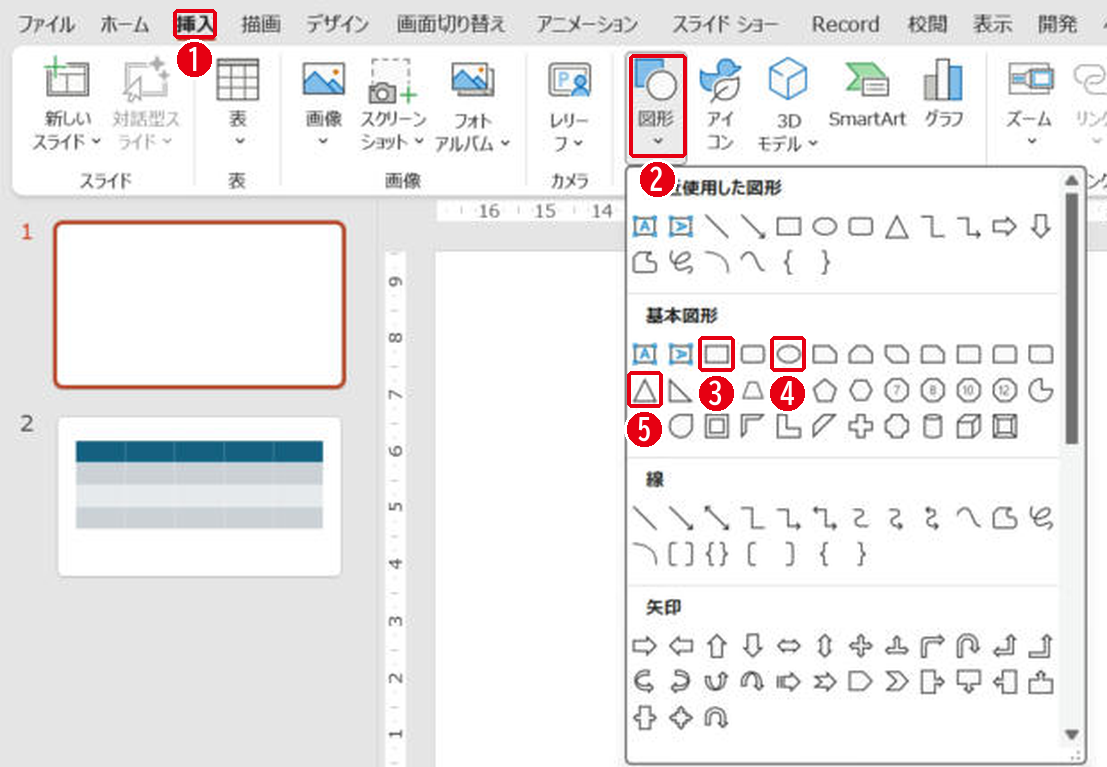
人物のアイコンは、楕円と三角形を組み合わせると作れます。項目の枠は四角形です。
- [挿入]タブを開きます。
- [図形]をクリックします。
- 項目の枠には[正方形/長方形]を使います。
- 顔の部分には[楕円]を使います。
- 肩の部分には[二等辺三角形]を使います。
人物のイラストは、[挿入]→[アイコン]から選ぶこともできます。使い方はアイコンの使い方を見てください。写真を使うときは、利用の許可がある写真を使います。
まとめ
- ペルソナは、お客様の代表を一人の人物として具体的に描いたもの
- 実際のお客様の声をもとに作る
- チームで「この人ならどう思うか」をそろえるのに使う
ペルソナが商品を知ってから買うまでの流れは、カスタマージャーニーマップにまとめると分かりやすくなります。
画面はWindows版PowerPoint(バージョン16.0)で2026年11月に確認しました。お使いのバージョンによって、メニューの位置や名前が少し異なる場合があります。
コメント